TL;DR:
M4V 文件(苹果/iTunes 常用格式)在Windows 、 Android和许多编辑工具上的兼容性通常有限,因此将 M4V 转换为 MP4 是确保通用播放的最简单方法。本指南介绍 5 种将 M4V 转换为 MP4 的有效方法:
如果您正在搜索 M4V 转 MP4 的转换方法,您可能正在尝试解决苹果 M4V 格式与其他设备之间的兼容性问题。M4V 文件通常用于 iTunes 视频、iPhone 录制或 Apple TV 内容,但并非所有Windows媒体播放器、 Android设备或视频编辑软件都支持这种格式。
因此,将 M4V 转换为 MP4 是最佳解决方案。MP4 是一种通用视频格式,几乎可以在所有平台上流畅播放,包括Windows 、 Mac 、 Android 、智能电视和在线平台。在本指南中,您将学习在Windows和Mac上将 M4V 转换为 MP4 的几种有效方法。
Video Converter Ultimate是最佳视频转换器之一,可在Mac和Windows上轻松将 M4V 格式转换为 MP4 格式。它支持数千种音频和视频格式,包括 MP4、WMA、FLAC、MP3、WMV、MOV、AVI 等。此外,该软件还提供编辑功能,让您在转换后的文件进行个性化设置。您可以旋转、裁剪、修剪视频,并进行其他各种修改。
无论您拥有哪种 M4V 文件,Video Converter Ultimate 都能以全画质和超快的速度帮您完成转换。您只需单击一下即可同时转换多个文件,节省您的时间。
Video Converter Ultimate 的主要功能:
如何将M4V转换为MP4而不损失画质?请按照以下步骤操作:
01在您的Windows或Mac电脑上下载并安装该软件。打开程序,然后单击“添加文件”导入要转换的 M4V 文件。

02打开输出格式菜单,进入“视频”部分,选择“MP4”,然后选择转换后文件的目标文件夹。
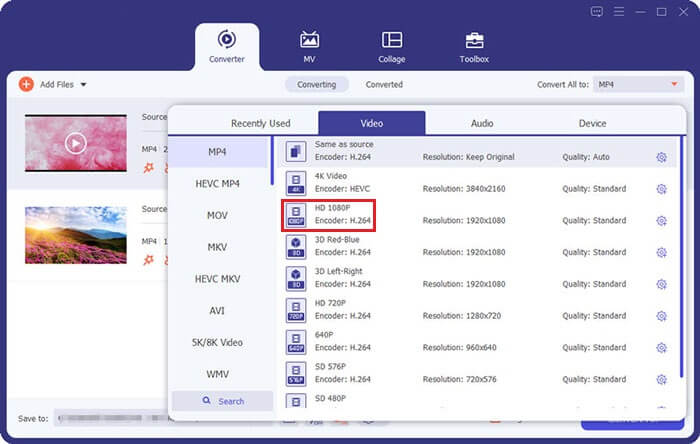
03点击“全部转换”开始转换过程。转换完成后,MP4 文件将保存在您选择的文件夹中。

VLC 媒体播放器是一款免费开源的工具,它不仅能播放几乎所有视频格式,还支持格式转换。由于它可以免费下载并在Windows 、 Mac和 Linux 系统上使用,因此被广泛使用。对于偶尔需要进行格式转换的用户来说,VLC 是一个轻量级的解决方案。
以下是如何使用 VLC 将 M4V 转换为 MP4:
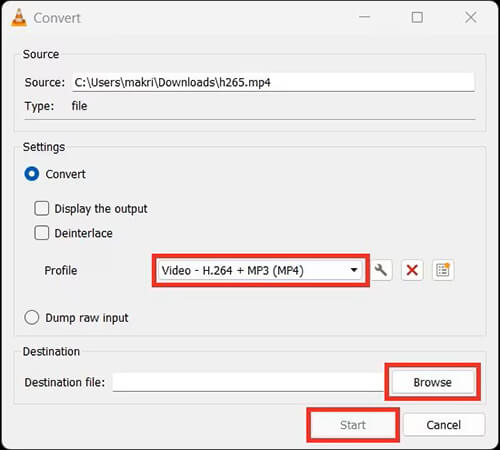
步骤 1. 下载并打开 VLC 媒体播放器。点击左上角的“媒体”,然后从下拉菜单中选择“转换/保存…”。

步骤 2. 在“打开媒体”窗口中,点击“文件”>“添加…”导入要转换的 M4V 视频。添加完成后,点击窗口右下角的“转换/保存”。
步骤 3. 在“转换”窗口中,确保“配置文件”部分已选择“MP4”。单击“浏览”选择输出文件夹,然后单击“开始”开始将 M4V 转换为 MP4。
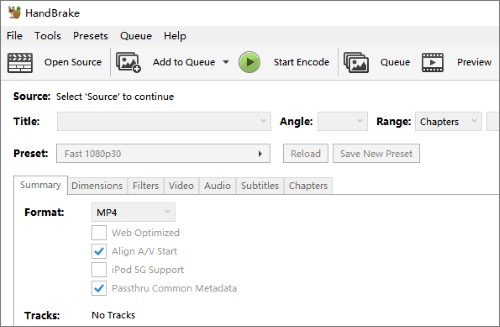
HandBrake 是另一款免费的 M4V 转 MP4 转换器,适用于Mac 、 Windows和 Linux 系统。它支持将大多数流行的多媒体格式以及 DVD 和蓝光光盘中的文件转换为 MP4 格式。此外,这款免费软件还提供许多高级选项,例如调整视频分辨率、编解码器、帧速率等等。
以下是如何使用 HandBrake 免费将 M4V 转换为 MP4 的方法:
步骤 1. 在Windows 、 Mac或 Linux 电脑上打开 HandBrake,然后点击“打开源文件”导入要转换的 M4V 文件。
步骤 2. 如果需要,选择一个预设,然后在“格式”部分将输出格式设置为“MP4”。
步骤 3. 点击“浏览”选择要保存转换后文件的输出文件夹。
步骤 4. 点击“开始编码”开始将 M4V 转换为 MP4,并等待转换过程完成。
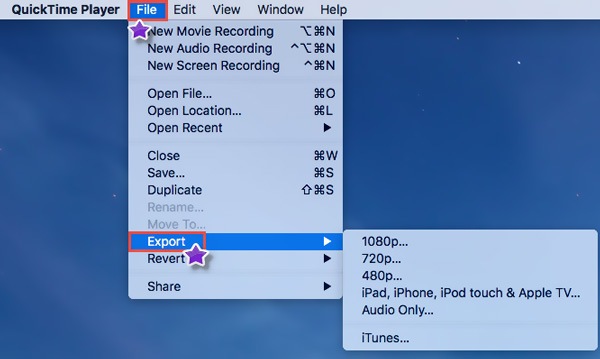
QuickTime Player是macOS内置的视频播放器。它还可以用于导出和转换视频格式,是Mac用户最简便的原生解决方案。
以下是如何在Mac电脑上使用 QuickTime 将 M4V 转换为 MP4 的方法:
步骤 1. 转到 M4V 文件所在的文件夹,右键单击视频,选择“打开方式”,然后选择“QuickTime Player”。
步骤 2. 点击顶部菜单中的“文件”,然后选择“导出”。根据您的需要选择输出分辨率,例如 720p 或 1080p。
步骤 3. 输入导出文件的名称,然后单击“保存”将 M4V 转换为 MP4。请注意,QuickTime Player 不支持批量转换多个 M4V 文件。
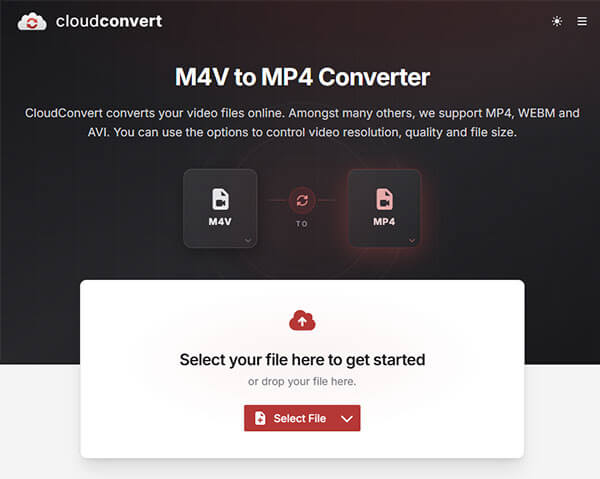
CloudConvert 是一款基于网页的工具,无需安装任何软件,即可直接在浏览器中将 M4V 转换为 MP4。如果您需要快速转换文件格式而无需下载软件,在线转换器非常实用。CloudConvert 支持多种文件类型,并且可以在任何联网设备上运行。
以下是如何使用 CloudConvert 在线将 M4V 转换为 MP4:
步骤 1. 访问CloudConvert M4V 转 MP4 转换器网站。
步骤 2. 点击“选择文件”并上传您的 M4V 视频。
步骤 3. 选择“MP4”作为输出格式。
步骤 4. 点击“转换”开始处理。
步骤 5. 转换完成后,下载转换后的 MP4 文件。
根据您的需求,有很多方法可以将 M4V 转换为 MP4。VLC 和 HandBrake 等免费工具非常适合初级和高级用户,而 QuickTime 则非常适合需要简单内置转换选项的Mac用户。CloudConvert 等在线工具无需安装即可快速转换,非常方便。
然而,如果您追求速度、质量和稳定性三者之间的最佳平衡, Video Converter Ultimate仍然是 M4V 转 MP4 转换的最佳推荐方案。它提供快速的处理速度、高质量的输出以及强大的编辑功能,使其成为初学者和专业人士的理想之选。
相关文章:
适用于 PC、 Mac 、在线、 Android和 iPhone 的 11 款最佳 MP4 转 MP3 转换器




 免费下载PC版
 免费下载Mac版


