TL;DR:
本指南展示了在Windows 、 Mac和在线将 MP4 转换为 MPG 的 4 种简单方法,且不会损失质量。
MP4是目前最常见的视频格式之一,但一些老旧设备、DVD制作软件或特定编辑工具仍然需要MPG(MPEG-1/MPEG-2)格式。因此,许多用户需要将MP4转换为MPG。本文将介绍几种简单高效的方法,帮助您在Windows 、 Mac和在线平台上快速完成转换。
离线转换方法通常更稳定、更安全,且不受网速影响,因此非常适合处理大型文件。以下是两款最推荐的离线MP4转MPG转换器。
Video Converter Ultimate是一款专业级的视频格式转换软件,支持数千种视频和音频格式,包括 FLAC、WMA、MP4、AVI、MOV、WMV 等。它完全支持将 MP4 转换为 MPG,并提供高级编码选项,允许您在保持出色视频质量的同时调整分辨率、比特率和帧速率等输出设置。只需单击一下,即可同时转换多个文件,节省时间。
此外,该工具还可用作功能强大的视频编辑器,可让您通过修剪、裁剪、旋转等方式编辑视频。
Video Converter Ultimate 的主要功能:
以下是如何在Windows / Mac上使用 Video Converter Ultimate 将 MP4 转换为 MPG 的方法:
01在您的电脑上下载并安装 Video Converter Ultimate。然后,启动程序并点击“添加文件”导入您的 MP4 视频。

02点击“输出格式”下拉菜单,选择“MPG”或“MPEG”作为目标格式。

03选择转换后文件的输出文件夹,然后单击“全部转换”开始 MP4 到 MPG 的转换过程。

VLC媒体播放器是一款免费开源的多媒体播放器。虽然它主要以媒体播放功能而闻名,但也具备基本的视频转换功能。然而,与专业的转换工具相比,VLC提供的自定义选项较少,输出质量也可能略低。
以下是如何在Mac / Windows上使用VLC播放器将MP4转换为MPG的方法:
步骤 1. 在您的Windows或Mac电脑上打开 VLC 媒体播放器。
步骤 2. 点击“媒体”→“转换/保存”。

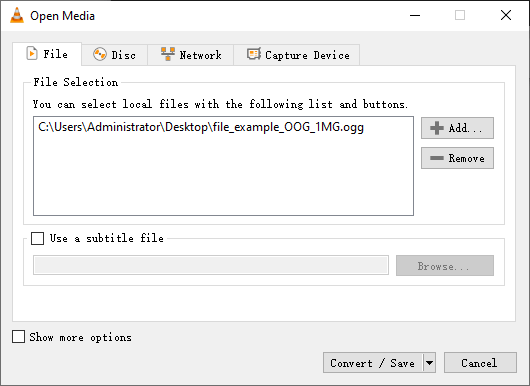
步骤 3. 在“文件”选项卡中,单击“添加”,选择您的 MP4 文件,然后单击“转换/保存”。
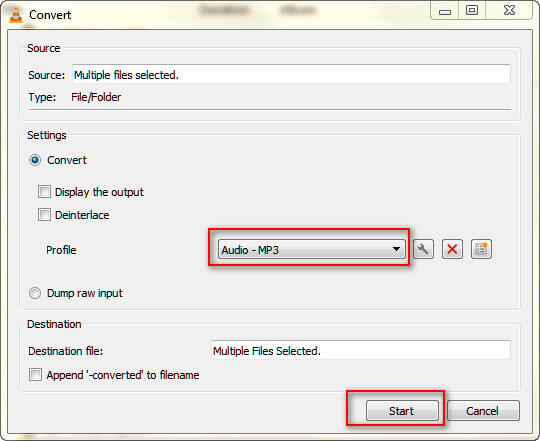
步骤 4. 在“配置文件”下,选择一个 MPEG 配置文件,例如“视频 - MPEG-2 + MPGA (TS)”,或者根据需要创建自定义配置文件。
步骤 5. 点击“浏览”,选择目标文件名(以 .mpg 结尾)。然后,点击“开始”开始转换。
如果您不想安装软件,可以使用在线工具转换文件。但是,这需要稳定的网络连接,并且您还应该注意文件隐私。以下是两个最受推荐的免费在线 MP4 转 MPG 转换器。
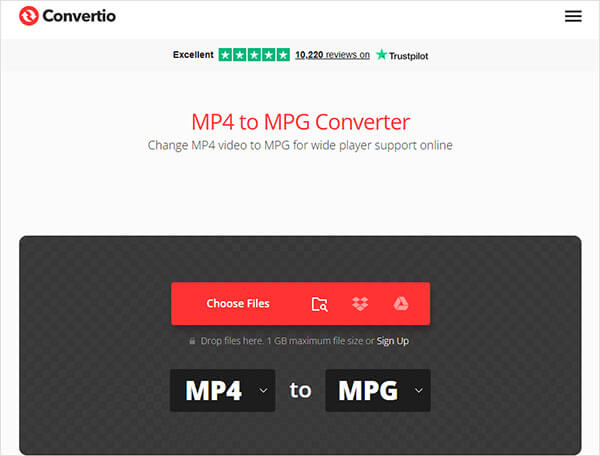
Convertio 是一款广泛使用的在线文件转换工具,支持多种视频格式之间的转换,包括 MP4 转 MPG。它界面简洁、操作直观,并支持云端上传,是快速文件处理的理想选择。
以下是如何使用 Convertio 在线免费将 MP4 转换为 MPG 的方法:
步骤 1. 打开Convertio 官方网站。
步骤 2. 点击“选择文件”上传您的 MP4 视频(支持本地文件或云端导入)。
步骤 3. 选择“MPG”作为输出格式。
步骤 4. 点击“转换”开始转换。
步骤 5. 流程完成后,点击“下载”保存文件。
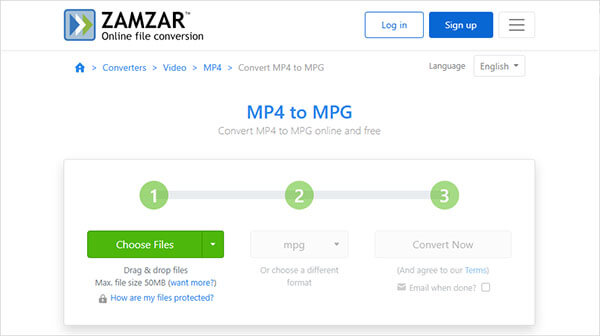
ZAMZAR是最早的在线文件转换平台之一,以其简单的工作流程而闻名。它不仅支持视频格式转换,还支持文档和图像转换,使其成为多用途用户的理想选择。
以下是如何使用 ZAMZAR 在线免费将 MP4 转换为 MPG 的方法:
步骤 1. 打开ZAMZAR 官方网站。
步骤 2. 点击“选择文件”上传您的 MP4 文件。
步骤 3. 将输出格式设置为 MPG。
步骤 4. 点击“立即转换”开始转换。
步骤 5. 流程完成后,点击“下载”保存文件。
将 MP4 转换为 MPG 的方法有很多种,最佳选择取决于您的具体需求。如果您想要最可靠、高质量且高效的解决方案,我们强烈推荐Video Converter Ultimate ,因为它拥有专业的功能、快速的处理速度和出色的输出质量。
相关文章:




 免费下载PC版
 免费下载Mac版


