简而言之:想提升 Zoom 视频质量?首先,启用高清视频,调整低光设置,使用“美化外观”功能,并在 Zoom 中应用“工作室特效”。如果共享的视频看起来模糊或质量低下,可以事先使用 Video Converter Ultimate 的 AI 视频增强器进行优化。此外,您还可以通过优化网络连接、光线条件和相机设备来提升视频清晰度,从而获得更流畅、更专业的 Zoom 体验。
“您好,我使用Zoom已经有一段时间了,但我注意到视频质量有时不太好,尤其是在大型会议中。请问有什么技巧或设置调整可以提高视频清晰度吗?”
来自 Zoom 开发者论坛
无论您是参加在线会议、远程办公、在线课程还是视频面试,Zoom 视频质量都会直接影响您的沟通体验。如果视频模糊、噪点过多或出现卡顿和掉帧,不仅会影响您的专业形象,还会降低会议效率。
本文将介绍几种提高 Zoom 视频质量的有效方法,帮助您轻松获得更清晰、更流畅的视频性能。

Zoom 内置了多种视频增强功能,正确启用后可以显著提高视频质量。
提升 Zoom 视频质量最简单的方法之一是启用高清视频。虽然 Zoom 支持高清视频,但该功能并非始终默认启用。如果您的帐户、摄像头和网络连接符合 Zoom 的要求,启用高清功能后,Zoom 即可传输更高分辨率、细节更清晰、色彩更准确的视频。
具体操作方法如下:
步骤 1. 打开 Zoom 桌面客户端并登录。
步骤 2. 点击右上角的个人头像。
步骤 3. 选择“设置”。
步骤 4. 从左侧面板中选择“视频”。
步骤 5. 勾选“高清”旁边的方框。
步骤 6. 加入或重新开始会议,看看视频质量是否有所改善。
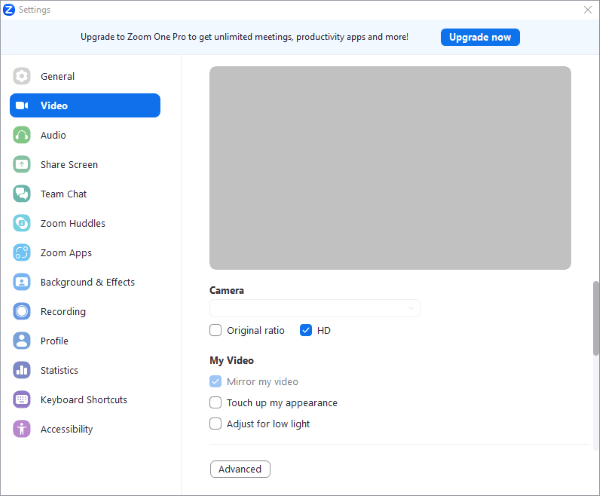
如果会议环境太暗,摄像头可能会出现噪点和曝光不足等问题。这是用户抱怨 Zoom 视频质量差的最常见原因之一。Zoom 提供“低光自动调节”功能,可以自动提高亮度,让您在摄像头前更加清晰。
以下是如何在笔记本电脑上提高 Zoom 视频质量的方法:
步骤 1. 打开 Zoom 桌面应用程序。
步骤 2. 点击您的个人资料图片,然后选择“设置”。
步骤 3. 点击“视频和特效”选项卡。
步骤 4. 选择“相机”选项卡。
步骤 5. 打开“低光照自动调节”开关。
步骤 6. 此设置默认为“自动”。但是,您可以选择“手动”并调整设置以达到所需效果。视频预览将根据您的调整实时变化。
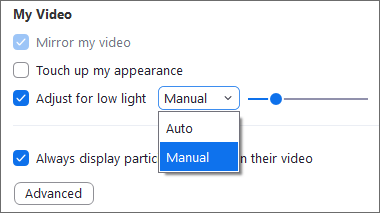
如果您想在会议中看起来更自然,可以启用 Zoom 内置的“美颜”功能。此功能不会改变视频分辨率;而是通过柔化皮肤和减少噪点,让您在镜头前看起来更清晰、更自然。以下是具体步骤:
步骤 1. 打开 Zoom“设置”。
步骤 2. 转到“视频和效果”。
步骤 3. 启用“修饰我的外观”。
步骤 4. 使用滑块调整外观增强级别。
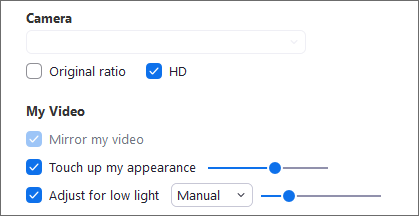
建议不要将强度设置得太高,因为过度增强可能会使你的容貌看起来不自然或过于模糊。
如果您想让会议看起来更加专业,Studio Effects 是另一个值得探索的实用功能。它允许您自定义面部细节,例如眉毛、胡须样式和唇色,让您在会议中看起来更加精致。
虽然 Studio Effects 不能直接提高 Zoom 视频质量,但它可以提升您的整体形象,让您的视频看起来更专业。
要做到这一点,请按照以下步骤操作:
步骤 1. 打开 Zoom 桌面应用程序并登录您的帐户。
步骤 2. 点击右上角的个人头像,然后选择“设置”。
步骤 3. 转到“视频和特效”选项卡。
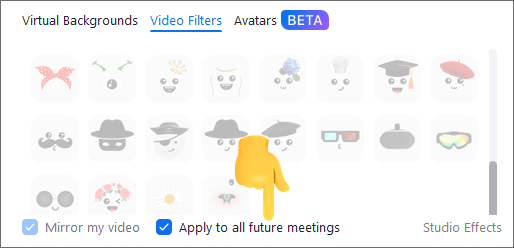
步骤 4. 选择“工作室效果”选项卡。
步骤 5. 通过选择“眉毛”、“胡须”和“唇色”下的选项来定制您的外观。
步骤 6. 在调整效果的同时实时预览视频。
步骤 7.(可选)在“工作室效果”选项下方启用“应用于所有未来会议”,以便默认情况下对您加入或主持的所有会议使用所选过滤器。
除了优化 Zoom 设置外,如果您需要在 Zoom 会议中使用录制的视频、在线课程、演示视频或预先制作的视频,仅仅调整 Zoom 设置并不能真正提升播放质量。Zoom 只能显示视频的原始质量。如果源视频本身分辨率低、图像模糊或噪点过多,即使启用高清视频,改善效果也十分有限。因此,建议您在分享视频之前,使用Video Converter Ultimate对其进行优化。
它不仅是一款视频格式转换工具,还配备了人工智能视频增强功能。利用人工智能技术,它可以提升视频分辨率、优化亮度对比度、降低视频噪点并减少视频抖动,从而让您的视频在 Zoom 中呈现更清晰流畅的观看体验。
Video Converter Ultimate 的主要功能:
如何提高我的Zoom视频质量?
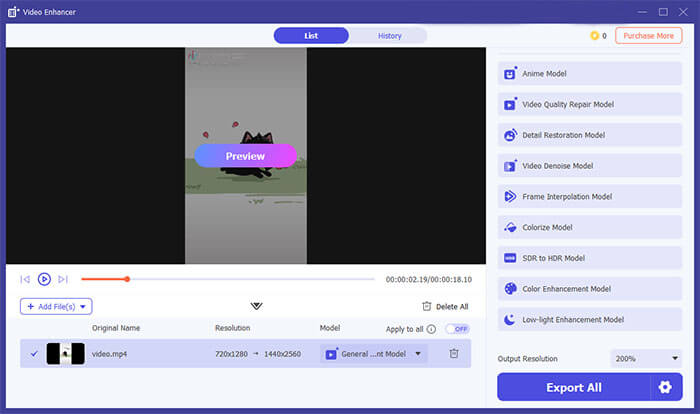
01启动程序并转到“主页”选项卡。在“视频增强器”下,单击“添加文件”导入要改进的视频。

02选择符合您增强需求的AI模型。该程序提供11种AI模型,包括通用增强模型、视频降噪模型、帧插值模型、SDR转HDR模型等,让您可以优化视频质量的各个方面。
03完成调整后,点击“全部导出”将增强后的视频保存到您的计算机。
除了软件设置外,实际的录制环境也会对 Zoom 视频质量产生重要影响。如果您的 Zoom 视频模糊或图像经常出现像素化,优化会议环境可以显著改善视频质量。
Zoom 会根据您的可用带宽自动调整视频比特率。当您的连接不稳定时,Zoom 会降低视频分辨率以确保会议流畅进行。这是用户遇到 Zoom 视频质量差的主要原因之一。
以下是一些保持连接稳定的方法:
相机图像质量与光照条件密切相关。为了获得更好的变焦视频质量,您可以遵循以下提示:
如果您经常参加在线会议,请考虑升级您的硬件设备。例如:
与大多数笔记本电脑内置摄像头相比,外置高清网络摄像头通常提供更好的图像清晰度、色彩还原度和自动曝光性能,使您的视频看起来更专业。
提升 Zoom 视频质量并不一定需要更换昂贵的设备。大多数情况下,只需启用 Zoom 的高清视频、低光自动调节、美颜和特效等功能,并配合稳定的网络连接、充足的光线和合适的摄像头,即可显著提升视频会议体验。
如果您需要在 Zoom 会议期间播放录制的视频、在线课程或演示文稿, Video Converter Ultimate是一个强烈推荐的解决方案。它不仅可以提升视频清晰度、优化亮度、降低噪点,还提供格式转换、视频编辑和压缩等强大功能。它能帮助您在 Zoom 会议中呈现更高质量的视频内容,让每一次在线沟通都更加专业高效。
相关文章:




 免费下载PC版
 免费下载Mac版


