TL;DR:
将 4K 视频转换为 1080P 视频有很多有效的方法,最佳选择取决于您的需求:
总的来说,如果您正在寻找最均衡的 4K 分辨率转 1080P 转换器,Video Converter Ultimate 仍然是最值得推荐的解决方案,因为它速度快、操作简单、输出质量高。
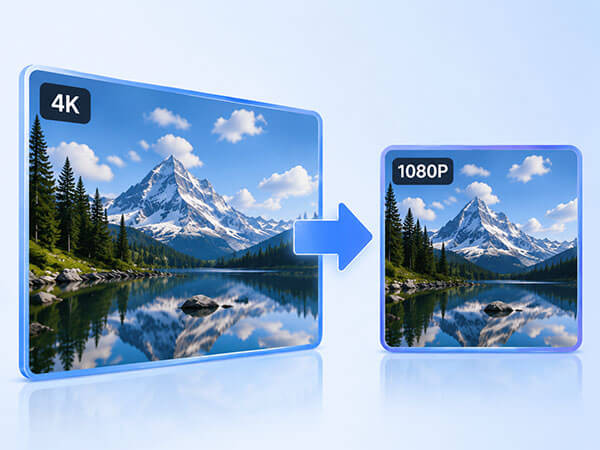
长期以来,1080P一直是视频和电影文件的主流分辨率。但是,4K分辨率已经取代1080P,成为目前最出色的分辨率。4K比1080P更清晰,细节也更丰富。
然而,4K视频文件通常体积较大,而且只能在部分设备上播放。因此,您可能需要将4K视频转换为1080P,以获得体积更小、兼容性更强的文件。本文详细介绍了如何将4K视频压缩为1080P以及其他实用技巧。请阅读以下内容。
Video Converter Ultimate是一款专业级的视频转换工具。它内置的视频增强技术能够最大程度地保留甚至提升原始视频质量,让您几乎无损地转换视频。即使是 4K 视频也能轻松转换为 1080P 高清格式,没有任何问题。您还可以自定义输出格式、压缩文件大小、调整分辨率等等。更方便的是,您可以在缩小视频尺寸之前预览片段。
如果您需要转换大量视频,这无疑是理想之选。它支持批量转换,只需单击一下即可同时处理多个文件,大大提高了转换效率。
Video Converter Ultimate 的主要功能:
以下是如何使用这款 4K 转 1080P 转换器将 4K 视频转换为 1080P 的方法:
01在您的Windows或Mac电脑上下载并安装 Video Converter Ultimate,然后启动该程序。点击“添加文件”或将您的 4K 视频拖放到界面中。

02打开“输出格式”菜单,选择“MP4”等格式,然后选择“HD 1080P”。或者,点击“设置”图标进入“配置文件设置”,将分辨率设置为“1920×1080”。

03点击“全部转换”开始将 4K 视频转换为 1080P。等待转换过程完成,然后打开输出文件夹找到转换后的文件。

VLC媒体播放器是一款流行的免费媒体播放器,同时也是一款免费的4K视频转1080P转换器。虽然它并非为专业编码而设计,但对于偶尔需要转换视频的用户来说,它已经绰绰有余。
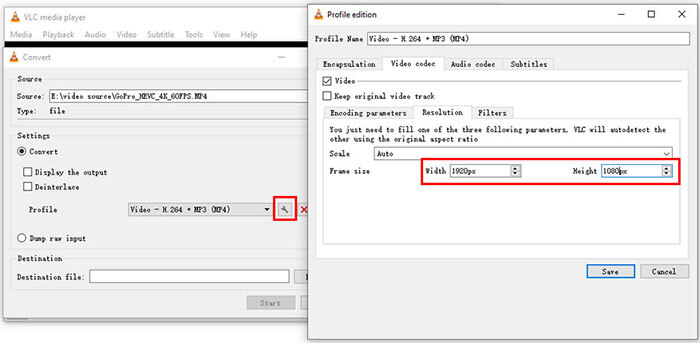
以下是如何使用 VLC 媒体播放器将 4K 视频转换为 1080P 视频:
步骤 1. 打开 VLC 媒体播放器,进入“媒体”菜单,然后从下拉列表中选择“转换/保存”。
步骤 2. 在新窗口中,切换到“文件”选项卡,点击“添加”导入您的 4K 视频,然后点击“转换/保存”。
步骤 3. 将显示输出格式列表。您可以选择推荐选项“视频 - H.264 + MP3 (MP4)”,或根据您的需要选择任何格式。
步骤 4. 选择格式后,点击“扳手”图标打开“配置文件”设置。依次选择“视频编解码器”和“分辨率”,并将帧大小设置为“1920×1080”。最后,点击“保存”。
HandBrake 是最值得信赖的开源 4K 转 1080P 视频转换工具之一。它提供高级压缩控制功能,并允许用户微调画质、比特率和编码预设,使其成为一款功能强大的免费 4K 转 1080P 转换器。对于希望在保持出色画质的同时获得更高压缩效率的用户来说,这款工具是理想之选。
以下是如何使用 HandBrake 将 4K 转换为 1080P:
步骤 1. 在电脑上打开 HandBrake,然后点击“文件”按钮导入 4K 视频。
步骤 2. 打开“预设”下拉菜单,选择 1080P 选项,例如“快速 1080P30”。
步骤 3. 或者,转到“尺寸”选项卡,手动将宽度设置为“1920 px”,将高度设置为“1080 px”。
步骤 4. 一切设置完毕后,点击“开始编码”开始将视频转换为 1080P。

FFmpeg 是一款功能强大的命令行工具,广泛应用于专业视频处理领域。它是最灵活的 4K 转 1080P 转换器之一,允许用户完全控制编码参数并进行批量处理。对于需要在 4K 视频转 1080P 工作流程中实现自动化和高效率的开发人员或高级用户而言,这种方法是理想之选。
以下是如何使用 FFmpeg 将 4K 视频降级到 1080P:
步骤 1. 在电脑上启动 FFmpeg 并使用缩放滤镜。
步骤 2. 运行类似“ffmpeg -i input.mp4 -vf scale=$w:$h <编码参数> output.mp4”的命令。
步骤 3. $w 和 $h 分别代表宽度和高度值。将它们分别替换为 1920 和 1080,即可调整媒体文件的大小。
如果您不想安装软件,FreeConvert 是一款免费的在线 4K 视频转 1080P 转换器。它允许用户直接在浏览器中上传视频,并以极简的设置将其转换为 1080P 格式。这种方法最适合快速转换或处理小型文件,无需安装软件。
以下是如何使用 FreeConvert 免费将 4K 视频转换为 1080P 的方法:
步骤 1. 在浏览器中打开FreeConvert 网站。
步骤 2. 点击“选择文件”按钮,从您的设备、云存储或 URL 上传您的 4K 视频。
步骤 3. 文件上传后,进入输出设置并选择您喜欢的格式,建议使用 MP4 格式以获得最佳兼容性。
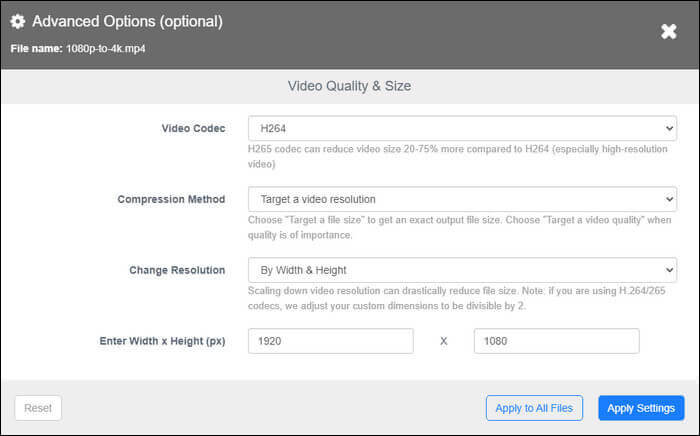
步骤 4. 点击齿轮状的设置按钮,打开“高级选项”部分。
步骤 5. 找到分辨率设置,手动将视频尺寸设置为 1920×1080。
步骤 6. 点击“转换”按钮开始转换过程。
步骤 7. 等待系统完成视频处理,这可能需要几分钟时间,具体取决于文件大小。转换完成后,点击下载按钮将 1080P 视频保存到您的设备。
如您所见,将 4K 视频转换为 1080P 有多种方法。对于没有技术基础的初学者来说,这些方法都相当复杂。Video Converter Ultimate是一款简单易用的工具,无需任何专业技能即可轻松上手。它不会损失视频质量,并且支持多种文件格式。
相关文章:




 免费下载PC版
 免费下载Mac版


