简而言之:学习 5 种简单方法放大视频。本指南涵盖 Video Converter Ultimate、CapCut、VLC、iMovie 和 Clideo,帮助您放大视频区域、创建缩放效果并保持高画质。无论您是进行专业编辑、制作社交媒体视频还是进行快速在线调整,都可以根据您的需求选择最佳方法。
为了突出视频中的特定细节、聚焦面部表情或创造更具吸引力的视觉效果,放大视频是一种非常实用的剪辑技巧。本文将介绍 5 种有效的视频放大方法。无论您是视频创作新手还是专业人士,都能找到最适合自己的解决方案。
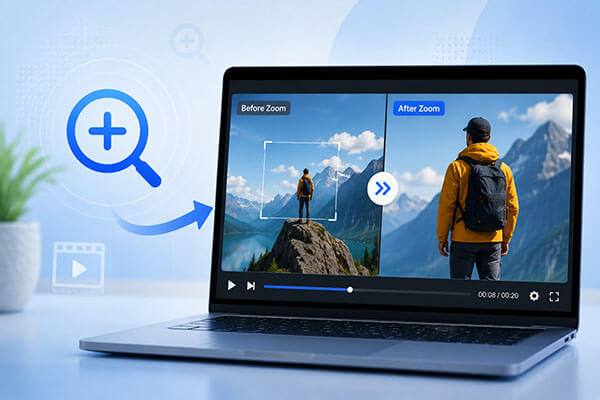
如果您需要一种简单高效的方式来放大视频, Video Converter Ultimate是一个绝佳的选择。它允许您缩放、裁剪、提升视频质量以及转换格式,同时保持原始画质。您可以轻松放大特定区域,例如人脸、产品或关键物体,并且它支持超过 1000 种视频格式,方便您进行灵活编辑。
Video Converter Ultimate 的亮点:
以下是如何在不损失画质的情况下放大视频的方法:
01下载并安装 Video Converter Ultimate,然后启动程序。点击“添加文件”按钮导入要放大的视频。

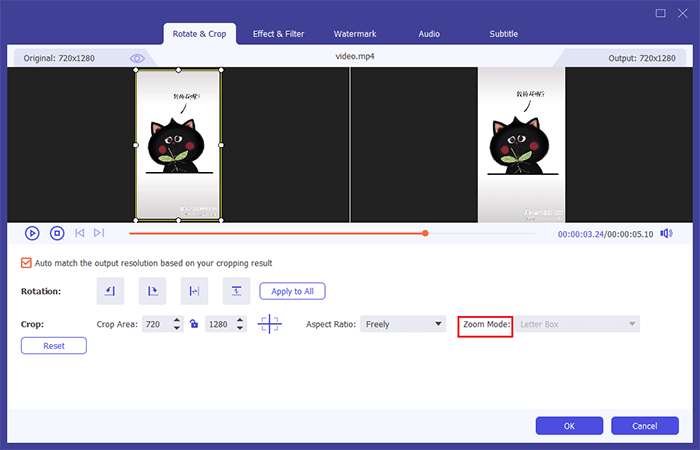
02点击“编辑”按钮,打开“旋转和裁剪”窗口。进入“裁剪”部分,选择您喜欢的宽高比,例如 16:9、4:3、1:1 或 9:16。您也可以选择“自由”来手动调整裁剪区域,并放大视频的特定部分。
03在“缩放模式”下,选择“全屏”以放大选定区域并填充屏幕。预览缩放效果,如有需要调整设置,然后单击“确定”保存更改。最后,导出带有放大效果的视频。
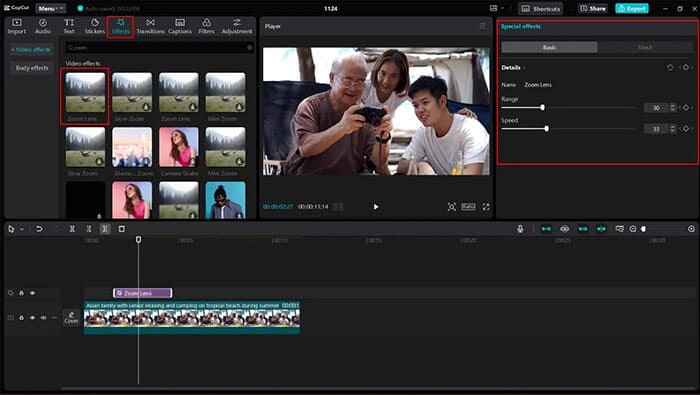
CapCut是目前最流行的视频编辑工具之一,尤其适合制作TikTok、Instagram Reels和YouTube Shorts等短视频。它提供简单易用的缩放功能,即使是没有任何专业编辑经验的新手也能快速创建放大效果。除了缩放功能外,CapCut还包含裁剪、转场、视频滤镜和特效等其他编辑工具。
以下是如何在 CapCut PC 中放大视频:
步骤一:打开 CapCut Desktop 并创建一个新项目。点击“导入”按钮上传要编辑的视频。导入完成后,将视频片段拖到时间轴上。
步骤 2. 将播放头移动到您希望开始应用缩放效果的位置。点击“效果”,搜索“缩放”。选择一种缩放效果,例如“光学缩放”或“变焦镜头”,然后将其拖到时间轴中的视频片段上。
步骤 3. 根据需要调整缩放强度和速度。您还可以修改缩放设置,以获得更平滑的放大效果。为了使片段之间的过渡更加自然,请在场景之间应用缩放效果,并通过拖动效果边缘来调整起始点和结束点。
第四步:完成后,点击“导出”按钮,自定义分辨率和格式等设置。预览最终效果,然后导出视频并分享到您喜欢的平台。
VLC 媒体播放器是一款免费开源的媒体播放器。虽然它主要用于播放视频,但也提供了一个简单的缩放功能。如果您只想在观看视频时放大特定区域,而不是永久编辑视频文件,VLC 是一个方便的选择。但是,VLC 的缩放功能主要用于在播放过程中调整观看体验,不会修改原始视频文件。(如何使用 VLC 压缩视频?)
以下是如何使用 VLC 播放器放大视频:
步骤 1. 打开 VLC 媒体播放器并播放要放大的视频。
步骤 2. 点击顶部菜单中的“工具”,然后选择“效果和滤镜”。
步骤 3. 转到“视频效果”选项卡,然后打开“几何”部分。
第四步:勾选“交互式缩放”选项。视频屏幕上将出现一个缩放窗口。
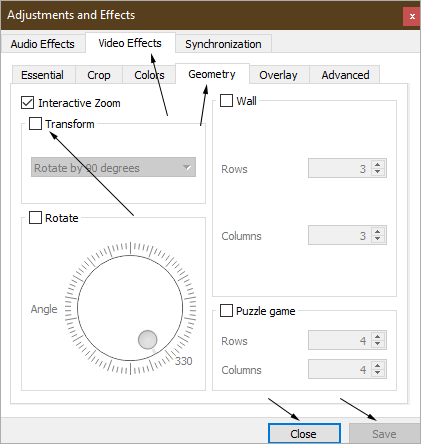
步骤 5. 使用缩放控件放大视频,然后移动选择框,聚焦到你想查看的区域。
步骤 6. 调整缩放级别和位置,直到获得理想的视图。完成后,取消选中“交互式缩放”以返回正常播放模式。
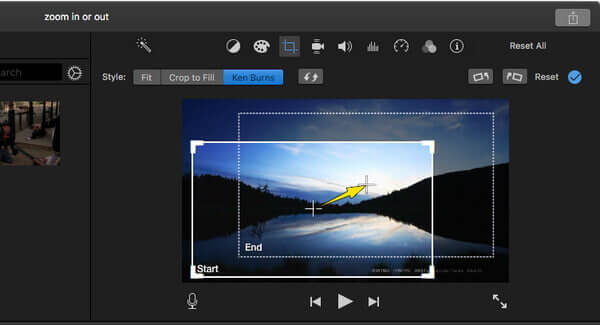
iMovie是一款广受欢迎的免费视频编辑软件,适用于苹果用户,可在Mac 、iPhone和iPad上使用。它内置了Ken Burns特效,可以轻松创建缩放和平移效果。iMovie的缩放功能非常适合制作旅行视频、家庭录像和简单的视频项目。
以下是如何在 iPhone/ Mac上的 iMovie 中放大视频:
第一步:在Mac 、iPhone 或 iPad 上打开 iMovie,创建一个新项目。导入要编辑的视频片段,并将其拖到时间轴上。
步骤二:在时间轴中选择视频片段,然后单击预览窗口上方的“裁剪”按钮。选择“肯·伯恩斯”选项以启用缩放效果。
步骤 3. 设置“起始”和“结束”框。调整“起始”框以选择初始视图,并调整其大小以定义缩放的起始位置。然后调整“结束”框以选择要放大的区域。
第四步:预览效果,检查缩放移动情况。如有需要,调整帧数,直到获得理想结果。
第五步:点击“应用”按钮或返回时间轴保存更改。完成后,点击“分享”并选择所需的输出选项导出视频。
如果您不想安装任何软件,可以使用像 Clideo 这样的在线视频编辑器来放大视频。在线工具非常适合快速编辑小型视频文件——您只需上传视频并调整缩放区域即可。但是,由于它们依赖于互联网连接,上传和导出速度可能会有所不同,而且免费版本通常会有一些限制。
以下是如何使用 Clideo 免费在线放大视频:
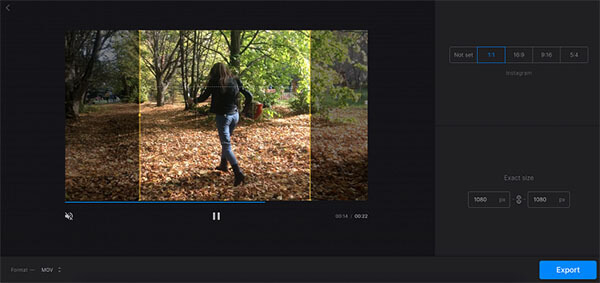
步骤 1. 在网页浏览器中打开 Clideo 的视频缩放器,然后点击“选择文件”按钮,从您的设备添加视频。如果您的视频存储在云服务中,请打开上传面板右侧的下拉菜单,然后选择您要使用的平台。
步骤 2. 接下来,从可用选项中选择您喜欢的宽高比:1:1、16:9、9:16 或 5:4。在视频预览中,通过移动或调整网格大小来调整选择框,以聚焦于您想要放大的区域。如果您需要自定义宽高比,请选择“未设置”选项,然后手动输入所需的宽度和高度,或者自由调整网格,直到符合您的需求。
步骤 3. 之后,选择输出格式。MP4 和 MOV 格式被大多数社交媒体平台广泛支持,但如果需要,您还可以从 20 多种其他格式中进行选择,包括 FLV、RMVB 和 TS。
第四步:一切准备就绪后,点击“导出”,等待 Clideo 处理您的视频。导出完成后,点击“下载”将编辑后的视频保存到您的设备、Google 云端硬盘或 Dropbox。
学会如何放大视频后,您可以根据具体需求选择合适的方法。如果您只想临时查看视频中的细节,VLC 媒体播放器就足够了。对于苹果用户来说,iMovie 是一个便捷的选择。如果您要制作短视频,CapCut 是一个不错的选择。对于快速在线编辑,Clideo 提供了一个简单高效的解决方案。
然而,如果您正在寻找一款功能强大、易于使用且能保持高视频质量的工具, Video Converter Ultimate是更值得推荐的选择。它不仅能让您轻松放大视频,还支持视频裁剪、格式转换、质量增强、压缩以及许多其他编辑功能。有了这款一体化软件,您可以在一个平台上完成所有视频处理流程。无论您是新手还是经验丰富的视频创作者,都能轻松快速地制作出高质量的视频。
相关文章:
如何轻松地在 TikTok 上添加自己的声音:4 种简单方法




 免费下载PC版
 免费下载Mac版


