摘要:本文评测了14款最佳屏幕录制软件,涵盖教程、游戏、在线会议和专业视频制作等不同需求。文章既包括Movavi Screen Recorder、ClipChamp和ScreenRec等入门级工具,也包括OBS Studio、Camtasia和Bandicam等面向专业人士和游戏玩家的高级解决方案。文章对比了每款工具的功能、优势和不足,帮助用户选择合适的软件。其中, Coolmuster Screen Recorder凭借其轻巧稳定的Windows平台特性脱颖而出,它支持高清录制,操作简单,日常使用性能可靠。
如今,屏幕录制已成为内容创作者、教育工作者、游戏玩家和专业人士的必备工具。无论您需要制作教程、录制游戏精彩片段、录制在线会议还是制作宣传视频,选择一款合适的屏幕录制软件都能提升您的内容质量和工作效率。
下面,我们汇总了 14 款最佳屏幕录制软件的全面评测,包括详细的介绍、优点和缺点,以帮助您做出明智的决定。
Coolmuster Screen Recorder是一款轻巧易用的屏幕录制工具,专为Windows用户设计。作为最佳屏幕录制软件之一,它允许用户录制全屏或选定的自定义区域,性能稳定,视频输出流畅高清。它适用于录制在线会议、教程、演示文稿、游戏画面和流媒体视频。
此外,它还内置了屏幕截图功能,方便用户在录制过程中即时捕捉重要瞬间。凭借其简洁的界面和直观的操作流程,它对新手尤其友好,是需要一款简单可靠的日常录制工具的用户的理想之选。
Coolmuster屏幕录像机的主要功能:
以下是如何使用Coolmuster Screen Recorder在Windows电脑上录制屏幕:
01启动Coolmuster屏幕录像机,选择“全屏”或“自定义”录制模式。

02选择您偏好的音频源,启用“系统声音”或“麦克风”。您也可以将两者都关闭以进行静音录音。

03点击橙色的“录制”按钮,然后选择“开始录制”。短暂倒计时后,录制将自动开始。

04完成后,点击“停止录制”。您的视频将以 MP4 格式保存到本地,您可以使用“复制”选项快速分享。

优点:
- 界面简洁直观,易于上手,即使是新手也能轻松使用。
- 支持全屏录制和自定义区域录制。
- 稳定高清录制,运行流畅。
- 内置屏幕截图功能,可快速捕获屏幕截图。
- 轻巧且针对Windows系统进行了优化。
- 适用于教程、会议和基本内容创作。
缺点:
- 仅支持Windows (没有 macOS 版本)。
- 无法同时录制系统音频和麦克风音频。
- 缺乏高级视频编辑功能。
Aiseesoft Screen Recorder 是一款功能丰富且易于使用的屏幕录制软件,适用于Windows和 macOS 用户。它支持全屏、窗口或自定义区域录制,并可同时录制系统声音和麦克风音频。实际使用中,该软件运行稳定,图像清晰度高,非常适合录制教学视频、演示操作或在线视频内容。它还内置了屏幕截图和注释功能,使后期处理更加便捷。因此,无论是初学者还是高级用户,都能轻松上手使用。

优点:
- 所有录制的内容和屏幕截图均输出无水印版本。
- 直观的界面,带有快捷键,可快速启动/停止操作。
- 支持同时录制麦克风音频和系统音频。
- 长时间录音性能稳定。
- 非常适合初学者使用。
- 无广告界面,带来无干扰体验。
- 适用于Windows和Mac电脑。
缺点:
免费版仅允许导出录音的前 3 分钟。
- 高级编辑功能有限。
- 网络摄像头参数调整相对简单。
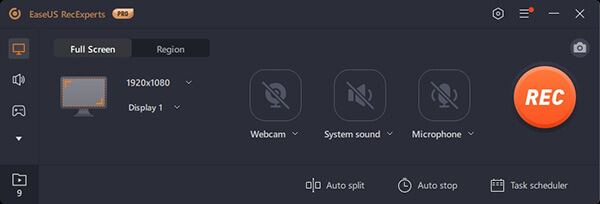
EaseUS RecExperts 是一款功能全面、用途广泛的屏幕录制软件,适用于Windows和Mac ,是游戏玩家、教育工作者和商务人士的理想之选。它支持高达 144 FPS 的高帧率录制,非常适合捕捉流畅的游戏画面和快速移动的视觉效果。
该软件提供多种录制模式,包括全屏录制、自定义区域录制、游戏模式和仅摄像头录制,并可同步系统音频、麦克风和摄像头画面。它还内置视频编辑器,可进行剪辑、合并和添加注释,无需使用第三方工具。EaseUS RecExperts 因其低 CPU 占用率而备受赞誉,即使在长时间录制过程中也能确保稳定的性能。
优点:
- 内置AI降噪功能,可消除视频和音频中的噪音。
- 内置编辑器,可进行基本的后期录制调整。
- 用户界面友好,适合初学者和专业人士。
- 提供包含核心录制功能的免费方案。
- 兼容Windows 7-11 和 macOS 10.13 或更高版本。
缺点:
- 定时录制等高级功能需要高级订阅。
- 免费版本可能会偶尔弹出通知。
- 导出格式选项不如一些竞争对手丰富。
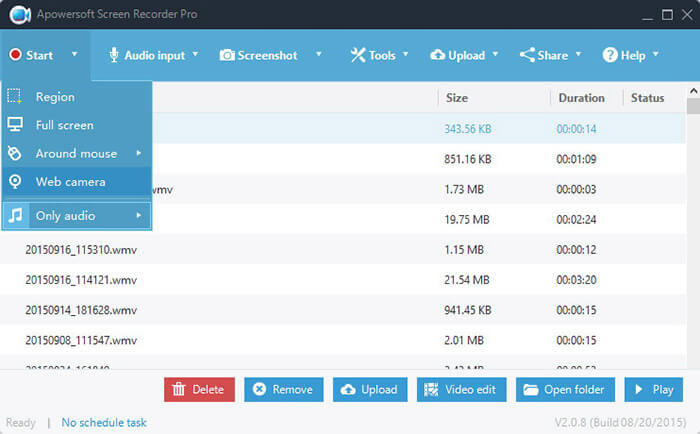
Apowersoft Screen Recorder Pro 是一款功能丰富的工具,专为追求高质量录制和灵活自定义的专业人士而设计。它支持全屏、区域、窗口和游戏录制,并采用先进的编码技术,在清晰度和文件大小之间实现了完美平衡。
该软件支持录制过程中的实时编辑,包括添加文本、箭头、高亮和形状,非常适合教程制作者使用。它支持多种输出格式(MP4、AVI、WMV、FLV 等),并提供硬件加速功能,可在提高编码速度的同时降低 CPU 使用率。此外,它还支持定时录制、摄像头画面叠加以及仅音频录制,适用于播客或配音。
优点:
- 用于动态教程的实时标注工具。
- 硬件加速,实现快速高效的编码。
- 支持对有时效性的内容进行定时录制。
- 支持多种格式输出,比特率和分辨率均可自定义。
- 与Windows和Mac跨平台兼容。
缺点:
- 免费试用版带有水印且录制时间有限。
- 对于初次使用的用户来说,界面可能会显得杂乱。
- 与其他替代方案相比,高级订阅服务价格相对较高。
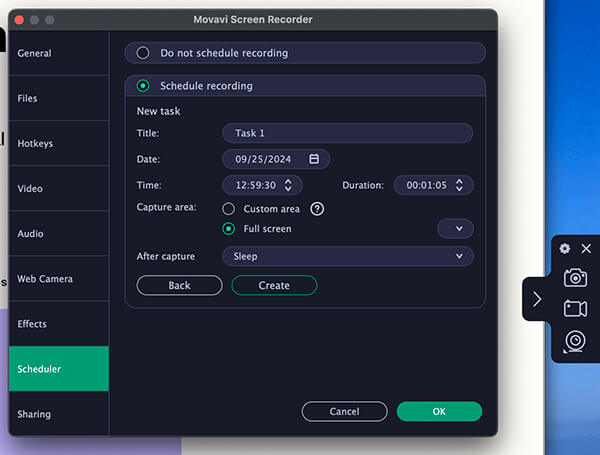
Movavi Screen Recorder 是一款轻巧而强大的屏幕录制应用程序,兼具简洁易用的操作界面和必要的录制功能。它兼容Windows和Mac ,提供简单易用的控件,可用于录制全屏、自定义区域或特定应用程序。该软件支持高达 1080p 和 60 FPS 的高清录制,确保教程和游戏画面清晰流畅。它还包含基本的编辑工具,可用于剪辑录制内容、添加字幕和调节音量。Movavi 还提供用户友好的界面,配备可自定义的热键和悬浮式控制面板,方便在录制过程中快速访问各项功能。
优点:
- 轻量化设计,对系统性能影响极小。
- 直观的界面,非常适合初学者。
- 内置基本编辑器,可快速进行后期处理。
- 支持 60 FPS 录制,视频流畅。
- 与专业套房相比,价格实惠的高级套餐。
缺点:
免费版会在录音中添加水印。
- 缺少色度键或多轨编辑等高级功能。
与 Apowersoft 或 Camtasia 相比,输出格式有限。
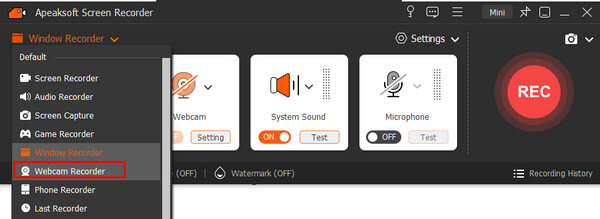
Apeaksoft Screen Recorder 是一款功能全面的屏幕录制软件,专为需要可靠、高质量录制的内容创作者、教育工作者和专业人士而设计。它支持全屏录制、自定义区域录制、网络摄像头录制和外部设备录制,并可同步系统音频和麦克风,实现全面录制。该软件提供实时编辑功能,例如添加注释、高亮显示和剪辑片段,以增强教学视频的效果。它支持多种输出格式和便捷的共享选项,使其适用于跨平台分发内容。Apeaksoft 兼容Windows和Mac系统,其简洁的界面简化了录制过程。
优点:
- 可灵活录制屏幕、网络摄像头和外部设备。
- 用于交互式教程的实时注释工具。
- 高质量输出,分辨率和帧速率均可自定义。
- 用户界面友好,操作简单易懂。
- 支持多种输出格式,实现跨平台兼容性。
缺点:
- 免费试用版有录制时间限制和水印。
与高级工具相比,其高级编辑功能有限。
- 客户服务响应速度可能较慢。
OBS Studio是一款免费开源的视频录制软件,深受主播、内容创作者和高级用户的喜爱。它支持Windows 、 Mac和 Linux 系统,提供强大的录制和直播功能。该软件支持多源录制,用户可以将网络摄像头画面、文本、图像和多个屏幕源叠加到不同的图层上。它内置强大的音频混音器,用于调节系统音频、麦克风和其他音源的音量,并提供色彩校正、色度键和降噪等滤镜。OBS Studio 具有高度可定制性,支持快捷键、转场效果和第三方插件,可扩展其功能。

优点:
- 完全免费开源,无水印或限制。
- 先进的多源录制和直播功能。
- 通过滤镜、转场和插件进行广泛的自定义。
- 跨平台兼容性( Windows / Mac / Linux)。
- 功能强大的音频混音器,可进行专业的声音控制。
缺点:
- 由于界面复杂,初学者学习曲线陡峭。
- 没有内置视频编辑器;需要第三方工具进行后期处理。
- 在低端电脑上运行会消耗大量资源。
Camtasia是一款高级一体化视频屏幕录制和视频编辑软件,专为专业人士打造,用于制作高质量的教程、演示文稿和培训视频。它由 TechSmith 开发,兼容Windows和Mac ,提供从录制到编辑的无缝工作流程。Camtasia 支持全屏、区域和窗口录制,并能捕捉光标移动、键盘输入和系统音频。其强大的编辑套件包含注释、转场、动画、互动测验和热点等功能,使用户能够创建引人入胜的专业内容。此外,它还提供内置媒体库,包含丰富的素材,并支持导出为多种格式,包括 YouTube、Vimeo 和 LMS 平台。

优点:
- 集录制和高级编辑功能于一体的解决方案。
- 电子学习内容的互动功能(测验、热点)。
- 内置媒体库,包含图片、音乐和模板。
尽管功能强大,但界面却非常友好。
- 出色的客户支持和定期更新。
缺点:
与订阅式工具相比,一次性购买价格昂贵。
- 在老旧或低配置电脑上运行会占用大量资源。
- 对于只需要基本录制功能的用户来说,功能过于强大。
Bandicam 是一款轻量级、高性能的屏幕录制应用,主要面向游戏玩家和注重视频质量及低 CPU 占用率的用户。它支持Windows和Mac ,提供屏幕、游戏(DirectX/OpenGL)和外部设备(摄像头、HDMI 输入)的录制模式。该软件最高可录制 480 FPS 的视频,带来极致流畅的游戏体验,并采用先进的压缩技术,在保持清晰度的同时有效控制文件大小。它还包含实时绘图工具、摄像头叠加和定时录制功能。Bandicam 以其稳定性著称,即使在长时间游戏过程中也能保持稳定运行,并支持输出 MP4、AVI 和 WebM 格式。

优点:
- 支持超高帧率(最高可达 480 FPS)的游戏录制。
- 降低CPU占用率,避免影响游戏性能。
- 用于在录制过程中进行高亮显示的实时绘图工具。
- 支持外部设备录制(网络摄像头、HDMI)。
- 界面简洁,操作易于学习。
缺点:
免费版会添加水印,并将录制时长限制为 10 分钟。
- 仅支持Windows 。
- 具备基本的编辑功能;缺乏高级后期处理工具。
ScreenRec是一款简单易用的云端屏幕录制软件,兼容Windows和Mac ,是快速录制和轻松分享屏幕视频的理想之选。它支持全屏、区域和窗口录制,并可同时录制系统音频、麦克风和摄像头画面。录制完成后,软件会自动生成可分享的链接,非常适合团队协作和快速反馈。ScreenRec 提供 1080p 高清录制,视频质量可自定义,以平衡清晰度和文件大小。它支持 MP4 和 WebM 格式,其中 WebM 格式文件体积小,非常适合在线分享。

优点:
- 一键录制,并自动分享链接。
- 支持 1080p 高清录制,并可自定义画质设置。
- 集成云功能,方便存储和共享。
- 录音中没有水印(即使是免费版本)。
- 轻巧快速,对系统影响极小。
缺点:
免费版限制单次录音时长为 5 分钟。
- 缺少注释或编辑工具等高级功能。
- 4K 录制和无时间限制需要高级订阅。
Loom 是一款基于浏览器的屏幕录制程序,专注于为团队和企业提供异步视频沟通解决方案。它支持屏幕录制、网络摄像头录制或两者同时录制,并利用人工智能技术提升录制内容质量。其关键人工智能工具包括自动去除语气词(消除“嗯”、“啊”等),支持超过 100 种语言的实时转录,以及眼神交流校正(让您看起来始终在看着摄像头)。Loom 提供用户友好的界面和团队协作功能,例如评论、表情反应和品牌模板,确保品牌形象的一致性。它兼容Windows 、 Mac和 Chromebook,可通过浏览器或桌面应用程序使用。

优点:
- AI 驱动的功能(去除填充词、转录、视力矫正)。
- 通过评论和互动实现无缝的团队协作。
- 提供基于浏览器和桌面应用程序的选项,灵活便捷。
- 专业团队内容的品牌模板。
- 提供免费套餐,可供基本个人使用。
缺点:
- 高级功能(4K 导出、长时间录制)需要订阅。
- 依赖互联网连接来实现云端功能。
与专业的视频工具相比,高级编辑功能有限。
Screen Studio 是一款专为注重简洁设计和专业输出的Mac用户打造的高级屏幕录制工具。它提供高质量的 4K 录制,并具备光标高亮、点击特效和自定义录制区域等高级功能。该软件内置编辑器,可用于剪辑、添加转场效果和调整音频电平,并支持画中画摄像头画面叠加。Screen Studio 以其直观的界面和与Mac生态系统的无缝集成而著称,是内容创作者和专业人士的理想之选,无需复杂的设置即可获得精美且视觉效果出色的录制效果。

优点:
- 简洁、用户友好的界面,针对Mac进行了优化。
- 4K 录制,带光标高亮和点击效果。
- 内置编辑器,可进行基本的后期录制增强。
- 无缝集成Mac生态系统。
- 输出质量高,文件大小最小。
缺点:
- 高级定价,没有免费套餐。
- 高级功能比 Camtasia 或 OBS Studio 少。
ShareX 是一款免费开源的Windows屏幕录制和截图工具,专为需要高度自定义功能的高级用户和内容创作者而设计。它支持多种录制模式,包括全屏、区域、窗口和滚动录制,并可同时录制音频和网络摄像头画面。该软件提供丰富的录制后处理工具,例如图像编辑、视频剪辑和 OCR 文字提取。ShareX 还包含一些高级功能,例如定时录制、自定义快捷键以及自动分享到 80 多个平台(云存储、社交媒体等)。它可通过插件和脚本进行高度自定义,因此深受技术达人的喜爱。

优点:
- 完全免费开源,没有任何限制。
- 通过快捷键、插件和脚本进行广泛的自定义。
- 内置编辑和OCR工具。
- 自动分享至多个平台。
- 轻量级,系统资源占用低。
缺点:
- 仅兼容Windows 。
对于新手来说,界面过于复杂。
与高级工具相比,视频编辑功能有限。
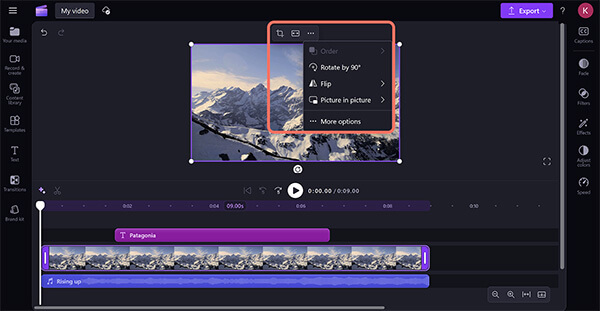
ClipChamp 是一款免费且易于使用的屏幕录制和视频编辑器,由微软开发,集成于Windows 11 系统, Mac用户也可通过网页浏览器访问。它支持录制全屏、特定窗口或浏览器标签页,并可选配摄像头和音频采集功能。该软件内置编辑器,提供基本的剪辑、添加字幕、绿幕特效和 AI 语音指导(提升语音清晰度)等工具。ClipChamp 为所有用户提供无水印导出功能,并支持高质量输出。对于需要一款简单易用、可快速录制和进行基本编辑的软件的初学者、学生和专业人士来说,ClipChamp 都是理想之选。
优点:
- 免费使用,无水印或录制限制。
- 内置编辑器,配备人工智能工具。
- 已集成到Windows 11 中,方便访问。
- 适用于Mac网页版,支持跨设备使用。
- 对初学者来说,界面友好。
缺点:
- 高级功能(4K 导出、高级模板)需要订阅。
- 基于网页的版本依赖于稳定的互联网连接。
与专业软件套件相比,高级编辑功能有限。
选择最佳屏幕录制软件取决于您的具体需求:
对于寻求简单稳定且仅适用于Windows解决方案的用户来说, Coolmuster Screen Recorder是日常屏幕录制任务的实用选择。
相关文章:




 免费下载PC版
 免费下载Mac版