摘要: OBS Studio 是一款功能强大的免费屏幕录制软件,但其复杂的界面对新手来说可能比较难上手。本文介绍了 9 款更简单易用的 OBS 替代方案,以满足不同的录制需求,包括教程、 Coolmuster 、会议和专业视频制作。Coolmuster Screen Recorder 和 Aiseesoft Screen Recorder 等工具侧重于简洁易用和高清录制,而 Camtasia 和 ScreenFlow 等工具则为专业人士提供高级编辑功能。
其中, Coolmuster Screen Recorder凭借其轻巧便携、性能稳定、高清录制和操作简便等优点,脱颖而出,成为一款适合初学者的选择。
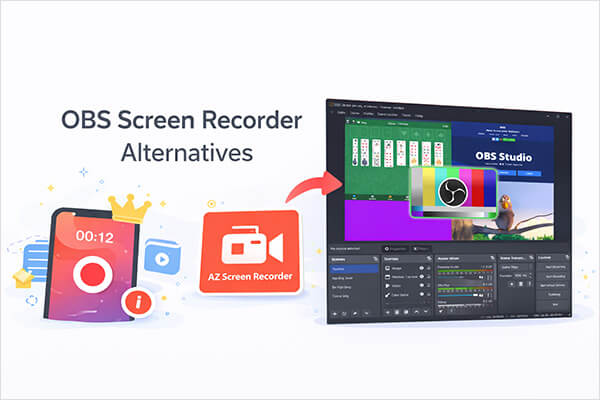
Open Broadcaster Software (OBS) 是一款流行的免费开源屏幕录制工具,被内容创作者、游戏玩家和专业人士广泛用于屏幕录制和直播。然而,OBS Studio 复杂的界面和陡峭的学习曲线使其对初学者或需要简单高效录制解决方案的用户来说颇具挑战性。
如果您正在寻找一款可靠的 OBS 屏幕录制替代软件,兼顾易用性、性能和功能,那么您来对地方了。以下我们汇总了 9 款顶尖的 OBS Studio 屏幕录制替代工具,每款工具都列出了各自的优缺点,帮助您找到最适合您录制需求的工具——无论您是制作教程、录制游戏画面、录制在线会议还是制作专业视频。
Coolmuster Screen Recorder是一款简单轻便的 OBS 屏幕录制软件,适合那些想要快速稳定录制屏幕而无需复杂设置的用户。它支持全屏或选定区域高清录制,并允许您在录制过程中分别录制系统音频或麦克风声音。除了屏幕录制之外,它还内置了屏幕截图功能,使用户能够轻松截取全屏或自定义区域的图像,使其适用于教程、演示、在线会议和日常工作。
Coolmuster屏幕录像机的主要功能:
以下是如何使用Coolmuster Screen Recorder在Windows电脑上录制屏幕:
01启动Coolmuster屏幕录像机,并选择“全屏”或“自定义”模式。

02通过打开“系统声音”或“麦克风”来选择音频源,或者同时禁用两者以进行静音录音。

03点击橙色的“录制”按钮,然后选择“开始录制”。短暂倒计时后,录制将开始。

04完成后,点击“停止录制”。视频将以 MP4 格式保存到本地,并提供“复制”选项以便快速分享。

优点:
- 简单易用的界面,适合新手。
- 以高清画质录制屏幕。
- 支持录音系统音频或麦克风音频。
- 包含内置屏幕截图功能。
- 轻巧且性能稳定。
缺点:
- 无法同时录制系统声音和麦克风声音。
- 高级编辑功能有限。
不支持直播。
与 OBS 不同,屏幕录制软件拥有简洁直观的界面,用户只需点击几下即可开始录制。它还提供定时录制选项、自定义快捷键和多种输出格式,使其成为教程、在线课程、会议和演示的理想之选。

优点:
- 直观易用的界面,无需任何技术专长即可轻松上手。
- 多种录制模式(全屏、自定义区域、窗口捕获),满足各种使用场景。
- 双音频采集(系统声音+麦克风),输出质量清晰。
- 兼容Windows和 macOS,确保跨设备使用。
- 可根据您的需求调整输出设置,以优化视频质量和文件大小。
- 提供强大的编辑工具,用于剪辑视频、添加水印和调整录制效果。
- 支持屏幕截图和滚动屏幕截图。
- 提供五种视频质量选项:低、普通、高、非常高和自定义比特率设置。
缺点:
- 免费试用版功能非常有限(通常每次录制只有 3 分钟),而且无法解锁所有高级功能。
不支持直播。
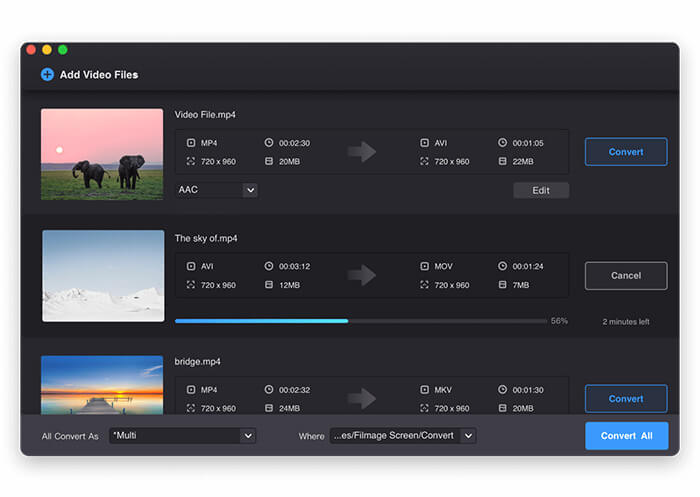
Filmage Screen 是一款功能全面的开源广播软件,它将屏幕录制、视频编辑、视频转换和媒体播放器集成于一体,为希望获得全面解决方案而无需在多个应用程序之间切换的用户提供了绝佳选择。该软件主要面向 macOS 系统,支持高质量的 1080P/4K 屏幕录制、可自定义录制区域,并且能够通过 Wi-Fi 或 USB 镜像录制iOS屏幕——这一独特功能使其在众多同类产品中脱颖而出。
它还包含丰富的编辑工具(文本、形状、手绘、音乐和配音),支持批量视频转换到 500 多种格式,并允许将录制内容导出为 GIF,以便在社交媒体上轻松分享。
优点:
- 一体化工具包(录制、编辑、转换、播放)无需使用多个软件。
- 支持高质量 4K 录制和可自定义的录制区域,实现精确录制。
- 独特的iOS屏幕录制功能,可通过 Wi-Fi 或 USB 连接进行录制。
- 用户友好界面,设置简单,适合初学者和高级用户。
- 支持 GIF 导出和批量视频转换,支持 500 多种格式。
缺点:
- 仅适用于 macOS。
- 一些用户反映在录音过程中偶尔会出现音质问题(音频噼啪作响)。
- 向编辑后的视频添加音乐曲目可能会出现问题,用户报告称存在尚未解决的错误。
- 没有定期软件更新,随着时间的推移,会导致与较新操作系统版本出现兼容性问题。
Bandicam 是一款专为游戏玩家和需要高性能、低延迟屏幕录制以录制快节奏内容的用户量身打造的 OBS 屏幕录制软件。它仅兼容Windows ,能够以高达 4K 分辨率和 144 FPS 的帧率录制游戏画面,且对系统性能的影响极小,是希望录制流畅、高质量游戏画面且不出现掉帧情况的游戏玩家的首选。
它还支持录制过程中的实时绘图(非常适合在教程中进行高亮显示)、可自定义的录制设置(比特率、编解码器),以及通过 HDMI 接口捕获外部设备(例如 Xbox、PlayStation)的功能。虽然它主要面向游戏,但也可用于录制桌面活动、教程和在线会议,不过它缺少一些功能更全面的 OBS Studio 替代品所具备的编辑功能。

优点:
-游戏录制性能卓越(4K/144 FPS),CPU/GPU 使用率极低,在低延迟游戏场景下优于 OBS Studio。
- 录制过程中的实时绘图工具,允许用户突出显示关键点或注释游戏过程,而无需后期编辑。
- 支持通过 HDMI 连接外部设备(Xbox、PlayStation、摄像头),将录制功能扩展到桌面之外。
- 可自定义比特率和编解码器设置,使用户能够根据自身需求平衡视频质量和文件大小。
- 轻量级软件,即使在长时间录制过程中,也能在大多数Windows设备上流畅运行。
缺点:
- 仅兼容Windows ,因此 macOS 或 Linux 用户无法使用(与 OBS Studio 的跨平台支持相比,这是一个很大的缺点)。
- 缺乏内置的高级编辑工具;录制后编辑需要单独的软件。
免费版会在录音中添加水印,而高级许可证对于个人用户来说价格相对较高。
- 不支持直播,不像 OBS Studio 那样广泛用于向 Twitch 和 YouTube 等平台进行直播。
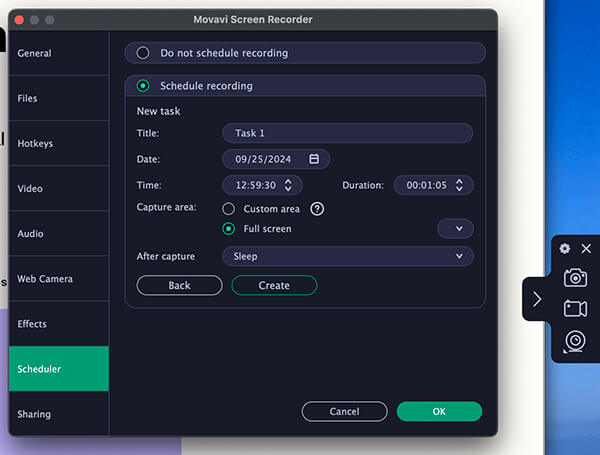
Movavi Screen Recorder 是一款用户友好且功能丰富的屏幕录制软件,可替代 OBS Studio,兼容Windows和 macOS 系统。它专为注重简洁易用且不牺牲核心功能的初学者和休闲内容创作者而设计。这款工具提供灵活的屏幕录制选项——全屏、自定义区域或特定窗口——并可同时录制摄像头画面、系统音频和麦克风输入。其亮点在于一键录制功能,用户只需几秒钟即可开始录制内容;此外,它还内置编辑工具,无需其他软件即可对录制内容进行剪辑、剪切、添加文本或注释。
此外,Movavi Screen Recorder 支持定时录制(非常适合在您不在时录制直播或在线活动),并允许以多种格式(MP4、AVI、MOV 等)导出录制内容,或直接分享到 YouTube、Google Drive 或 Dropbox。
优点:
- 界面极其友好,支持一键录制,对于初学者来说比 OBS Studio 更容易上手。
- 跨平台兼容性( Windows + macOS),确保在各种设备上都能获得一致的性能。
- 内置基本编辑工具(修剪、剪切、注释),可快速进行录制后调整。
- 定时录制功能,允许用户设置定时器自动录制直播活动或流媒体。
- 提供多种导出选项,并可直接分享至热门平台,节省文件管理时间。
- 轻量级软件,可在大多数设备上流畅运行,对性能影响极小。
缺点:
- 免费试用版会在录制的视频中添加水印,并将每次录制的视频时长限制为 5 分钟。
- 高级功能(如 4K 录制或视频防抖)仅在高级版中提供。
- 与专业视频编辑器甚至其他一些 OBS 屏幕录制替代选项(例如 Camtasia)相比,编辑工具比较基础。
- 在低端设备上录制高分辨率内容(1080P+)时偶尔会出现延迟。
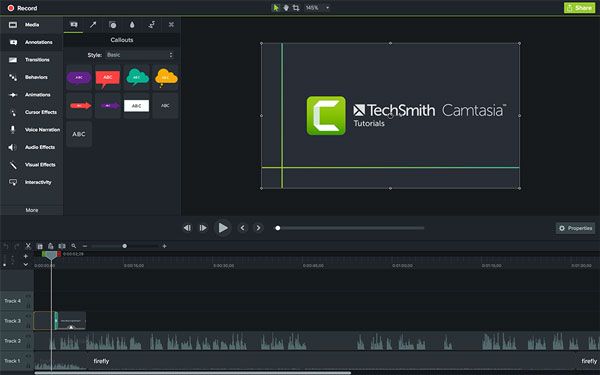
Camtasia是一款专业级的屏幕录制软件,可替代 OBS,它将强大的屏幕录制功能与高级视频编辑功能相结合,是需要制作高质量、精良视频的专业人士、教育工作者和内容创作者的首选。Camtasia 兼容Windows和 macOS 系统,尤其擅长录制详细的教程、在线课程和专业演示文稿,并提供可自定义的录制区域、屏幕+摄像头同步录制以及多轨音频编辑等功能。
它与 OBS Studio 和其他同类软件的不同之处在于其全面的编辑套件——包括预置模板、动画、转场、绿幕特效和互动元素(测验、热点)——使用户无需额外软件即可创建专业级视频。它还支持 4K 录制、批量处理以及直接导出到所有主流平台(YouTube、Vimeo、LinkedIn)或学习管理系统 (LMS)。
优点:
- 一体化专业解决方案:强大的屏幕录制 + 高级视频编辑,无需单独的工具(不像 OBS Studio 那样需要外部编辑器)。
- 全面的编辑功能(模板、动画、绿幕、互动元素),用于创建精美、专业的视频。
- 跨平台兼容性( Windows + macOS),性能一致,功能相同。
- 支持 4K 录制和多轨音频编辑,是高质量内容制作的理想选择。
- 为专业工具提供用户友好的界面——对于专注于编辑的用户来说,比 OBS Studio 更直观。
- 提供优质的客户支持和定期软件更新,确保与新的操作系统版本兼容并改进功能。
缺点:
- 与其他 OBS 屏幕录制替代方案相比,价格非常昂贵——定价面向专业人士,对于初学者或普通用户来说可能难以承受。
- 资源密集型软件,需要功能强大的设备才能流畅运行,尤其是在编辑过程中。
- 学习曲线比基本替代方案(例如 Movavi)更陡峭,但对于编辑而言仍然比 OBS Studio 更容易上手。
对于只需要基本屏幕录制(不需要高级编辑)的用户来说,功能过于强大,既浪费功能又浪费金钱。
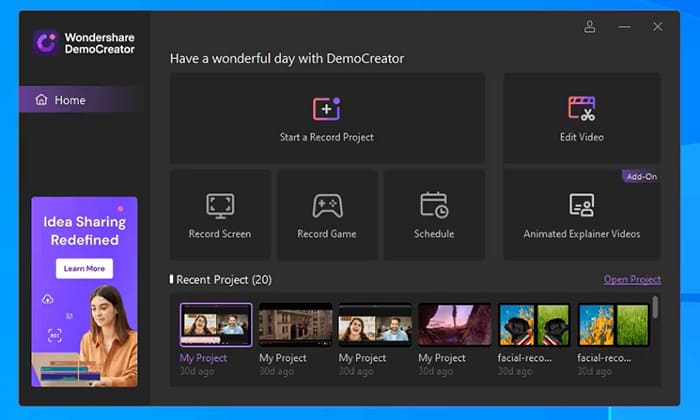
Wondershare DemoCreator是一款面向初学者且功能强大的开源直播软件,专为创建演示、教程和游戏视频而设计。它支持Windows和 macOS 系统,界面简洁易用,同时提供灵活的屏幕录制(全屏、自定义区域、窗口)、摄像头+屏幕同步录制以及实时注释工具(文本、形状、箭头、高亮)等核心功能。
DemoCreator 还内置了编辑套件,包含基本的剪辑、剪切和转场工具,以及丰富的预制模板、贴纸和音乐库,可快速提升视频质量。它支持 1080P 录制、GIF 导出,并可直接分享至 YouTube、TikTok 和其他社交媒体平台,是希望轻松制作引人入胜视频的内容创作者的理想之选。
优点:
- 面向初学者的界面,比 OBS Studio 更容易操作,具有直观的录制和编辑控件。
- 内置实时注释工具,非常适合教程和演示(无需后期编辑注释)。
- 支持跨平台( Windows + macOS),性能稳定。
- 内置模板、贴纸和音乐库,无需设计技能即可快速增强视频效果。
- 支持 GIF 导出和直接分享到社交媒体,是短视频内容创作者的理想选择。
- 与 Camtasia 等专业软件相比,价格实惠。
缺点:
- 免费版会添加显眼的水印,并将每个视频的录制时长限制为 15 分钟。
- 高级功能(4K 录制、多轨编辑、绿幕抠像)仅在高级版中提供。
- 编辑工具的功能不如 Camtasia 甚至 Filmora 等专业软件强大。
- 录制长时间会话(超过 1 小时)时,可能会偶尔出现崩溃或故障。
- 不支持直播,与 OBS Studio 不同。
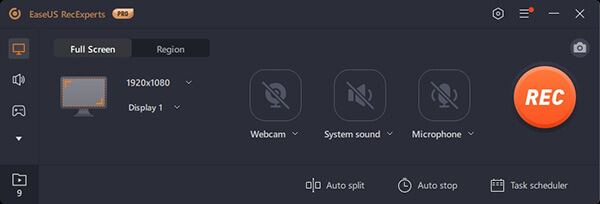
EaseUS RecExpert 是一款可靠且价格实惠的 OBS Studio 替代方案,兼容Windows和 macOS 系统,旨在为各种技能水平的用户提供简洁易用的操作体验和强大的功能。该工具支持多种录制模式:全屏、自定义区域、窗口、仅摄像头和仅音频,使其用途广泛,从录制教程到录制在线会议或游戏画面,都能轻松胜任。
它提供高质量录制(最高可达 4K),帧速率可自定义(15-60 FPS),支持同时录制系统音频和麦克风输入,并包含基本的编辑工具(剪辑、剪切、合并),方便快速后期处理。EaseUS RecExpert 还以其轻巧的设计、低 CPU 占用率和定时录制功能而著称,是低端设备用户或需要自动录制内容的用户的理想选择。
优点:
- 轻量级软件,CPU占用率低,即使在低端设备上也能流畅运行(在性能较弱的硬件上比 OBS Studio 表现更好)。
- 多种录制模式(屏幕录制、摄像头录制、仅音频录制),适用于所有常见使用场景。
- 跨平台兼容性( Windows + macOS),并具有一致、用户友好的界面。
- 支持高质量 4K 录制,帧速率可自定义(15-60 FPS)。
- 具备定时录制和自动停止功能,非常适合在外出时录制直播或活动。
- 与其他 OBS 屏幕录制软件的替代方案相比,价格实惠的高级许可证,并提供慷慨的免费试用期(短时录制无水印)。
缺点:
- 免费试用版将每个视频的录制时长限制为 10 分钟(没有水印,这是一个优点,但仍然有限制)。
- 编辑工具较为基础,缺乏注释或转场等高级功能。
- 不支持直播,与 OBS Studio 不同。
- 部分用户反映偶尔会出现音频同步问题(音频与视频不同步)。
- 与其他功能更全面的替代方案(例如 Filmage Screen)相比,导出格式有限。
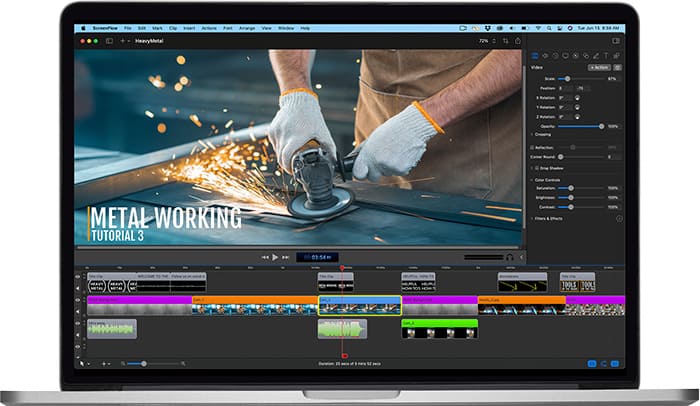
ScreenFlow 是一款macOS 屏幕录制软件,它将高质量的屏幕录制与专业的视频编辑功能相结合,是 macOS 用户(内容创作者、教育工作者、专业人士)的首选,为他们提供完善且针对 Apple 系统优化的解决方案。ScreenFlow 专为 macOS 设计,可与 Apple 设备( Mac 、iPhone、iPad)无缝集成,支持 4K/60 FPS 屏幕录制、自定义录制区域,以及同时录制屏幕、摄像头和多个音频源。
ScreenFlow 的独特之处在于其直观而强大的编辑套件,包括多轨道编辑、绿幕特效、动画、转场以及丰富的素材库(图片、音乐、音效),使用户无需其他软件即可创建专业视频。它还支持直接导出到 YouTube、Vimeo、Apple TV 和其他平台,以及通过 AirDrop 或 USB 进行iOS屏幕录制。
优点:
- 专为 macOS 优化,提供与 Apple 设备无缝性能和集成(比 OBS Studio 具有更好的 macOS 兼容性)。
- 高质量 4K/60 FPS 录制,视频和音频输出清晰。
- 专业编辑功能(多轨道编辑、绿幕抠像、动画、素材库),打造精美视频。
- 通过 AirDrop 或 USB 轻松录制iOS屏幕,非常适合移动应用演示或iOS教程。
- 直观的界面兼具强大功能和简洁性——对于专注于编辑的 macOS 用户来说,比 OBS Studio 更容易使用。
- 定期更新,增加新功能并兼容最新的 macOS 版本。
缺点:
- 仅限 macOS 使用——不支持Windows或 Linux(与 OBS Studio 的跨平台功能相比,这是一个很大的缺点)。
- 价格昂贵,需要一次性支付购买费用,这对于初学者或休闲用户来说可能难以承受。
- 资源密集型,需要功能强大的Mac才能在编辑过程中流畅运行(尤其是编辑 4K 视频时)。
- 比 macOS 基本替代方案(例如 Filmage Screen)的学习曲线更陡峭。
虽然 OBS Studio 功能强大,但对于日常用户来说并非总是最便捷的选择。选择一款更简单易用的 OBS 屏幕录制替代方案,可以显著提升录制效率和整体使用体验。
在上述所有选项中, Coolmuster Screen Recorder以其操作简便、性能稳定、高清录制质量和低系统占用率脱颖而出。对于想要可靠录制屏幕但又不想使用 OBS 等复杂软件的用户来说,它是值得一试的最佳选择之一。
相关文章:




 免费下载PC版
 免费下载Mac版