无论你是想上传游戏视频到 YouTube、直播你的精彩操作、录制高光时刻,还是制作游戏教学视频,选择一款好的游戏录制软件都至关重要。如今,市面上的游戏录制软件种类繁多——有些注重高视频质量,有些强调低延迟,还有一些专为新手设计,提供一键录制功能。那么,在 2026 年,有哪些值得推荐的最佳游戏录制软件呢?
本文将详细介绍几款流行的游戏录制工具,包括它们的优点和缺点、支持的平台以及最适合的用户类型,帮助您找到最适合您需求的游戏录制软件。
Coolmuster Screen Recorder是一款面向初学者的游戏录制工具,专为追求简单稳定录制体验的用户而设计。与复杂的专业软件不同,它注重易用性,同时又能提供高质量的游戏录制内容。
该软件支持全屏和自定义区域录制模式。Coolmuster Screen Recorder 的最大优势之一是其轻巧的运行性能。它在大多数Windows电脑上都能流畅运行,使其成为低配置电脑用户获得可靠录制效果且不会Coolmuster严重帧率下降的最佳游戏录制软件之一。
Coolmuster屏幕录像机的主要功能:
以下是如何使用Coolmuster屏幕录像机录制游戏:
01启动Coolmuster屏幕录像机,选择录制区域——“全屏”或“自定义”。

02选择音频源。根据需要打开或关闭“系统声音”或“麦克风”,或者两者都禁用以进行静音录音。

03点击橙色的“录制”按钮,然后根据提示选择“开始录制”。录制开始前会显示短暂的倒计时。

04完成后,点击“停止录制”。视频将在本地处理并以 MP4 格式保存到您选择的文件夹中。使用“复制”按钮可以快速复制视频,方便分享。

优点:
- 易于使用,适合初学者。
CPU使用率低。
- 录制稳定,延迟极低。
- 音视频同步效果好。
支持多种录制模式。
- 适合初学者。
缺点:
- 高级编辑功能有限。
免费版本带有水印。
- 无法同时录制系统音频和麦克风音频。
支持的系统: Windows
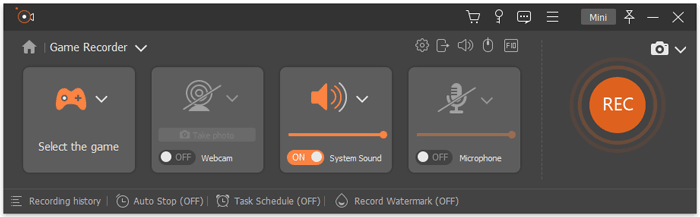
Aiseesoft Screen Recorder 是一款功能全面且易于使用的游戏录制软件,非常适合休闲玩家和业余内容创作者。它采用自适应比特率技术,可提供高质量、流畅的游戏录制体验。该软件支持 1080P、2K 和 4K 分辨率,并提供 60/120 FPS 的帧率选项,同时优化的编码方式可最大限度地降低 CPU 使用率,防止在激烈的游戏过程中出现帧率下降。
内置的专用游戏录制模式可自动检测正在运行的游戏并调整设置以获得最佳性能。用户可以同时录制系统音频、麦克风输入和网络摄像头画面,非常适合制作反应视频或解说视频。
优点:
- 与Windows和Mac具有极佳的兼容性。
- 智能游戏检测模式可自动优化设置,避免丢帧。
- 低资源消耗确保在中端PC上稳定录制。
- 支持多源录制(游戏屏幕+摄像头+音频)。
- 内置视频剪辑和压缩工具,可快速进行后期处理。
缺点:
不支持Linux操作系统。
- 批量编辑和自定义水印等高级功能需要高级会员资格。
支持的系统: Windows和Mac
OBS Studio是全球最受欢迎的免费开源屏幕录制工具之一。它凭借强大的自定义选项,被 Twitch 主播、YouTube 用户和电竞内容创作者广泛使用。OBS 支持高级场景切换、插件集成、多源录制和直播。它也是少数几款同时支持Windows 、 Mac和 Linux 系统的工具之一,因此也成为 Linux 用户常用的最佳游戏录制软件。虽然 OBS 完全免费,但它的学习曲线较为陡峭。初学者可能会觉得它的界面和设置一开始有些复杂。

优点:
- 100% 免费开源,无水印,无时间限制,完全无限制使用。
- 无可争议的最佳 Linux 游戏录制软件,并完全支持 Linux、 Windows和Mac 。
- 完全可自定义编码、分辨率和帧速率设置,满足所有游戏需求。
- 内置专业直播和多层叠加功能。
- 轻量级,针对低端电脑进行了优化设置,不会出现帧率下降的情况。
缺点:
- 学习曲线陡峭;由于手动设置复杂,对初学者来说难以应对。
- 默认设置可能会导致低端电脑运行缓慢,除非进行手动优化。
- 没有内置视频编辑工具,需要第三方软件进行后期制作。
支持的系统: Windows 、 Mac 、Linux
Bandicam 一直以来都被认为是最佳游戏录制软件之一,因为它轻巧便携且支持硬件加速,不会出现帧率下降的情况。该软件能够高效压缩视频,同时保持良好的画质,从而有效减少存储空间占用。此外,它还支持 NVIDIA NVENC、AMD VCE 和 Intel Quick Sync 硬件编码,以提升游戏性能。对于使用中低端 PC 的玩家来说,Bandicam 仍然是低端 PC 配置的最佳游戏录制软件之一。

优点:
- 业界领先的低资源占用率,零延迟,即使在低端电脑上也不会出现帧率下降。
- 专门的游戏模式,可自动检测游戏并优化捕捉。
- 高压缩编码可在不降低视频质量的前提下节省存储空间。
- 支持高达 144 FPS 的高帧率录制,实现流畅的动作捕捉。
- 界面简洁,一键录制,操作快捷。
- 录制外部视频设备,例如 Xbox/PlayStation、智能手机、IPTV 等。
缺点:
- 仅支持Windows系统,不兼容Mac或 Linux 系统。
免费版会添加可见水印并限制录制时长。
- 缺乏高级直播和专业编辑功能。
支持的系统: Windows
Xbox Game Bar 是微软内置的游戏录制软件,包含在Windows 10 和Windows 11 系统中。由于它是预装的,用户无需下载第三方软件即可立即开始录制游戏过程。对于许多休闲玩家来说,它最大的优势在于便捷性。只需按下快捷键 Win + G 即可快速开始录制。虽然它的功能不如专业软件那样全面,但对于简单的游戏片段录制来说已经绰绰有余。由于它是免费的,并且集成在Windows中,因此它经常被推荐为休闲用户最佳的免费游戏录制软件之一。

优点:
- 100% 免费, Windows内置工具,无需安装。
- 操作简便快捷,所有用户无需学习即可上手。
- 集成帧率监控和截图功能。
- 基本用途无水印或录制时间限制。
缺点:
- 仅适用于Windows系统,不支持Mac或 Linux 系统。
- 视频分辨率、帧速率和编码方面的自定义选项有限。
- 不具备高级叠加、编辑或直播功能。
- 偶尔无法录制某些全屏专属游戏模式。
支持的系统: Windows 10/11
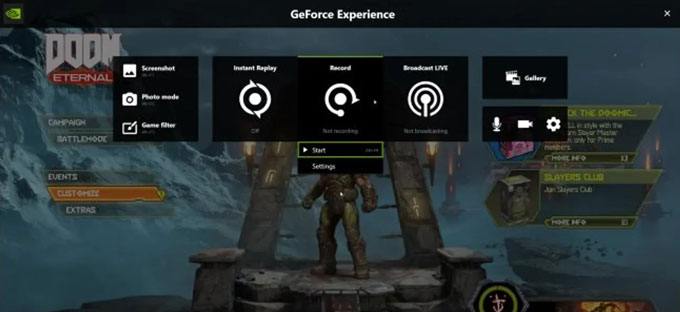
NVIDIA ShadowPlay 是 GeForce Experience 的一部分,专为 NVIDIA GPU 用户设计。它采用基于 GPU 的硬件编码,可显著降低游戏录制过程中的 CPU 使用率。其即时回放功能会自动保存最后几分钟的游戏画面,非常适合捕捉竞技游戏中的精彩瞬间。对于拥有 NVIDIA 显卡的玩家来说,ShadowPlay 被广泛认为是目前最好的游戏录制软件之一,并且不会出现帧率下降的问题。
优点:
- GPU加速录制可实现真正的零帧率下降,CPU负载为零。
- 所有NVIDIA GeForce GPU用户均可免费使用,无任何隐藏费用。
- 支持 4K HDR 高清游戏录制和即时回放。
- 自动游戏精彩瞬间捕捉和一键分享功能。
- 针对所有现代PC游戏进行了优化,兼容性稳定。
缺点:
- 仅适用于 NVIDIA 显卡,与 AMD/Intel GPU 不兼容。
- 不支持Mac或 Linux,仅限Windows PC。
- 需要安装 GeForce Experience 软件。
- 编辑功能有限。
- 自定义设置选项不多。
支持的系统: Windows
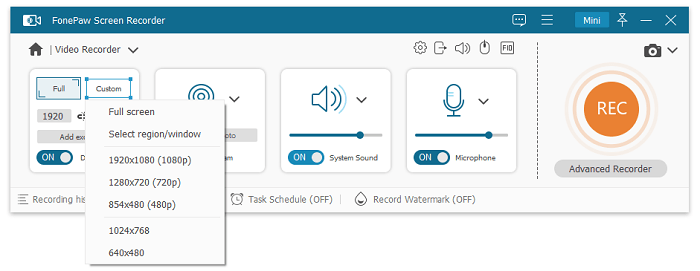
FonePaw Screen Recorder 是一款用户友好的录屏工具,适用于游戏、在线课程、网络研讨会和视频教程。该软件界面直观,操作简单易上手,同时支持高清游戏录制。它还包含摄像头叠加、音频增强和注释工具。虽然功能可能不如 OBS 强大,但它能为初次使用者提供更流畅的学习体验。
优点:
- 双重兼容Windows和Mac 。
- 用户界面友好,一键录制,适合初学者。
- 内置实时注释和后期编辑工具。
- 音视频同步稳定,无延迟问题。
缺点:
不支持Linux系统。
免费版录制时长有限,并带有基本水印。
- 缺乏专业的直播和多场景功能。
支持的系统: Windows和Mac
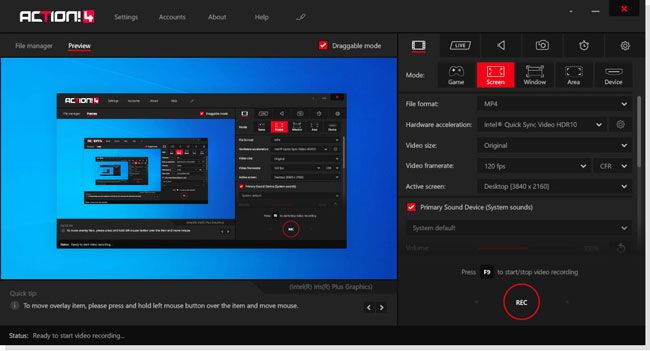
Action! 是最佳游戏录制软件之一,它支持实时录制高质量游戏视频,可显示游戏帧率,在录制过程中添加实时语音解说,加入网络摄像头画面,并叠加您自己的徽标。这款游戏录制软件还提供免费直播功能,让您可以同时录制游戏画面并将其直播到 Twitch、Hitbox 和 YouTube 等平台。
优点:
- 业界领先的高帧率录制,绝对不会出现帧率下降。
- 支持 4K/120FPS 超流畅游戏画面录制。
- 高级GPU加速可降低系统资源占用。
- 内置绿幕、叠加和创意视频特效。
- 集成直播和后期制作编辑功能。
缺点:
- 仅兼容Windows ,不支持Mac或 Linux 系统。
- 所有功能需要付费许可;免费试用版有诸多限制。
- 与其他高端游戏录像机相比,价格更高。
- 在配置极低的电脑上会占用较多资源。
支持的系统: Windows
TechSmith Camtasia不仅仅是一款屏幕录制软件,它还是一套完整的视频编辑套件。用户可以录制游戏画面,并立即使用转场、特效、字幕、动画和多轨道时间轴等功能编辑视频。
由于其强大的编辑功能,Camtasia 在 YouTube 用户和教程创作者中比在竞技游戏玩家中更受欢迎。虽然它并非最轻量级的录屏软件,但对于需要在单一软件包中集成编辑工具的Mac和Windows用户来说,它仍然是最佳游戏录屏软件之一。

优点:
- 支持Windows和Mac跨平台,非常适合多设备创作者。
- 一体化录制+专业编辑平台,无需额外工具。
- 在中端设备上,录制性能稳定,不会出现帧率下降的情况。
- 丰富的内置模板、转场和动画效果,适用于游戏视频。
- 直观的拖放式编辑,适合非专业创作者使用。
缺点:
- 不兼容 Linux,限制了跨系统使用。
- 需要昂贵的付费高级许可证才能获得完整访问权限。
- 低端电脑在编辑过程中资源占用相对较高。
- 对于只需要基本游戏录制功能的用户来说,功能过于繁杂。
支持的系统: Windows和Mac
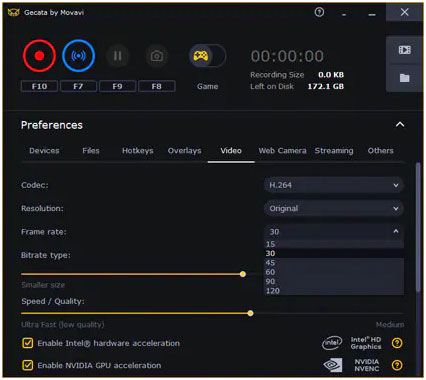
Movavi Gecata 是一款专注于游戏录制的软件,设计简洁易用,自动化程度高。它能够自动检测已启动的游戏,只需极少的设置即可开始录制。该软件支持摄像头画面叠加、麦克风录制和高帧率游戏画面捕捉,是游戏实况视频和游戏解说的理想之选。其自动化功能尤其吸引那些希望轻松录制游戏的用户。
优点:
- 超轻量级设计确保在低端Windows PC 上不会出现 FPS 下降。
- 专用游戏录制模式,具备自动游戏优化功能。
- 界面简洁,操作简单,适合新手。
- 内置基本编辑功能和一键社交分享功能。
缺点:
- 仅支持Windows系统,不兼容Mac或 Linux 系统。
- 免费版本会在导出的视频上添加水印。
- 缺乏高级直播和专业编辑功能。
支持的系统: Windows
选择最佳游戏录制软件取决于您的录制需求、电脑性能和预算。无论您想要高质量的游戏视频、对帧率影响小,还是操作简便,选择合适的录制软件都能极大地提升您的游戏和内容创作体验。如果您偏爱简单可靠、性能流畅且易于操作的解决方案,那么Coolmuster Screen Recorder是一个不错的选择,它无需复杂的设置即可在Windows上录制游戏画面。
相关文章:
2026 年十大最佳 TechSmith Snagit 替代方案:详细评测




 免费下载PC版
 免费下载Mac版