屏幕录制工具对于制作教程、录制在线会议、捕捉游戏画面或保存直播内容至关重要。在众多选择中,4Easysoft Screen Recorder 因其易用性和多功能性而备受关注。在本指南中,我们将深入探讨其功能、价格、优缺点以及分步使用方法。如果您正在寻找一款可靠的屏幕录制工具,这篇 4Easysoft Screen Recorder 评测将帮助您判断它是否是您的合适之选。
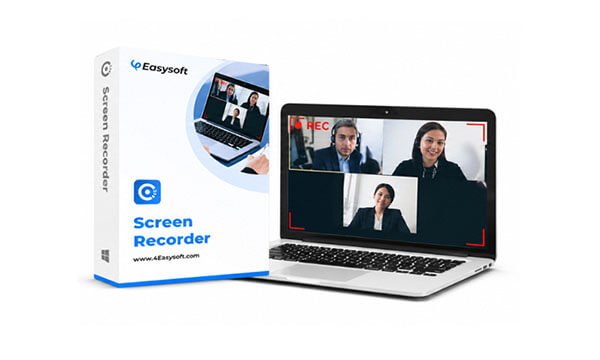
4Easysoft Screen Recorder 是一款适用于Windows和Mac的专业屏幕录制工具,支持录制电脑屏幕、系统音频、麦克风音频和摄像头画面。无论您是制作教学视频、录制会议内容,还是捕捉游戏中的精彩瞬间,它都能提供稳定的录制体验。该软件还包含多种录制模式,例如全屏录制、区域录制和窗口录制,并支持实时绘图和注释功能,使其成为教学和演示场景的理想之选。
4Easysoft Screen Recorder 的一大亮点在于其一体化的功能。无论您是新手还是业余内容创作者,它都能满足不同的录制需求。以下是其主要功能:
价格是许多用户选择屏幕录制软件时的一个重要因素,4Easysoft Screen Recorder 提供灵活的套餐,以满足不同的预算和需求。
以下是Windows和Mac的三种主要定价方案:
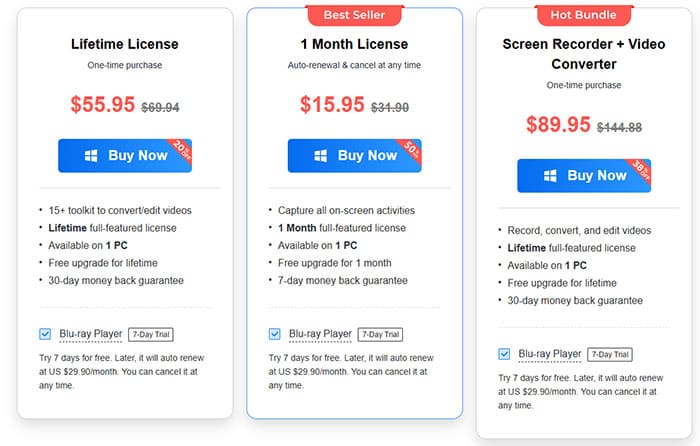
值得一提的是,4Easysoft 还提供免费试用版,用户可以在购买前试用该软件。免费试用版包含大部分核心功能,但录制时间限制为 3 分钟,并且缺少视频剪辑、降噪和语音增强等高级功能。
没有一款软件是完美的,4Easysoft Screen Recorder 也不例外。为了提供一份客观公正的 4Easysoft Screen Recorder 评测,我们根据用户反馈和自身测试,汇总了该工具的主要优缺点。这将帮助您权衡该软件的优势是否符合您的需求,以及其缺点在您的使用场景下是否可以接受。
优点:
*用户友好界面:即使是初学者也能轻松操控该软件,因为它具有清晰的图标和直观的控制。
*多种录制模式:涵盖常见场景,如基本屏幕录制、游戏录制和手机屏幕录制。
*高质量录制:支持高达 4K/60 FPS 的录制,确保专业效果。
*高级音频功能:包括降噪和语音增强功能,以提高录音质量。
*内置编辑工具和实时注释:无需外部编辑软件,节省时间和精力。
*灵活的定价方案:包括终身许可证和免费试用,以满足不同用户的需求。
*安全可靠:无广告软件或恶意软件,100% 安全。
* 30 天退款保证:为付费购买增添安心感,增强用户信心。
缺点:
*免费试用版存在诸多限制:录制时间限制为 3 分钟,且缺少高级功能,因此难以全面测试该软件。
*偶尔出现录制延迟:一些用户反映在开始录制时会出现延迟,这可能与设备性能有关,而不是软件本身的问题。
*没有永久免费计划:仅提供免费试用,因此普通用户可能会觉得付费计划没有必要。
*高级编辑功能并不全面:虽然有一些编辑工具,但它们不如专业的视频编辑软件强大,这可能会限制专业内容创作者。
了解软件功能是一回事,但有效运用这些功能才是关键。本节将指导您如何使用 4Easysoft Screen Recorder 完成全屏录制,即使是新手也能轻松上手。开始之前,请确保已正确安装软件,并准备好麦克风或其他音频设备(如有需要)。
以下是使用 4Easysoft Screen Recorder 录制视频的详细步骤指南:
步骤一:打开 4Easysoft 屏幕录像机,点击“全屏”按钮录制整个屏幕,或者选择“自定义”按钮选择特定分辨率,例如 1080p、720p 或 480p。您还可以根据自己的喜好自由调整边框。
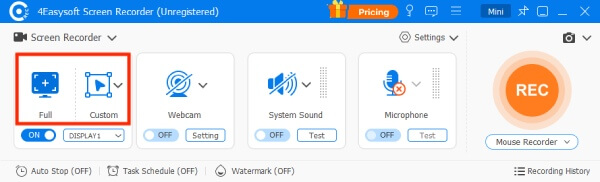
步骤 2:如果您需要同时录制屏幕音频,例如用于电话会议、在线讲座或视频,请启用“系统声音”选项。您也可以启用“麦克风”选项来同时录制您的声音。别忘了使用滑块调节音量。
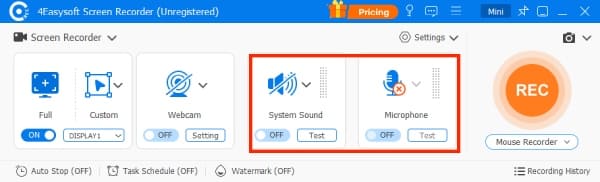
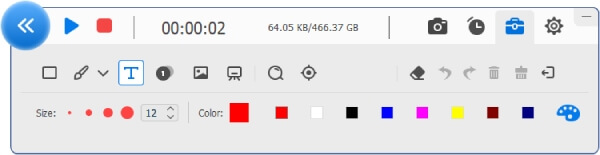
步骤 3. 配置好设置后,点击右侧的“录制”按钮开始录制。此时会弹出一个工具箱,您可以在录制过程中添加形状、线条、标注,以及截取屏幕截图。
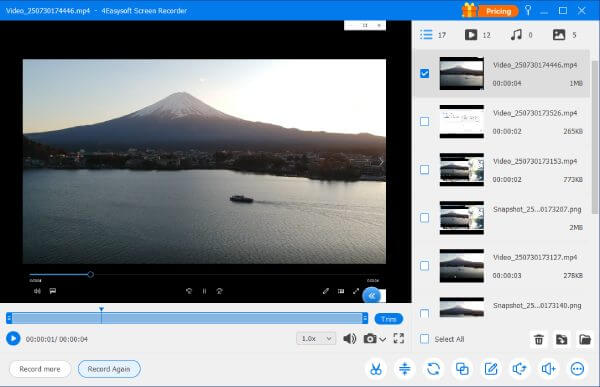
第四步:完成后,点击“停止”按钮。在预览窗口中,您可以剪辑视频并调整播放速度。如需使用压缩和倒放等更高级的编辑选项,请查看右下角的工具。最后,点击“保存”按钮导出您的录制内容。
虽然 4Easysoft Screen Recorder 可以满足基本需求,但有些用户可能仍然更喜欢轻量级、更稳定、更易于上手的选择。Coolmuster Screen Recorder就是一个值得考虑的优秀替代方案。这款软件专为那些希望获得高质量录制效果但又不想进行复杂设置的用户而设计。
Coolmuster Screen Recorder 能为您做什么?
* 录制全屏或选定区域,并将视频保存为高清 MP4 格式。
* 可捕获系统音频、麦克风输入或静音录制屏幕,并提供灵活的音频选项。
* 激活后即可享受无水印的无限录制,同时在轻巧流畅的应用程序中保持清晰的画质。
* 截取全屏或自定义区域的屏幕截图,添加文本和形状等注释,并将其导出为 PNG、JPG 或 BMP 文件。
* 通过完全本地处理保护您的隐私——无需上传、无需云存储、无需第三方服务器。
以下是如何使用Coolmuster屏幕录像机录制视频:
01启动Coolmuster屏幕录像机,并选择您喜欢的录制模式:“全屏”录制整个屏幕,或“自定义”录制特定区域。

02配置音频设置,启用“系统声音”、“麦克风”,或者如果要静音录音,则两者都不启用。

03点击橙色的“录制”按钮,然后选择“开始录制”。录制开始前会出现短暂的倒计时。

04录制完成后,点击“停止录制”按钮,将视频以 MP4 格式保存到您选择的文件夹。您也可以使用“复制”选项快速复制文件,以便分享或备份。

Q1. 4Easysoft Screen Recorder 的免费试用版和注册版有什么区别?
4Easysoft Screen Recorder 的免费试用版和注册版都支持录制带音频的视频和截取无水印屏幕截图。但是,免费试用版录制时间限制为 3 分钟,而注册版则没有录制时间限制。此外,注册版还包含一些高级功能,例如降噪、语音增强、视频剪辑和定时录制,这些功能在免费试用版中均不可用。
Q2. 如何解决快捷键被占用的问题?
如果您的 4Easysoft Screen Recorder 自定义快捷键被其他程序占用,您可以轻松更改它们。启动软件后,点击“菜单”图标,然后选择“首选项”。在弹出的窗口中,点击“快捷键”按钮,即可将已占用的快捷键替换为您想要的按键。这样,您就可以快速开始、暂停、停止录制或截屏,而不会发生冲突。
Q3. 我的录音保存在哪里?我可以更改保存位置吗?
保存录音时,您可以直接选择所需的文件夹进行存储。此外,您还可以预先更改默认输出位置。前往“首选项”选项,选择“输出”选项卡,然后点击“浏览”按钮选择新的保存位置。这样,您可以将录音整理到您选择的文件夹中,方便日后查找和管理文件。
总之,这篇 4Easysoft Screen Recorder 评测表明,4Easysoft Screen Recorder 对于需要简单易用且功能全面的录制工具的初学者和日常用户来说是一个不错的选择。
不过,如果您想要更稳定、更轻便的录制体验,并希望拥有灵活的音频选项和高清 MP4 输出,那么Coolmuster Screen Recorder是一个值得尝试的更佳选择。它兼具简洁易用、性能卓越和录制质量高的优点,是日常用户和内容创作者的理想之选。
相关文章:
Apowersoft 屏幕录像机评测 2026:功能、价格、优缺点




 免费下载PC版