在日常办公、教学演示、游戏录制或视频制作中,一款稳定易用的屏幕录制工具至关重要。Apowersoft Screen Recorder 是一款知名的屏幕录制软件,凭借其操作简便和功能全面而备受用户关注。但它真的值得购买吗?本文将对 Apowersoft Screen Recorder 进行详细评测,全面分析其功能、优缺点以及用户体验。
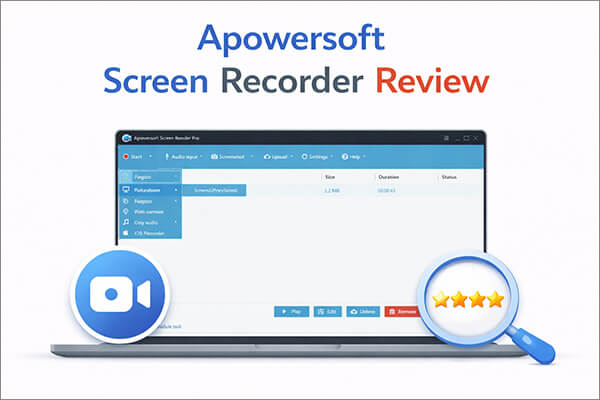
Apowersoft Screen Recorder 是一款支持Windows和Mac系统的屏幕录制工具,注重易用性和多场景兼容性。用户可以录制全屏、选定区域、摄像头画面以及系统声音或麦克风音频。此外,该软件还包含基本的编辑功能,允许用户无需第三方工具即可剪辑视频或进行简单的调整。它设计简洁易用,即使是新手也能快速上手。同时,它还提供免费的网页版,方便用户直接在浏览器中使用。
主要特点:
* 多种录制模式:全屏、自定义区域、鼠标周围、窗口选择。
* 屏幕和音频同步录制:支持系统音频、麦克风音频或两者同步录制。
* 支持网络摄像头视频录制。
* 支持多种视频格式:MP4、AVI、WMV、FLV、MKV 等。
* 内置实时注释工具:允许添加文本、箭头、形状等。
* 专业视频编辑器:支持剪辑、合并、特效、添加水印等功能。
* 定时录制:允许设置录制的开始时间和持续时间。
* 支持录制直播视频和网络研讨会。
* 将视频上传到 FTP、YouTube 或 Showmore.com。
* 内置视频转换器:支持转换为多种格式。
在选择软件时,许多用户首先关注的是价格。
Apowersoft Screen Recorder 的网页版完全免费,无需安装,录制的视频无水印,且基本屏幕录制没有严格的时间限制。它非常适合快速、一次性的录制需求,例如简短的教程、小型会议片段或直接在浏览器中进行简单的屏幕录制。但是,网页版缺少一些高级功能,例如定时录制、实时注释和全高清导出优化,并且需要稳定的网络连接才能正常运行。
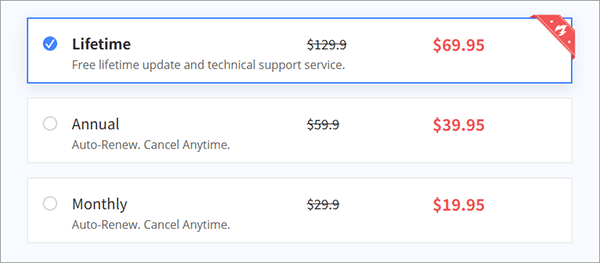
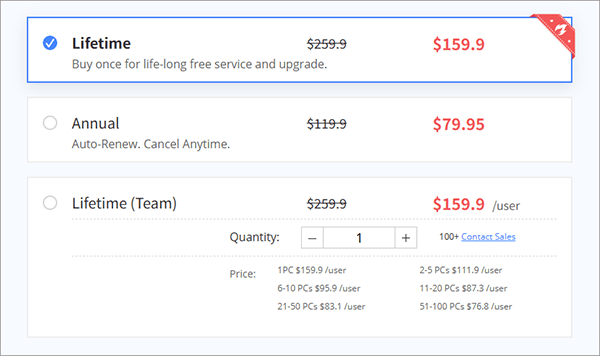
桌面版免费试用版(支持Windows和Mac )则限制较多:录制时长通常限制在 1-3 分钟(取决于设备),且导出的视频会带有可见水印。大多数高级功能——包括无限录制、无水印导出、定时任务和批量处理——都需付费订阅才能使用。
个人用途:
企业用户:
每款屏幕录制工具都有其优缺点,Apowersoft Screen Recorder 也不例外。在本篇 Apowersoft Screen Recorder 评测中,我们将根据真实用户的测试和反馈,客观地列出其优缺点,帮助您在下载或购买前权衡利弊。
优点:
*直观易用的界面:布局简洁明了,没有复杂的设置或技术术语。即使是初次使用的用户,无需观看教程也能在几分钟内开始录制。
*广泛兼容性:可在Windows 7/8/10/11 和 macOS 上无缝运行,此外还提供 Chrome、Firefox 和 Edge 浏览器的网页版,使其可在大多数设备上访问。
*一体化录制和基本编辑:将屏幕录制、音频捕获、网络摄像头叠加和快速编辑功能集成在一个工具中,无需下载多个软件。
*性能稳定,CPU占用率低:即使在低配置电脑上也能流畅运行,高清录制过程中延迟或掉帧极少,是游戏和直播录制的理想选择。
*灵活的免费网页版:无需安装,无水印,且录制时间无严格限制,是偶尔用户的绝佳免费选择。
*响应迅速的客户支持:为高级用户提供详细的常见问题解答、视频教程和电子邮件支持,帮助快速解决技术问题。
缺点:
*免费试用版限制严格:桌面版免费试用版录制时间有限,且强制添加水印,因此不适用于专业或长篇内容。
*高级功能需付费解锁:定时录制、完整注释和批量导出等关键工具仅供高级用户使用,限制了免费版本的功能。
*网页版偶尔会出现故障:基于浏览器的录制器在不稳定的互联网连接下可能会崩溃或失去音频同步,并且无法录制离线屏幕活动。
*高级编辑功能有限:仅提供基本的修剪和裁剪功能;用户需要单独的视频编辑软件才能进行高级剪辑、转场或特效。
*终身许可费用相对较高:与一些竞争对手相比,终身订阅价格略高,这可能会让注重预算的用户望而却步。
Apowersoft Screen Recorder 的最大优势之一在于其易用性。本分步指南将引导您使用桌面版(功能齐全的录制软件中最受欢迎的版本),步骤清晰易懂。无论您是制作教程、录制会议还是录制游戏画面,只需按照这些说明操作,即可轻松开始录制屏幕、音频和摄像头。
步骤 1. 访问 Apowersoft 官方网站下载适用于Windows或Mac的最新版本 ApowerREC,然后双击安装并启动该软件。
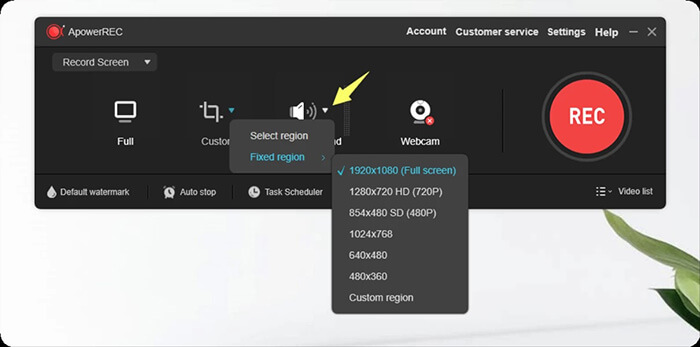
步骤 2. 点击“全屏”按钮,默认情况下会录制整个桌面屏幕。或者,您可以点击“自定义”旁边的向下箭头展开菜单,从可用的固定区域中选择,或选择自定义区域。
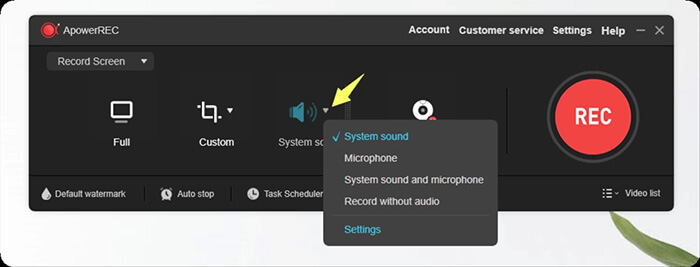
步骤 3. 在“系统声音”菜单下,您可以选择录制系统声音、麦克风声音、两者都录制或不录制任何音频。请前往“系统声音”下的“设置”,确认您的电脑声音设置中已选择正确的默认系统声音源以及您已插入的麦克风设备,以避免录制后出现任何音频问题。
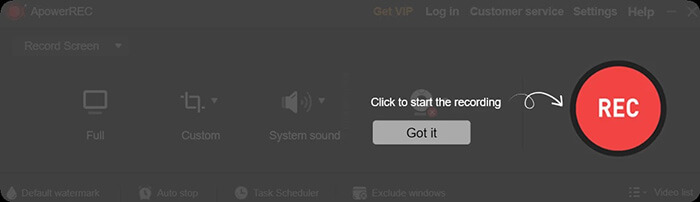
步骤 4. 所有设置配置完成后,点击“REC”开始录制。
除了 Apowersoft Screen Recorder 之外, Coolmuster Screen Recorder也是一款值得尝试的屏幕录制工具。它专为希望在Windows电脑上以简单稳定的方式录制屏幕活动的用户而设计。无论您需要录制在线会议、游戏、流媒体视频、演示文稿还是教程视频,它都能提供流畅的录制体验和易于使用的控件。
它支持全屏录制和自定义区域录制,并允许您在录制过程中选择录制系统音频、麦克风音频或两者都不录制。其主要优势之一是无需复杂设置即可导出高清录制内容。即使是新手也能轻松上手,只需点击几下即可开始录制。此外,其简洁轻巧的界面使其成为日常工作、在线学习和内容创作的理想之选。
Coolmuster屏幕录像机的主要功能:
01启动软件,选择“全屏”或“自定义”模式来设置录制区域。

02通过启用“系统声音”、“麦克风”或都不启用来配置您的音频设置。

03点击橙色的“录制”按钮,然后选择“开始录制”。短暂倒计时后,录制将开始。

04完成后,点击“停止录制”。您的视频将自动以 MP4 文件格式保存到本地,您可以使用“复制”选项快速分享。

Q1. Apowersoft Screen Recorder 下载和使用安全吗?
是的,从官方网站下载的Apowersoft屏幕录像机100%安全合法。它不含病毒、恶意软件或隐藏的追踪软件,并符合屏幕录制隐私标准。请避免从第三方下载网站下载,以免遇到修改版或不安全的版本。
Q2. Apowersoft 免费在线屏幕录像机和桌面版有什么区别?
在线屏幕录制软件需要稳定的网络连接,而桌面版则支持离线录制屏幕视频和音频。对于录制游戏画面或直播视频等任务,建议使用完整版的 Apowersoft Screen Recorder 或其他专业的离线录制软件,以获得更流畅的使用体验。
Q3. Apowersoft Screen Recorder 会添加水印吗?
是的,免费版通常会带有水印。付费版会去除水印。
这篇 Apowersoft 屏幕录像机评测表明,Apowersoft 屏幕录像机对于需要简单易用录制工具的初学者来说是一个不错的选择。但是,如果您想要另一个可靠的选择,它拥有流畅的高清录制效果和直观的操作界面,那么Coolmuster Screen Recorder也值得一试。它非常适合录制在线会议、游戏、教程和直播视频,而且无需复杂的设置。
相关文章:




 免费下载PC版