简而言之: AZ Screen Recorder 是一款流行的Android屏幕录制工具,以其操作简单、无需 root 权限和高清录制支持而闻名。它还提供诸如内部音频录制、摄像头叠加和基本编辑工具等功能。然而,长时间录制过程中可能会出现卡顿或崩溃,并且某些高级功能需要付费。
本文还推荐了其他一些替代方案,例如 Screen Recorder、Mobizen、XRecorder 和 ADV Screen Recorder。其中,Screen Recorder 脱颖而出,成为一款可靠的桌面版屏幕录制软件,它拥有更稳定的性能、灵活的录制控制选项,并且同时支持Android和 iPhone 屏幕录制。
屏幕录制工具已成为移动内容创作、游戏录制和教学演示中不可或缺的应用。AZ Screen Recorder 作为一款知名的Android屏幕录制软件,凭借其操作简便、无需root权限和功能全面等优点,赢得了用户的广泛青睐。然而,它真的适合所有用户吗?是否存在更好的替代方案?
本文将对 AZ Screen Recorder 进行全面评测,并推荐几款值得考虑的 AZ Screen Recorder 替代方案,以帮助您找到最适合您需求的屏幕录制工具。
AZ Screen Recorder是一款专为Android设备设计的屏幕录制应用,具有“无需root权限、一键录制、高质量输出”等特点。它广泛用于:
对于初学者用户来说,AZ Screen Recorder 几乎没有学习曲线——只需安装即可立即开始使用。
AZ Screen Recorder 的主要功能包括:
优点:
* 无水印,无广告。
* 同时录制内部和外部音频。
* 同时录制前置摄像头和屏幕画面。
* 非常易于使用,并具有强大的编辑功能。
无需root权限。
* 无限录制时间。
* 支持多种分辨率和帧速率。
缺点:
* 可能偶尔会崩溃。
* 高级功能需要应用内购买。
* 某些设备在长时间录制过程中可能会出现延迟。
以下是如何使用 AZ Screen Recorder 在Android设备上录制屏幕:
步骤 1. 从 Google Play 商店、Apple App Store 或 Microsoft Store 下载应用程序。
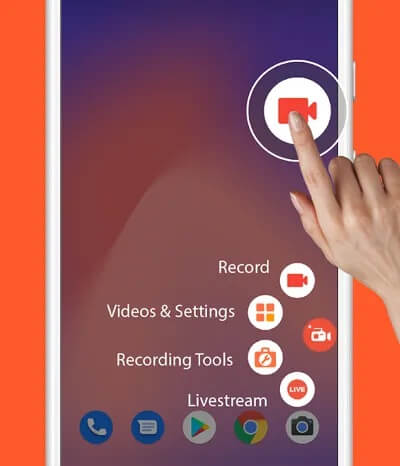
步骤 2. 首次打开应用时,请授予“在其他应用之上显示”权限以激活悬浮控制气泡。点击齿轮图标可调整分辨率、帧速率 (FPS) 和比特率。
步骤三:点击浮动菜单中的红色相机图标开始录制。倒计时开始后,屏幕将被录制。
第四步:要停止录制,请下拉通知栏。之后,您可以使用内置编辑器剪辑视频或将其转换为 GIF 格式。
如果 AZ Screen Recorder 不能满足您的需求,这里有四个很棒的替代方案,从移动应用程序到专业的桌面软件。
屏幕录制软件是一款兼容Windows和Mac系统的桌面解决方案。它支持全屏录制和自定义区域录制,非常适合制作教程、在线课程和专业演示文稿。此外,它还允许您通过电脑录制手机屏幕,支持Android和iOS设备。
屏幕录制器的主要功能:
* 直接将你的 iPhone 或Android屏幕录制到电脑上。
* 在 Windows 和Mac上轻松Windows屏幕。
* 同时录制视频和音频。
* 选择要录制的屏幕特定区域。
* 具备麦克风降噪和音频增强功能。
* 以 MP4、WMV、MOV、AVI、GIF、TS 等流行格式导出录制内容。
* 在录制过程中和录制完成后,可以使用各种编辑工具,包括添加图像、贴纸、箭头、文本、形状(矩形、椭圆形)等。
以下是如何使用屏幕录制工具在Android设备上录制屏幕:
01在电脑上启动屏幕录制软件,然后从主界面选择“手机录制”。要录制Android手机屏幕,请选择“ Android录制”。
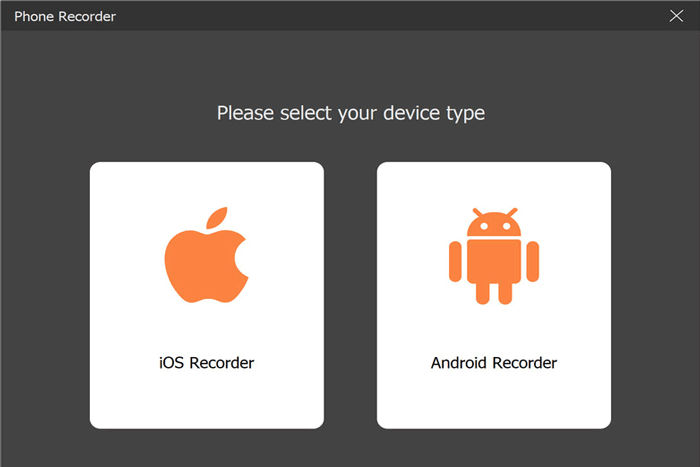
02您可以选择通过 Wi-Fi 或 USB 连接镜像手机屏幕。Wi-Fi 连接有两种方式:使用 PIN 码或二维码。您可以选择其中一种进行连接。请确保您的Android设备和电脑连接到同一网络,并按照提示完成连接。
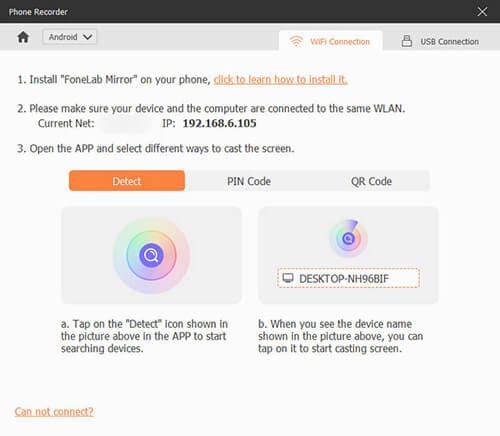
03连接成功后,您可以在电脑上实时查看手机屏幕并开始录制。
04录制完成后,您可以预览和编辑视频。如果满意,请点击“导出”保存录制的内容。

优点:
* 录制过程稳定,适合长时间使用。
* 支持高质量视频和音频同步。
* 对输出参数有很强的控制能力。
界面简洁,没有明显的干扰元素。
缺点:
* 与专业编辑工具相比,高级编辑工具有限。
* 免费版本仅允许录制 3 分钟的屏幕。
Mobizen Screen Recorder是一款广受欢迎的Android专属工具,下载量超过 2 亿次,并被 Google Play 评为“2016 年度最佳应用”。它专注于手机屏幕录制,适用于游戏、教程和视频通话,并提供专为Android用户量身定制的独特功能。
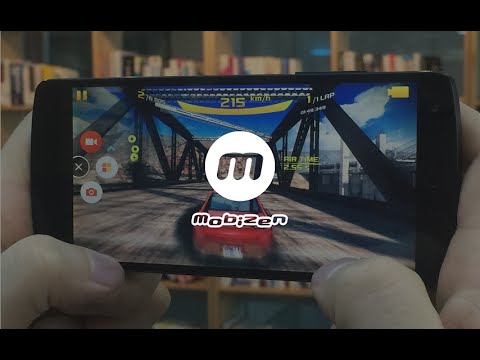
优点:
* 高分辨率录制(最高可达 1440p QHD)和 60fps 帧速率,提供流畅的游戏画面。
* 通过“清洁模式”免费去除水印,并可选择将录制内容保存到 SD 卡,以实现存储灵活性。
* 独特的功能,例如用于游戏自动化的自动点击/自动滑动和可自定义的浮动小部件。
* 支持人脸摄像头,带有可调整大小的叠加层和绘图工具,可在录制过程中突出显示关键点。
* 无需注册,安装后即可立即使用,录音保存在本地,确保隐私安全。
缺点:
* 仅限Android ,不支持iOS或桌面系统。
* 免费版本包含广告;高级功能(高级编辑、去除广告)需要应用内购买。
* 在低端Android设备上进行高分辨率录制时偶尔会出现卡顿。
* 内部录音功能仅限Android 10 及以上设备。
XRecorder是一款功能丰富的Android屏幕录制工具。XRecorder 让您轻松录制流畅清晰的屏幕视频或截图。只需轻点悬浮按钮,即可录制高清视频教程、视频通话以及无法下载的内容。从此不再错过直播游戏节目或重要时刻。
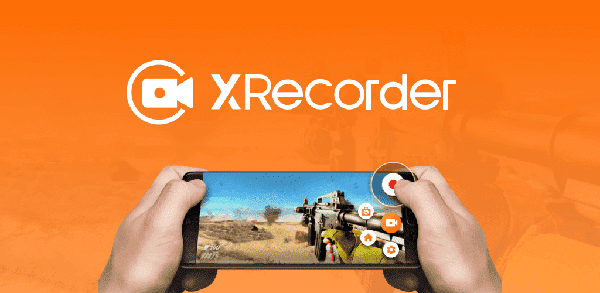
优点:
* 无水印,录制清晰视频。
* 无需root权限,使用简便快捷。
* 录制时间不限,没有时间限制。
* 高清录制,最高支持 1080p、60FPS、120FPS。
* 内部录音(仅限Android 10+)。
* 无广告,提供纯净的屏幕录制体验。
* 可定制的漂浮球,透明度和样式可调节。
* 支持视频编辑工具,例如剪辑、添加音乐和调整速度。
* 支持游戏串流至 YouTube 或 RTMP。
* 支持人脸摄像头,实时记录面部反应。
* 存储方式灵活,可选择内置存储或 SD 卡。
* 视频剪辑、旋转和滤镜,个性化视频内容。
缺点:
* 部分高级功能仅限高级升级用户使用。
* 用户反映偶尔会出现录制故障,例如丢帧或黑屏。
* 录音质量和稳定性可能因设备硬件而异。
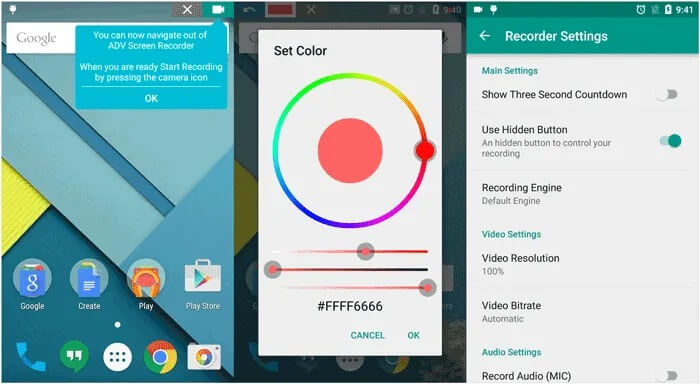
ADV Screen Recorder是一款免费的Android屏幕录制应用,无需root权限即可轻松录制屏幕。该应用没有任何不必要的限制,但提供应用内购买项目以解锁更多功能。它还内置视频编辑器,可用于剪辑视频、添加文字或横幅。
优点:
* 无需root权限,可完全自由地进行屏幕录制。
* 提供双录制引擎(默认和高级),以优化在不同设备上的性能。
* 支持前置/后置摄像头叠加、暂停/恢复录制和视频剪辑。
* 支持即时绘图、自定义颜色、文本叠加和横幅自定义。
* 定期更新,修复漏洞并添加新功能。
缺点:
* 部分功能仅可通过应用内购买获得。
* 仅限Android ,不支持iOS或桌面系统。
AZ Screen Recorder 是一款稳定且用户友好的屏幕录制应用,尤其适合正在寻找免费可靠解决方案Android用户。不过,根据您的平台、预算和功能需求,还有一些其他值得考虑的实用替代方案。
如果您更喜欢稳定、输出更清晰、录制控制更灵活的桌面解决方案,那么屏幕录像机是一个不错的选择。
相关文章:
适用于Mac的最佳屏幕录制软件:macOS 十大屏幕录制软件




 免费下载PC版
 免费下载Mac版