想知道如何在Android手机上录制屏幕吗?无论你是想分享游戏精彩瞬间、录制操作教程,还是保存实时视频,掌握这项技能都能让你的生活更加便捷。别担心,操作其实非常简单。今天,我们将详细讲解如何在Android上录制屏幕,让你在几分钟内就能学会并轻松上手!
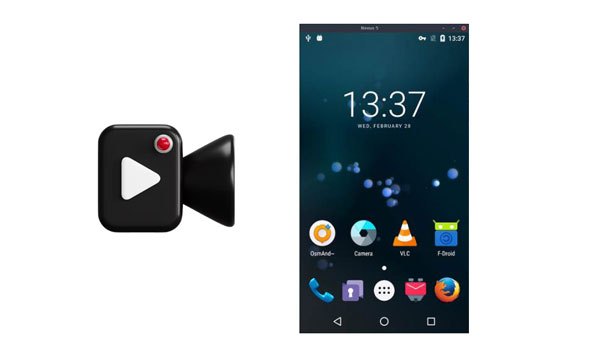
大多数现代Android设备都内置了屏幕录制功能。许多Android系统都支持此功能,例如 Pixel、三星、一加、小米以及Android 11 及以上版本的设备。对于希望在Android手机上快速稳定地录制屏幕而无需安装额外软件的用户来说,这款内置工具非常理想。它还支持音频录制和触摸显示等基本设置,使其适合日常使用。
以下是如何在不使用应用程序的情况下在Android上进行屏幕录制的方法:
第一步:从手机屏幕顶部向下滑动,打开控制中心或快捷设置菜单。在这里,您通常可以看到 Wi-Fi、蓝牙和其他快捷功能。
步骤二:在快捷设置中查找“屏幕录制”按钮。如果找不到,请点击“编辑”按钮将此功能添加到快捷菜单。
步骤 3. 在开始录制之前,系统通常会允许您选择录制设置,例如是否录制音频(系统声音或麦克风)。
步骤 4. 点击“开始录制”,系统将开始 3 秒倒计时,然后自动开始录制屏幕。
第五步:点击屏幕上的悬浮控制按钮或通知栏中的停止按钮结束录制。录制的视频将自动保存到手机的图库或视频文件夹中。

屏幕录制软件是一款顶级的屏幕录制程序,可以录制您在Windows或Mac电脑上的任何操作。它功能强大且易于使用,让您可以轻松地将Android和iOS设备上的屏幕镜像到电脑上并进行录制。无论是视频、游戏、网络研讨会、讲座、演示文稿还是网络摄像头通话,它都能轻松应对。其强大的屏幕录制功能和可自定义的调整大小选项使其成为最佳选择。
这款录制软件不仅可以录制音频和视频,还配备了必要的编辑功能,让您能够创建完全符合您需求的输出文件。您甚至可以在录制过程中添加图像、贴纸、箭头、线条或形状。
屏幕录制器的主要功能:
* 直接在电脑上用语音录制Android屏幕。
* 轻松截取Android屏幕的屏幕截图。
* 支持高质量游戏录制。
* 支持流行的视频、图像或音频格式,如 MP4、MP3、MOV、WMA、JPG、PNG 和 GIF 等。
* 可从事视频游戏录制、视频通话录制等工作。
* 兼容Mac和Windows 。
* 您可以在录制屏幕的同时编辑视频或截图。
以下是如何使用屏幕录制应用在Android上录制屏幕并录制音频的方法:
01在电脑上启动屏幕录制软件。从主菜单中选择“手机录制”,准备录制Android屏幕。

02在接下来的屏幕上,选择“ Android录屏”。确保您的Android设备已镜像到电脑,可通过 Wi-Fi 或 USB 连接。如果使用 Wi-Fi,您可以使用 PIN 码或二维码连接。
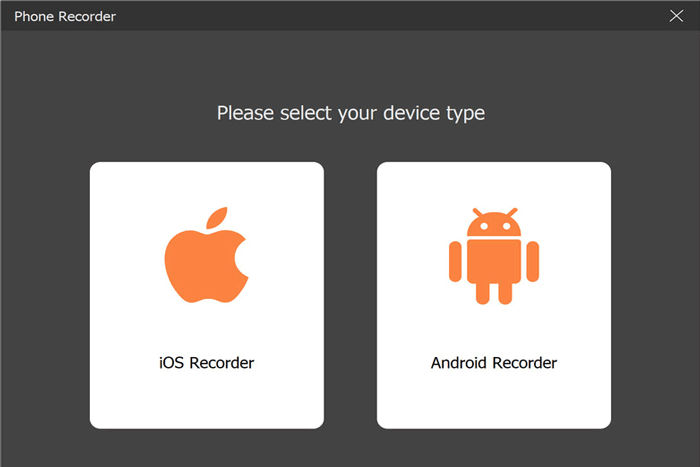
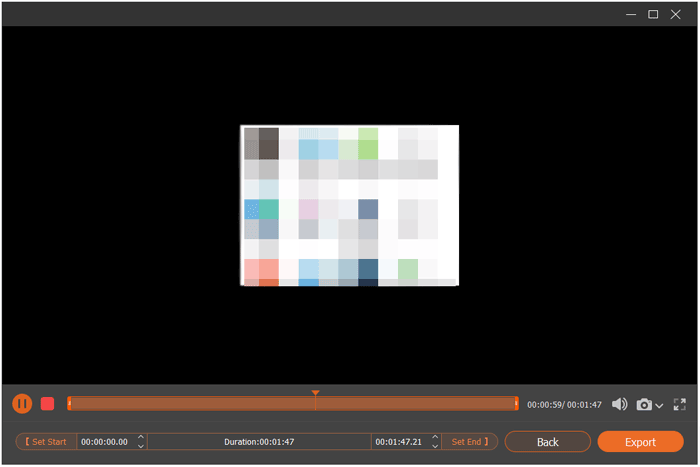
03连接建立后,您的Android屏幕将显示在电脑上。根据需要开始录制。录制完成后,您可以预览和编辑视频,然后点击“导出”保存。
如果您的Android手机不支持内置录屏功能,或者您需要更高级的功能,第三方Android屏幕录制应用是一个不错的选择。以下是三款最常用的Android屏幕录制应用。
AZ Screen Recorder是一款广受欢迎的免费Android屏幕录制应用,提供多种功能,包括可自定义的视频分辨率、比特率和帧速率。它还允许用户添加音频和视频特效,以及编辑录制的视频。
以下是如何使用 AZ Screen Recorder 在Android 16 上进行屏幕录制:
步骤 1. 从 Google Play 商店下载并安装 AZ Screen Recorder。
步骤 2. 打开应用程序,点击“红色相机”图标开始录制屏幕。
步骤 3. 再次点击相机图标停止录制。
步骤 4. 在手机的图库应用中找到您录制的视频。
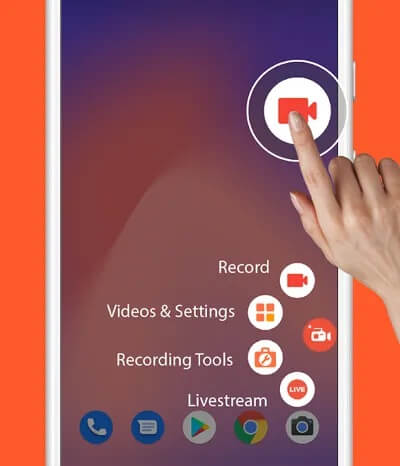
Mobizen Screen Recorder 是一款适用于Android设备的屏幕录制应用。它能让您轻松录制手机屏幕上的操作,还支持录制游戏、视频通话或应用演示。除了屏幕录制,Mobizen 还提供视频编辑功能,您可以剪辑视频、添加背景音乐和插入文字,让您的录制内容更加生动有趣。
以下是如何使用 Mobizen Screen Recorder 在Android手机上进行屏幕录制:
步骤 1. 从 Google Play 商店下载并安装 Mobizen 屏幕录制应用。
步骤 2. 打开应用程序,然后创建 Mobizen 帐户或使用您的 Google 或 Facebook 帐户登录。
步骤三:登录后,您将看到应用程序的主屏幕。点击“录制”按钮开始录制屏幕。
第四步:录制开始前会出现倒计时。倒计时结束后,应用将录制屏幕上的所有内容。
步骤 5. 在录制过程中,您可以暂停、停止录制,甚至在屏幕录制的同时通过前置摄像头录制自己。
第六步:要结束录制,请点击“停止”按钮。视频将自动保存到您设备的图库中。
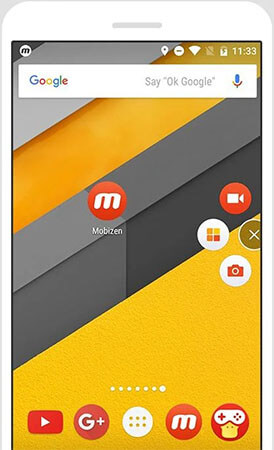
XRecorder是近年来流行的一款Android全能屏幕录制应用,其核心优势在于无水印、无限录制时长以及一键截图和录制功能。它支持2K/4K高清录制和无损音频采集,是许多用户学习Android屏幕录制的首选。详细操作步骤如下:
步骤 1. 从 Google Play 商店搜索并安装 XRecorder。
步骤 2. 打开应用程序后,根据需要调整分辨率、帧速率和音频源。
步骤 3. 点击浮动工具栏上的“录制”按钮开始屏幕录制。
步骤 4. 录制完成后,视频将自动保存到本地。
步骤 5. 您可以直接在应用内编辑视频、添加字幕或剪辑片段。

问题1:屏幕录制内容存储在哪里?
屏幕录制视频通常保存在设备的图库中,位于名为“屏幕录制”或“视频”的文件夹中。您也可以使用文件管理器,在“内部存储”>“视频”下找到它们。
Q2. Android可以录制多长时间?
没有严格的时间限制——只要设备有足够的存储空间和电量,就可以一直录制。作为参考,一段 10 分钟的 1080p 高清视频通常会占用大约 200-400 MB 的空间。
Q3. 为什么我无法在某些应用程序上录制屏幕?
某些应用程序(尤其是那些处理敏感或受版权保护内容的应用程序)包含阻止屏幕录制的安全功能。在其他情况下,某些应用程序可能需要启用特定权限或设置才能允许录制。
总的来说, Android的屏幕录制功能非常灵活。对于日常使用,系统自带的屏幕录制功能通常就足够了。如果需要更高质量的录制效果或更高级的功能,可以使用类似桌面版的屏幕录制工具。同时,第三方应用也提供了丰富的选择,可以满足不同用户的需求。
无论你选择哪种方法,你都可以轻松掌握Android屏幕录制,随时制作高质量视频。
相关文章:




 免费下载PC版
 免费下载Mac版