观看直播电视固然精彩,但有时您可能想录制自己喜欢的节目、体育赛事或新闻节目以便稍后观看。这时,学习如何录制直播电视就显得至关重要了。无论您使用电脑、智能电视还是移动设备,都有几种简单高效的方法可以录制直播节目。在本指南中,我们将逐步介绍如何在不同设备上录制直播电视,以便您可以根据自身需求选择最佳方法。
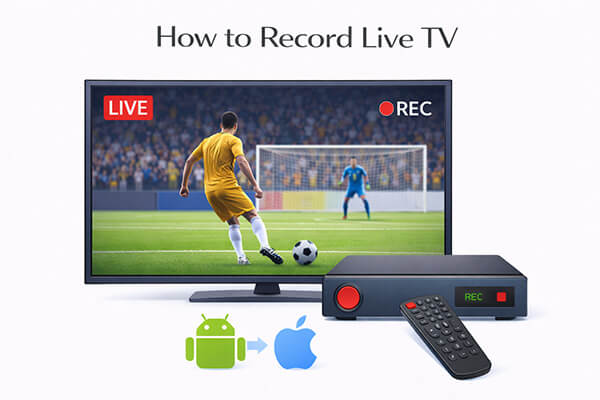
录制直播电视节目的最佳方法是什么?如果您经常通过电脑上的网站或流媒体平台观看直播电视节目,那么使用专业的屏幕录制软件是最简单、最灵活的解决方案之一。与内置录制工具相比,专用软件能够提供更高的视频质量、更流畅的运行体验以及更灵活的录制选项。
Coolmuster Screen Recorder是一款可靠的屏幕录制解决方案。它能够以高质量录制直播电视节目、体育赛事、电影和流媒体内容,同时清晰地捕捉系统音频。该软件操作简便,非常适合Windows用户。
Coolmuster Screen Recorder 能为您做什么?
如何使用Coolmuster Screen Recorder 在Windows电脑上录制直播电视节目?
01启动Coolmuster屏幕录像机,选择“全屏”或“自定义”模式。

02通过启用“系统声音”、“麦克风”或都不启用来设置您的音频偏好。

03点击橙色的“录制”按钮,然后选择“开始录制”。短暂倒计时后,录制将开始。

04录制完成后,点击“停止录制”。录制内容将以 MP4 文件格式保存到本地,您可以使用“复制”功能快速复制该文件以便分享。

如果您直接通过智能电视观看直播电视节目,则无需使用电脑即可进行录制。下面,我们将介绍两种常用的录制方法。
大多数智能电视都配备支持外接存储设备的 USB 接口,方便您将直播电视节目直接保存到 U 盘。开始之前,请确保您的 U 盘与智能电视兼容(大多数电视支持 FAT32 或 NTFS 格式),并且拥有足够的存储空间(建议高清录制至少需要 8GB)。请按照以下步骤使用 U 盘在智能电视上录制直播电视节目:
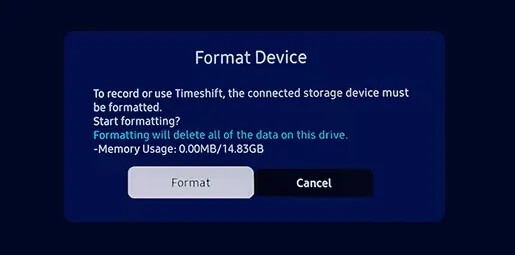
步骤一:将USB硬盘或U盘连接到电视的USB接口。部分电视会提示您格式化U盘以进行录制——接受此提示,但请注意,这将清除所有现有数据。
步骤 2. 使用电视机的内置调谐器找到直播频道,然后按下遥控器上的“录制”按钮。
步骤 3. 要录制未来的节目,请打开“节目指南(EPG)”,选中所需的节目,然后选择“录制”或“安排录制”。这样,即使电视处于待机模式,也能进行录制。
有没有办法不用有线电视也能录制直播电视节目?现在,直播电视流媒体服务都提供云DVR存储功能,直接集成到他们的应用程序中,您可以在大多数智能电视上使用。如果您已经在使用YouTube TV、Hulu + Live TV、Fubo或DirecTV Stream等平台,这将是一个理想的选择。
开始使用:
步骤 1. 在智能电视上安装直播电视流媒体应用程序并登录您的帐户。
步骤 2. 打开直播指南,找到你想录制的频道或节目。
步骤 3. 在节目详情中查找类似“+”、“录制”或“添加到库”的按钮。
步骤 4. 选择您是只想录制当前播出的节目还是录制整个剧集。
步骤 5. 之后,前往应用程序的“库”或“录制”部分,即可从任何支持的设备观看您的云 DVR 录制内容。
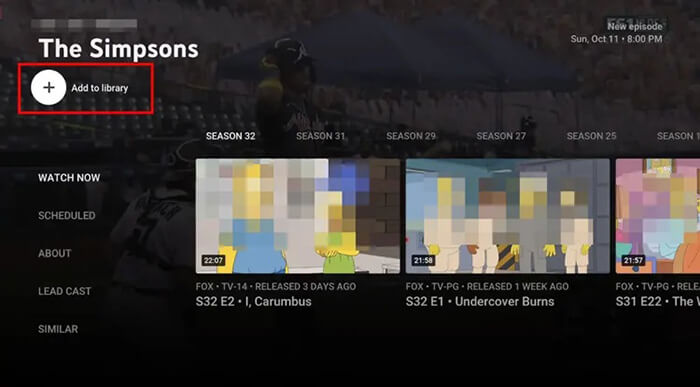
云 DVR 可在智能电视、流媒体棒、手机和平板电脑上无缝运行,提供了一种灵活的方式来录制直播电视,而无需管理本地存储。
随着移动设备的普及,越来越多的用户选择在手机上观看直播电视。因此,了解如何在移动设备上录制屏幕也变得至关重要。幸运的是, iOS和Android设备都内置了屏幕录制功能,可以直接在手机上录制直播电视,无需安装任何额外的应用程序。这种方法非常适合经常外出的用户,让他们即使不在家也能录制直播节目,而且操作快捷简便。以下是 iPhone 和Android设备的分步指南,教您如何在手机上录制直播电视。
适用于 iPhone:
步骤 1. 进入“设置”>“控制中心”>“自定义控制”,然后点击“屏幕录制”旁边的“+”将其添加到控制中心。
步骤 2. 打开你想录制的直播电视应用程序(例如 ESPN、ABC 新闻或 Hulu Live),确保节目正在正常播放,并将手机音量调高。
步骤 3. 从右上角向下滑动(或在旧款 iPhone 上从底部向上滑动)打开控制中心,然后点击“屏幕录制”图标。录制开始前会有 3 秒倒计时。
步骤 4. 录制完成后,再次打开控制中心,点击红色图标停止录制,或者点击屏幕顶部的红色状态栏,然后选择“停止”。
步骤 5. 录制的视频将保存在“照片”应用的“最近”相册中,您可以查看、编辑或分享该视频。

适用于Android :
第一步:从屏幕顶部向下滑动打开快速设置面板,找到“屏幕录制”图标。如果找不到,请点击“编辑”按钮(通常是一个铅笔图标)添加它。
步骤 2:点击“屏幕录制”图标,然后调整音频设置:选择“系统音频”作为直播电视的声音(请确保手机音量已调高),并关闭“麦克风”(除非您想添加解说)。您还可以根据需要选择视频分辨率和帧速率。
步骤 3:打开要录制的直播电视应用,确保直播流正在播放,然后在弹出菜单中点击“开始录制”。录制开始前会出现 3 秒倒计时,屏幕上还会出现一个小图标,表示正在录制。
步骤 4. 要停止录制,请点击屏幕角落的小录制图标,然后选择“停止”,或者向下滑动打开快速设置,然后再次点击“屏幕录制”图标。
步骤 5. 录制的视频将保存在您Android设备的图库应用程序的“屏幕录制”相册中,您可以在那里查看、编辑或分享它。

现在您已经了解如何在包括电脑、智能电视和智能手机在内的不同设备上录制直播电视节目。每种方法各有优势,因此选择合适的方法取决于您的观看习惯和录制需求。
在众多解决方案中, Coolmuster Screen Recorder脱颖而出,成为电脑用户的最佳选择之一。它提供高质量的录制、清晰的音频采集、可自定义的录制区域以及易于使用的界面,使其成为初学者和高级用户的理想之选。
相关文章:




 免费下载PC版