“我用的是戴尔笔记本电脑,系统是Windows 10,需要录制屏幕用于教程和演示。但我不知道最好的方法是什么。有没有什么内置功能或者免费软件可以帮助我流畅地录制屏幕?”
来自微软社区
想知道在戴尔笔记本电脑上录制屏幕的最佳方法吗?无论您是想录制在线会议、教程、保存游戏过程还是制作演示文稿,屏幕录制对许多用户来说都是必不可少的功能。戴尔笔记本电脑可以录制屏幕吗?当然可以。戴尔笔记本电脑(运行Windows )支持多种屏幕录制方式。
本指南将为您介绍 6 种在戴尔笔记本电脑上进行屏幕录制的有效方法。您可以根据自身需求选择最佳方案。
如果您想在戴尔笔记本电脑上轻松专业地录制屏幕,使用专业的屏幕录制软件是一个不错的选择。 Coolmuster Screen Recorder可以帮助用户高质量地录制屏幕活动,无需复杂的设置。它支持录制全屏或自定义区域,还可以录制系统声音或麦克风音频。该软件还提供无水印的高清录制功能,并允许您将视频导出为 MP4 等常用格式,因此非常适合录制会议、教程、游戏和在线视频。
Coolmuster Screen Recorder 能为您做什么?
以下是如何使用Coolmuster Screen Recorder在戴尔笔记本电脑上录制屏幕并录制声音:
01打开软件,选择“全屏”或“自定义”模式来定义录制区域。

02通过打开“系统声音”、“麦克风”或都不打开来设置您首选的音频源。

03点击橙色的“录制”按钮,然后选择“开始录制”。录制开始前会出现一个短暂的倒计时。

04完成后,点击“停止录制”。视频将自动以 MP4 格式保存到本地,您可以使用“复制”功能快速分享。

如果您的戴尔笔记本电脑运行的是Windows 10 或Windows 11 系统,那么内置的 Xbox 游戏栏是Windows下最便捷的屏幕录制工具之一。它无需下载或安装,是快速捕捉屏幕内容的理想选择。
这款软件最初是为游戏玩家设计的,但它也适用于录制应用程序和屏幕活动。不过请注意,它无法录制桌面或文件资源管理器。
以下是如何在戴尔笔记本电脑上使用 Xbox 游戏栏进行屏幕录制的方法:
步骤 1. 打开要捕获的应用程序或窗口,然后按“ Windows ”+“G”打开 Xbox 游戏栏。
步骤 2. 点击“捕获”小部件中的“录制”按钮,或按“Win”+“Alt”+“R”开始录制。
步骤 3. 要停止录制,请点击“停止”或再次按下 Win” + “Alt” + “R”。
步骤 4. 要查看您的录制内容,请打开 Xbox 游戏捕获工具并选择“显示所有捕获”——您的文件存储在主视频目录下的 Captures 文件夹中。

如果您的戴尔笔记本电脑运行的是Windows 11,您可以使用截图工具快速录制屏幕,该工具现在包含基本的屏幕录制功能。
以下是如何在没有游戏栏的情况下,使用截图工具在戴尔笔记本电脑上进行屏幕录制的方法:
步骤 1. 打开“开始”菜单,搜索截图工具,如果未安装,请从 Microsoft Store 下载。
步骤 2. 启动截图工具,点击“相机”图标切换到屏幕录制模式,然后点击“新建”选择要录制的屏幕区域。

步骤 3. 在录制工具栏上,点击“麦克风”图标选择您的麦克风或耳机。如果您不想录制音频,也可以将麦克风静音。
步骤 4. 点击“开始”开始录制屏幕。
步骤 5. 完成后,点击“停止”结束录制,并直接在截图工具中预览视频。

如果您已经在使用 Microsoft Office,您可能不知道 PowerPoint 内置了屏幕录制功能。这使得在戴尔笔记本电脑上进行屏幕录制成为演示或教程的实用选择。录制内容可以直接嵌入到幻灯片中,非常适合教育工作者和专业人士使用。
以下是如何使用 Microsoft PowerPoint 在戴尔笔记本电脑上进行屏幕录制:
步骤 1. 打开 Microsoft PowerPoint 并创建一个新的演示文稿或打开一个现有的演示文稿。
步骤二:点击顶部菜单中的“插入”,然后选择“屏幕录制”。( PowerPoint屏幕录制功能无法使用?)

步骤 3. PowerPoint 将最小化,屏幕顶部会出现一个控制栏。单击“选择区域”并拖动以选择要录制的屏幕部分,或者按“ Windows ”+“Shift”+“F”录制整个屏幕。
步骤 4. 在控制栏上,点击“音频”选择是否录制麦克风声音,点击“录制指针”选择是否显示鼠标指针。
步骤 5. 点击“录制”开始录制屏幕,然后执行您想要录制的操作。

步骤 6. 完成后,将鼠标移到屏幕顶部以显示控制栏,然后单击“停止”(或按“ Windows ”+“Shift”+“Q”)。
步骤 7. 录制的视频将自动显示在当前幻灯片中。右键单击视频,然后选择“媒体另存为…”将其保存为单独的文件。
VLC媒体播放器以播放视频而闻名,但它也可以用于在戴尔笔记本电脑上免费录制屏幕。如果您已经安装了VLC播放器并想要一个免费的解决方案,那么这种方法非常理想。虽然它可能不如其他工具那样直观,但对于基本的录制需求来说,它仍然能够胜任。
以下是如何使用 VLC 在戴尔笔记本电脑上免费录制屏幕:
第一步:打开VLC媒体播放器。如果没有,请从VLC官方网站下载并安装。
步骤 2. 点击顶部菜单中的“媒体”,然后选择“打开采集设备”。

步骤 3. 从“捕获”模式下拉列表中选择“桌面”,并根据需要自定义其他设置。
步骤 4. 接下来,点击“转换/保存”旁边的向下箭头,然后选择“转换”。
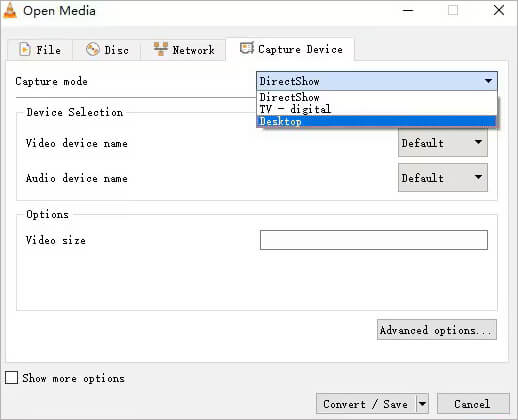
第五步:设置目标文件夹、配置文件和其他偏好设置。最后,点击“开始”按钮开始录制屏幕。
如果您对录制质量、屏幕控制和多场景切换有更高的要求——例如录制游戏、直播或制作专业视频——OBS Studio是一个强大的选择。OBS 提供高度可定制的录制设置,允许您添加多个音频源、摄像头画面和不同的场景,使其成为高级用户的理想之选。
以下是如何使用 OBS 在戴尔笔记本电脑上进行屏幕录制:
步骤 1. 如果您还没有 OBS Studio,请从官方网站下载并安装它。
步骤 2:打开 OBS Studio。在主界面底部,您会看到“场景”和“源”面板。默认情况下,只有一个场景;您可以保留它,也可以点击“场景”下方的“+”号创建一个新场景。
步骤 3. 在“来源”面板中,单击“+”按钮,然后选择“显示捕获”以录制整个屏幕,或选择“窗口捕获”以录制特定应用程序。为其命名,然后选择所需的显示或窗口。

步骤 4. 进入“设置”→“输出”设置录制质量、格式(例如 MP4)和目标文件夹。
第五步:准备就绪后,点击 OBS Studio 右下角的“开始录制”。在屏幕上执行您想要录制的操作。
第六步:录制完成后,点击“停止录制”。视频将保存在您在输出设置中指定的文件夹中。
总的来说,在戴尔笔记本电脑上进行屏幕录制有很多有效的方法,无论您喜欢使用内置的Windows工具还是高级的第三方软件。对于想要更轻松、更可靠的录制体验的用户来说, Coolmuster Screen Recorder是最值得推荐的解决方案。凭借其直观的界面、高清录制质量和灵活的录制模式,它为在戴尔笔记本电脑上录制视频、游戏、在线会议、教程等内容提供了一套出色的全能解决方案。
相关文章:




 免费下载PC版