在制作教程、演示视频或产品演示时,许多人都会使用 PowerPoint 内置的屏幕录制功能。然而,有时用户会遇到 PowerPoint 屏幕录制功能无法正常工作的问题——例如,录制按钮可能呈灰色且无法点击,录制后可能没有声音,或者录制的视频可能无法插入到幻灯片中。
如果您遇到过上述任何问题,请不要担心。本文将分析 PowerPoint 屏幕录制功能无法正常工作的常见原因,并提供几种实用的解决方案,帮助您快速恢复屏幕录制功能。

在进行故障排除之前,了解 PowerPoint 屏幕录制功能无法正常工作的常见原因非常重要。了解这些原因可以帮助您更快地找到正确的解决方案。常见原因包括:
当出现上述任何问题时,PowerPoint 的屏幕录制功能可能无法启动、冻结或录制失败。
这里提供了14种有效的解决方案,可以帮助您解决PowerPoint屏幕录制功能无法正常工作的问题。您可以按顺序逐一尝试。
很多情况下,PowerPoint屏幕录制功能无法正常工作是由暂时的系统故障引起的。重启程序或电脑通常可以快速解决问题。
重启 PowerPoint:
第一步:关闭 PowerPoint。
步骤 2. 完全关闭 PowerPoint,并确保没有打开任何窗口。
步骤 3. 按“Ctrl” + “Shift” + “Esc”,打开任务管理器,结束所有 POWERPNT.EXE 进程。
步骤 4. 重新打开 PowerPoint 并再次尝试屏幕录制。
重启Windows电脑:
步骤 1. 点击“开始”菜单。
步骤 2. 选择“电源”→“重启”。
步骤 3. 等待计算机重启,然后打开 PowerPoint 并尝试屏幕录制。

有时,PowerPoint 没有足够的权限访问系统的录制硬件。以管理员权限运行 PowerPoint 可以解决这些权限问题。
以下是如何在电脑上以管理员身份运行 PowerPoint 的方法:
步骤 1. 先关闭 PowerPoint,然后右键单击“PowerPoint”图标。
步骤 2. 选择“以管理员身份运行”。
这样一来,PowerPoint 就可以访问屏幕录制所需的系统资源。

如果 PowerPoint 2019 屏幕录制功能无法正常工作,可能是由于加载项冲突导致的。某些第三方扩展程序可能会干扰屏幕录制模块。在安全模式下运行 PowerPoint 会禁用所有加载项,帮助您确定是否是它们导致了问题。
具体操作方法如下:
步骤 1. 按“ Windows ”+“R”打开“运行”对话框。
步骤 2. 输入“powerpnt /safe”(“powerpnt”后加一个空格),然后按“回车”键。PowerPoint 将以安全模式打开。
步骤三:尝试使用屏幕录制功能。如果有效,则问题是由插件引起的。

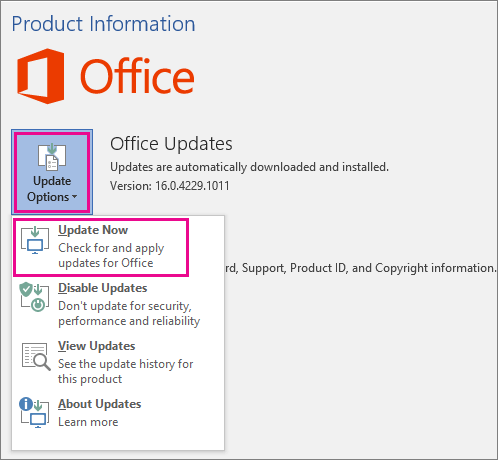
过时的 Office 版本可能存在影响录制功能的错误。许多遇到 PowerPoint 屏幕录制功能无法正常工作的用户发现,更新 Office 可以解决此问题。
要更新 PowerPoint,请按照以下步骤操作:
步骤 1. 打开任意 Office 应用程序,例如 PowerPoint 或 Word。
步骤 2. 转到“文件”选项卡,然后选择“帐户”或旧版本中的“帮助”。
步骤 3. 点击“更新选项”下拉菜单,然后选择“立即更新”。
第四步:等待更新完成。
过时的Windows系统可能会导致与Office应用程序的兼容性问题,例如在Windows 10/11上无法使用PowerPoint屏幕录制功能。更新Windows可以确保所有必要的系统组件正常运行。
要更新Windows系统,请转到“设置”>“更新和安全”>“ Windows更新”,然后单击“检查更新”。

屏幕录制会生成视频文件,需要足够的存储空间。如果您的磁盘空间即将用完,PowerPoint 可能无法录制或保存视频。如果录制意外停止,检查磁盘空间非常重要。
具体操作方法如下:
第一步:清空电脑的回收站。
步骤 2. 运行磁盘清理实用程序,删除临时文件和不必要的下载。
步骤 3. 确保存储 PowerPoint 文件的驱动器至少有 2-5 GB 的可用空间。
图形加速有时会与录制引擎冲突,尤其是在较旧的GPU或驱动程序过时的情况下。禁用图形加速可能可以解决PowerPoint屏幕录制无法正常工作的问题。
以下是步骤:
步骤 1. 打开 PowerPoint,转到“文件”>“选项”>“高级”,然后向下滚动到“显示”部分。
步骤 2. 勾选“禁用硬件图形加速”,然后单击“确定”。
步骤 3. 重启 PowerPoint。

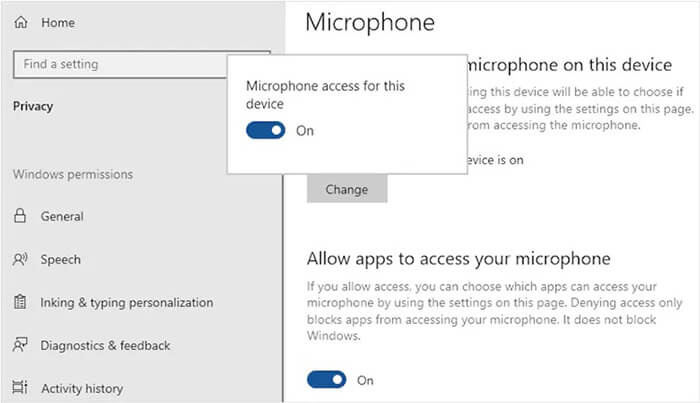
如果 PowerPoint 屏幕录制没有声音,问题可能与Windows麦克风权限有关。当 PowerPoint 无法访问麦克风时,录制内容可能没有声音。
要检查Windows上的麦克风权限,请打开Windows “设置”,转到“隐私和安全”>“麦克风”,然后打开“允许应用访问你的麦克风”。
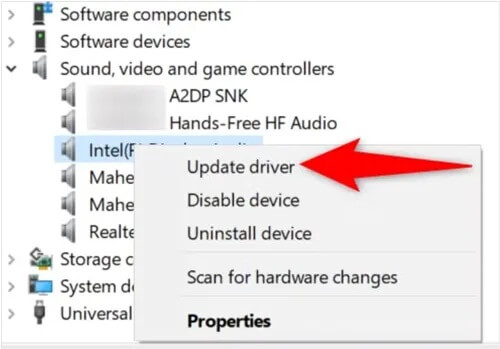
如果 PowerPoint 屏幕录制音频无法正常工作,可能是您的音频驱动程序已过期或损坏。更新驱动程序可以恢复录制功能。
具体操作方法如下:
步骤 1. 右键单击“开始”菜单,打开“设备管理器”,然后展开“声音、视频和游戏控制器”。
步骤 2. 右键单击您的音频设备,然后选择“更新驱动程序”。
步骤 3. 按照屏幕上的说明完成更新。
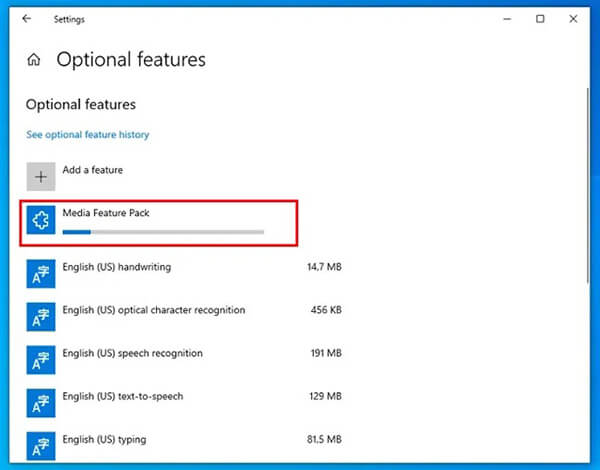
如果您使用的是Windows “N” 版本,则该版本不包含录制所需的媒体组件。要启用这些功能,您需要从 Microsoft 安装媒体功能包。
前往“设置”→“应用”→“可选功能”→“添加功能”,然后从列表中选择“媒体功能包”并安装。安装完成后,重启电脑以使更改生效。
加载项可以扩展 PowerPoint 的功能,但有时会与录屏工具发生冲突。禁用加载项可以解决 PowerPoint 屏幕录制无法正常工作的问题。请按照以下步骤操作:
步骤 1. 打开 PowerPoint,然后转到“文件”→“选项”→“加载项”。
步骤 2. 在底部,从下拉菜单中选择“COM 加载项”,然后单击“转到”。
步骤 3. 取消选中所有加载项,然后重新启动 PowerPoint。

如果您的计算机上正在运行其他屏幕录制软件(例如游戏录制工具或第三方屏幕截图程序),它们可能会争用屏幕录制资源,从而导致 PowerPoint 屏幕录制停止工作。关闭这些程序可以避免资源冲突。
以下是步骤:
步骤 1. 按“Ctrl” + “Shift” + “Esc” 打开任务管理器,然后检查列表中是否有任何屏幕录制程序正在运行。
步骤 2. 选择程序并单击“结束任务”,然后重新打开 PowerPoint 并再次尝试录制。

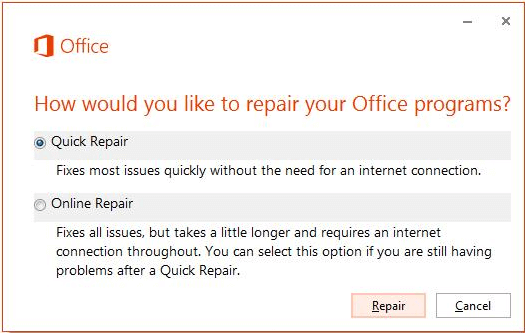
损坏的 Office 文件会导致 PPT 屏幕录制等功能无法正常工作。幸运的是,微软提供了一个内置的修复工具。以下是操作方法:
步骤 1. 打开控制面板,然后进入“程序和功能”。
步骤 2. 找到“Microsoft Office”,然后单击“更改”。
步骤 3. 选择“快速修复”或“在线修复”,然后等待修复过程完成。
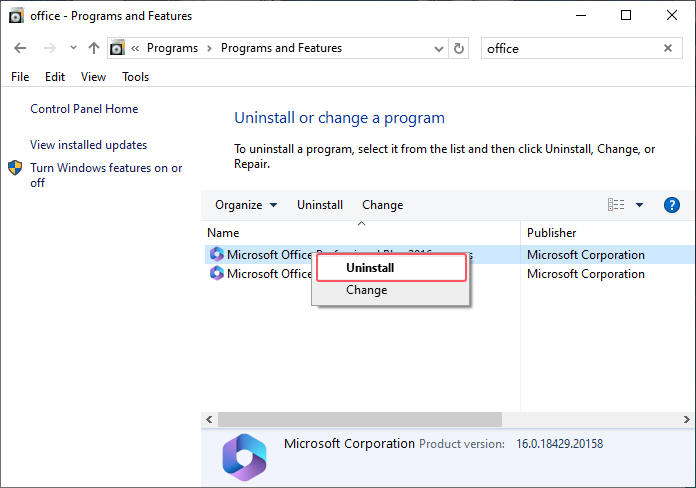
如果以上方法均无法解决问题,则可能是 PowerPoint 程序本身存在严重错误。重新安装软件通常可以彻底解决这些问题。要重新安装 PowerPoint,请按照以下步骤操作:
步骤 1. 打开控制面板,然后单击“卸载”程序。
步骤二:找到“PowerPoint”,右键单击,然后选择“卸载”。之后,重新安装 PowerPoint 或重新安装 Microsoft Office。
如果您尝试了多种方法仍然无法解决 PowerPoint 屏幕录制问题,或许应该考虑使用更稳定、更专业的录制工具。虽然 PowerPoint 内置的录制功能对于简单的任务来说很方便,但它通常缺乏高级功能,并且在某些Windows系统上可能会出现兼容性或音频问题。
在这种情况下, Coolmuster Screen Recorder是录制演示文稿、教程、在线会议、游戏视频等的绝佳选择。与 PPT 内置的屏幕录制功能相比,它提供更流畅的性能、更稳定的录制效果和更灵活的音频设置。
Coolmuster屏幕录像机的主要功能:
以下是如何在Windows中使用屏幕录制工具录制屏幕的方法:
01启动软件,选择“全屏”或“自定义”模式来设置录制区域。

02通过启用“系统声音”、“麦克风”或都不启用来选择音频源。

03点击橙色的“录制”按钮,然后选择“开始录制”。录制开始前会出现短暂的倒计时。

04完成后,点击“停止录制”。您的视频将自动以 MP4 格式保存到本地,您可以使用“复制”选项快速分享。

当您遇到 PowerPoint 屏幕录制功能无法正常工作的问题时,无需担心。大多数情况下,只需重启软件、更新 PowerPoint、检查权限、更新驱动程序或修复 Office 即可轻松解决问题。
但是,如果您持续遇到诸如 PowerPoint 屏幕录制音频无法播放、录制失败或性能不稳定等问题,切换到专业的屏幕录制工具通常是更好的解决方案。与 PowerPoint 内置的屏幕录制功能相比, Coolmuster Screen Recorder提供更稳定的录制体验、更高的视频质量和更灵活的音频设置。
相关文章:




 免费下载PC版