Snagit 是一款功能强大的屏幕截图和屏幕录制工具,广泛用于制作教程、工作演示和技术文档。然而,Snagit 并非免费软件,其订阅费用对某些用户来说可能难以承受。此外,一些用户只需要基本的屏幕录制或屏幕截图功能,并不想为他们用不到的高级功能付费。
如果您正在寻找价格更实惠甚至完全免费的类似工具,本文将介绍 11 款优秀的 Snagit 替代方案,涵盖Windows和Mac平台,适用于各种使用场景,例如教程录制、工作演示、在线会议或日常屏幕截图。
Coolmuster Screen Recorder是一款简单实用的 TechSmith Snagit 替代品,支持高清录制全屏或自定义区域。用户可以根据不同需求选择录制系统音频或麦克风声音,因此适用于教程、在线会议、游戏实况和视频演示等场景。
除了屏幕录制功能外,它还具备屏幕截图功能,方便用户快速捕捉屏幕上的重要瞬间。凭借其简洁的界面和便捷的操作,对于初学者和日常用户来说都是不错的选择。
Coolmuster屏幕录像机的主要功能:
以下是如何使用Coolmuster Screen Recorder在Windows上录制屏幕并录制音频:
01打开Coolmuster屏幕录像机,选择录制区域:“全屏”或“自定义”。

02选择音频源,启用“系统声音”或“麦克风”。您也可以禁用两者以进行静音录音。

03点击橙色的“录制”按钮,然后选择“开始录制”。录制开始前会出现一个短暂的倒计时。

04录制完成后,点击“停止录制”。您的视频将以 MP4 文件格式保存到本地,您可以使用“复制”选项快速分享。

优点:
* 界面对新手友好。
无需复杂的设置。
* 支持高清屏幕录制。
* 添加屏幕截图功能。
* 支持全屏和自定义区域录制。
* 以广泛支持的 MP4 格式导出录音。
缺点:
* 无法同时录制系统音频和麦克风音频。
* 没有高级视频编辑工具。
* 与专业软件相比,录制模式相对有限。
Aiseesoft Screen Recorder 是一款功能丰富的屏幕录制软件,许多用户认为它是 Snagit 的强大替代品。它不仅支持高清屏幕录制,还包含音频录制和屏幕截图功能,使其适用于办公、教学和内容创作等多种场景。该软件允许您录制整个屏幕、特定窗口或自定义区域,同时还提供录制系统声音、麦克风输入或两者同时录制的选项。与 Snagit 相比,Screen Recorder 在录制稳定性和视频质量方面表现尤为突出。

优点:
* 直观易用的界面,适合所有技能水平的用户。
* 支持多种录制模式和滚动拍摄。
* 高质量的视频和音频录制。
* 基本的内置编辑工具。
* 兼容Windows和 macOS。
* 提供免费试用,并可访问核心功能。
缺点:
* 免费试用版功能非常有限(有水印和时间限制)。
* 高级功能需要付费许可证。
* 与专业的视频编辑器相比,编辑工具比较基础。
* 在低端系统上运行速度可能较慢。
对于正在寻找免费且内置的 Techsmith Snagit 替代方案的Windows用户来说, Windows自带的截图工具是一个绝佳的选择。该工具预装在所有现代Windows系统( Windows 10 和 11)中,专注于满足基本的屏幕截图需求,操作简便。它提供四种截图模式:矩形截图、自由形状截图、窗口截图和全屏截图,以及用于定时截图的延迟功能。
Windows 11 新增了基本的屏幕录制功能,允许用户录制屏幕的短视频片段,缩小了与 Snagit 核心功能的差距。它还包含简单的注释工具(笔、荧光笔、橡皮擦),无需额外软件即可标记屏幕截图。

优点:
* 100% 免费,并预装在Windows上。
* 界面简洁易用。
* 基本标注工具。
* 支持多种截图模式。
* 在Windows 11 中新增了屏幕录制功能。
* 轻巧且资源节约。
缺点:
* 仅适用于Windows (不支持 macOS/Linux 系统)。
* 与 Snagit 相比,功能有限(没有滚动捕获或高级编辑功能)。
* 视频录制时间短,且缺乏编辑选项。
* 不支持云端共享或高级注释工具。
OBS Studio是一款开源、免费的屏幕录制和直播软件,在游戏主播和专业视频创作者中非常流行。它支持多场景切换、实时音频混合和高质量输出,功能远比 Snagit 强大。然而,值得注意的是,OBS Studio 的学习曲线较为陡峭,对新手不太友好。如果您只需要快速截图或简单的屏幕录制,OBS 可能显得“过于专业”。

优点:
* 100% 免费且开源。
* 具备高级录制和流媒体功能。
* 跨平台( Windows 、macOS、Linux)。
* 广泛的自定义功能(场景、滤镜、插件)。
* 积极的社区支持和定期更新。
* 非常适合直播和专业录制。
缺点:
* 对于基本的屏幕截图需求来说,功能过于强大。
* 对初学者来说,学习曲线陡峭。
界面过于复杂,设置选项众多。
* 资源密集型(在低端硬件上可能会出现卡顿)。
ShareX 是一款功能丰富的屏幕截图工具,其功能远超基本的屏幕截图功能。它支持滚动截图、自动化工作流程和即时云上传,因此成为开发人员和高级用户中广受欢迎的 TechSmith Snagit 替代方案。虽然 ShareX 也具备基本的屏幕录制功能,但其界面和设置过程对于技术水平较低的用户来说可能略显复杂。

优点:
* 100% 免费且开源。
* 功能强大的捕获和注释工具。
* 自动化功能,实现无缝工作流程。
* 支持GIF制作和云端分享。
* 可自定义快捷键。
* 定期更新和社区贡献。
缺点:
* 仅适用于Windows (不支持 macOS/Linux 系统)。
* 对初学者来说,学习曲线陡峭。
屏幕录制功能有限。
* 偶尔会出现一些漏洞和稳定性问题。
* 部分功能需要第三方依赖项。
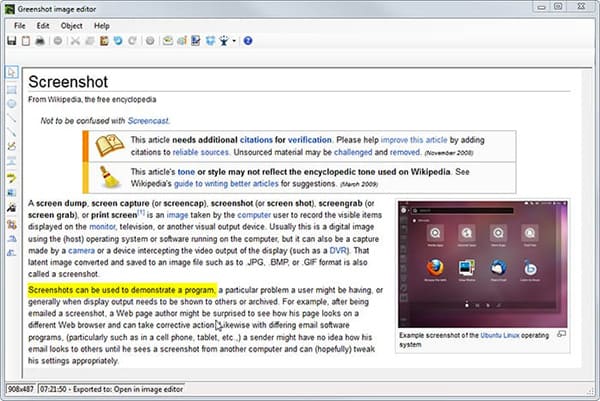
Greenshot 是一款轻量级的屏幕截图工具,注重速度和简洁性。它允许用户快速截取区域、窗口或全屏图像,并将图像导出到编辑器、电子邮件客户端或剪贴板。作为 TechSmith Snagit 的替代方案,Greenshot 在屏幕截图方面表现出色,但不支持视频录制。它提供简单而有效的注释工具,例如文本、箭头、高亮和模糊效果,使用户能够快速编辑屏幕截图。
优点:
* 100% 免费且开源。
轻便快捷。
* 支持滚动截图和基本注释。
* 可自定义快捷键和导出选项。
* 支持插件以扩展功能。
资源消耗低。
缺点:
* 仅限静态屏幕截图(不支持视频录制)。
* 没有高级编辑工具。
* 仅支持Windows 。
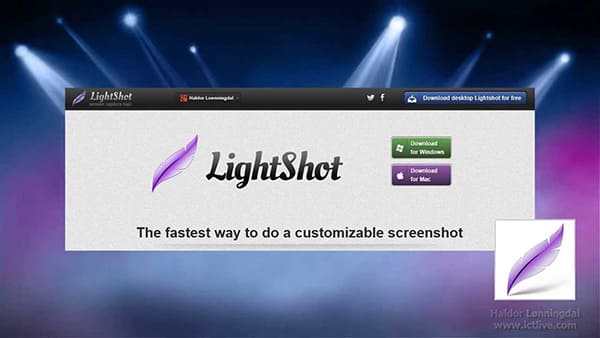
Lightshot 是一款简单易用的免费屏幕截图工具,是 Techsmith Snagit 的替代方案,专为快速截图和分享而设计。它支持Windows 、macOS 和浏览器扩展,注重易用性——用户只需点击两下即可捕获屏幕的任意区域。截图后,它提供基本的在线编辑工具(裁剪、添加文本、注释、高亮显示)和即时分享选项:将屏幕截图上传到 Lightshot 服务器,即可获得一个短链接,方便快速分发。
与 Snagit 不同,Lightshot 完全免费(没有付费计划),而且体积小巧,非常适合需要快速、简洁屏幕截图的日常用户。
优点:
* 完全免费使用。
* 跨平台( Windows 、macOS、浏览器扩展)。
* 超简单的两步点击即可完成拍摄。
* 基本的在线编辑工具。
* 通过短链接即时共享到云端。
轻便快捷。
缺点:
* 功能有限(无视频录制或滚动捕捉功能)。
编辑工具较为基础。
* 屏幕截图存储在 LightShot 的服务器上(出于对敏感内容的隐私考虑)。
* 不支持离线编辑。
上传时偶尔会出现延迟。
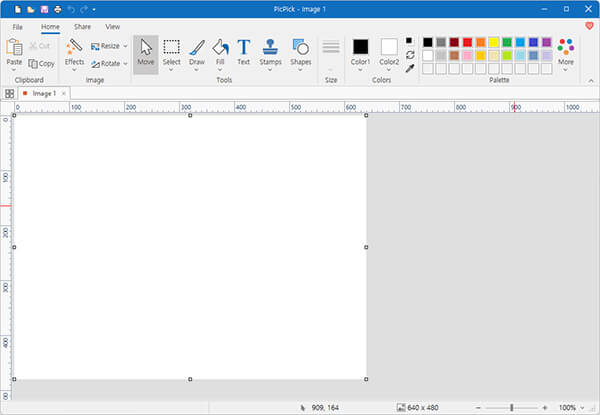
PicPick 是一款功能丰富的Windows专用软件,是 Techsmith Snagit 的替代品,它将屏幕截图、图像编辑和图形设计工具集成在一个软件包中。它支持所有常见的截图模式(全屏、区域、窗口、滚动),并提供高级注释工具,包括文本、形状、箭头、模糊和特效——其编辑功能足以媲美 Snagit。
PicPick 的独特之处在于其丰富的图形工具:颜色选择器、调色板、像素标尺、量角器、放大镜和白板,使其成为设计师、开发人员和教育工作者的理想之选。它还支持多种导出格式和云端共享。然而,与 Snagit 或专业的屏幕录制软件相比,PicPick 的屏幕录制功能较为有限。
优点:
* 免费供个人使用。
* 功能强大的捕获和注释工具。
* 内置图形设计工具(颜色选择器、标尺等)。
* 可自定义快捷键和设置。
* 支持多种导出格式和云端共享。
* 用户友好界面。
缺点:
* 仅适用于Windows 。
屏幕录制功能较为基础。
* 商业用途需购买授权。
* 资源密集型(可能会降低低配置系统的速度)。
* 高级功能需要一定的学习曲线。
* 屏幕截图功能偶尔会出现错误。
Loom 是一款基于云端的工具,专注于快速、可共享的视频消息和屏幕录制。它提供桌面应用程序( Windows /macOS)、浏览器扩展程序和移动应用程序版本,尤其擅长团队协作——允许用户同时录制屏幕、摄像头和音频,然后立即生成可共享的链接。
与主要基于桌面端的 Snagit 不同,Loom 将所有录制内容存储在云端,方便用户在不同设备间访问和共享。它提供基本的编辑工具(剪辑、剪切)和观看者分析(查看谁观看了您的视频),非常适合远程团队、教程和客户支持等场景。如果您更注重视频沟通而非屏幕截图编辑,Loom 是 Snagit 的一个不错的替代方案。

优点:
* 基于云端(随时随地访问)。
* 可立即分享的链接。
* 支持屏幕、摄像头和音频录制。
* 为团队协作提供观众洞察。
* 跨平台(桌面、浏览器、移动设备)。
* 提供免费方案。
缺点:
* 免费计划有诸多限制(视频时长、水印、存储空间)。
* 没有高级编辑工具。
* 分享需要稳定的网络连接。
* 不支持静态屏幕截图(专注于视频)。
付费计划对个人来说可能费用高昂。
ScreenRec 是一款轻量级的屏幕录制软件,注重速度和简洁性。它提供无水印录制和即时分享链接,是 TechSmith Snagit 的一个便捷替代方案,尤其适合快速演示。不过,它缺少 Snagit 中那些强大的编辑和注释工具。

优点:
* 免费方案,无水印,无时间限制。
* 跨平台( Windows 、macOS、Linux)。
轻便快捷。
* 通过私密链接即时共享到云端。
* 高质量 60fps 录制。
* 基本标注工具。
缺点:
* 免费套餐云存储空间有限(2GB),分辨率也有限。
* 没有内置编辑工具。
* 高级功能需要付费订阅。
* 偶尔会出现安装问题。
* 不支持滚动截图。
* 不适用于复杂的教程。
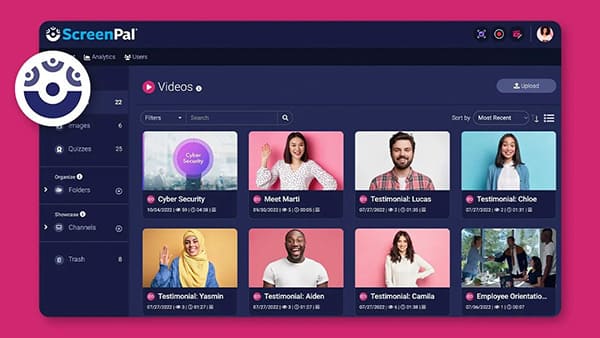
ScreenPal(原名 Screencast-O-Matic)是一款历史悠久的屏幕录制工具,常用于教育内容制作。它支持屏幕、摄像头和音频录制,并提供基本的编辑功能。与 TechSmith Snagit 相比,ScreenPal 在视频录制方面更胜一筹,但在屏幕截图编辑方面则略逊一筹。
优点:
* 跨平台(桌面、浏览器、移动设备)。
* 全面的图像采集和编辑工具。
* 人工智能驱动的功能(自动字幕、摘要)。
* 云存储和共享;提供免费套餐。
* 用户友好界面。
* 前身为 Screencast-O-Matic,享有良好的声誉。
缺点:
* 屏幕截图功能有限。
* 免费版有水印和使用限制。
* 高级人工智能功能需要付费订阅。
* 在低端系统上资源消耗较大。
有些编辑工具不如 Snagit 直观易用。
* 录制过程中偶尔会出现延迟。
综合考虑各项功能、易用性和性价比,如果您正在寻找一款能够截屏并录制高质量屏幕视频的 Snagit 替代品, Coolmuster Screen Recorder是一个强烈推荐的选择。它在用户体验、录制稳定性和输出质量方面都表现出色,既适合初学者,也能满足高级用户的需求。
当然,如果您只需要简单的屏幕截图工具或完全免费的解决方案,您也可以根据本文选择最适合您具体使用情况的 Snagit 替代方案。
相关文章:
AZ Screen Recorder 全面评测及 4 款最佳替代方案




 免费下载PC版
 免费下载Mac版