简而言之:本次 ScreenRec 评测发现,ScreenRec 是一款轻量级且对新手友好的屏幕录制软件,提供免费高清录制、即时云分享、截图工具以及无水印输出。它适用于教程、会议、演示和快速录制,但缺乏高级视频编辑功能,并且在长期或专业用途方面可能存在局限性。如果您更倾向于完全私密的本地录制,无需上传,录制时长无限制,支持高清 MP4 输出以及内置截图注释工具,那么Coolmuster Screen Recorder 是一个值得考虑的强大替代方案。
在寻找一款简单、免费的屏幕录制工具时,许多人都会遇到 ScreenRec。它强调轻巧、无水印且易于分享,因此特别适合录制教程、会议、游戏片段和工作演示。
但ScreenRec到底好不好用?它的优点和缺点是什么?最适合哪些用户?这篇ScreenRec评测将从多个角度进行全面评估,包括功能、优点、缺点和用户体验,帮助您决定它是否值得使用。
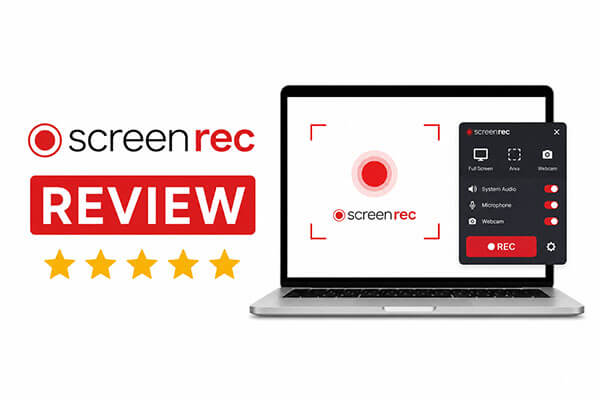
ScreenRec 是一款专注于快速录制和即时分享的屏幕录制软件,兼容Windows 、macOS 和 Linux 系统。其突出特点是轻巧的设计和内置云存储,用户无需手动上传视频,即可在录制完成后立即生成可分享的链接。
除了视频录制,ScreenRec 还支持屏幕截图、麦克风录制和系统音频捕获。因此,许多用户将其用于:
对于初学者来说,ScreenRec 提供了一个非常简单的界面,学习曲线很低,用户无需任何复杂的设置即可开始录制。
许多用户尝试使用ScreenRec的主要原因是它提供了简单而实用的屏幕录制功能。让我们仔细看看它的核心亮点。
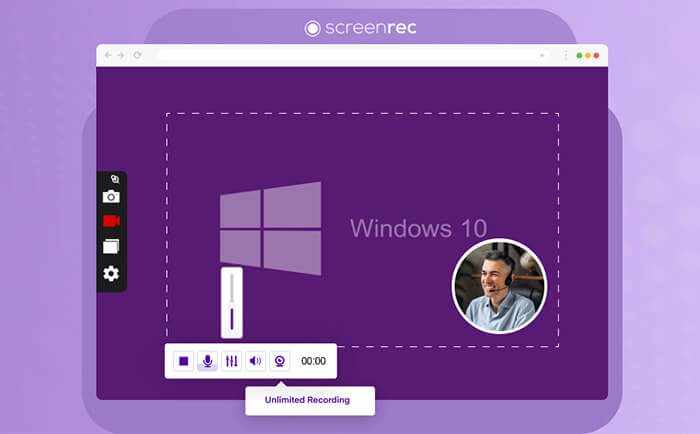
一份完整的 ScreenRec 评测必须包含优点和缺点,以便用户能够做出明智的决定。
ScreenRec 的优点:
* 核心功能完全免费,无水印,包括录制、截图、云存储和分享。
* 界面简洁明了,一键录制,支持快捷键,新手10秒即可上手。
* 云文件采用 AES 加密,并具有独立的用户权限,确保隐私和安全。
* 安装和运行干净,无广告、插件或捆绑软件,性能稳定。
* 内置的视频分析和文件整理工具,使管理和跟踪共享内容变得容易。
ScreenRec 的缺点:
* 没有视频编辑功能,只有录制和基本屏幕截图注释功能,需要第三方软件进行进一步编辑。
* 未注册用户只能录制最多 5 分钟,不能享受无限录制或完整云存储服务。
* 免费版仅支持 720P,高级版价格相对较高,长期性价比较低。
* 网络状况不佳时,云端上传可能会失败或延迟。
* 输出格式有限,不适用于多平台格式转换需求。
为了使这篇 ScreenRec 评测更加真实可信,我们收集整理了来自官方平台、软件评价网站和用户社区的真实用户评论,涵盖了普通用户、教师和上班族等不同群体的真实体验。
“易于使用,视频/歌曲质量也不错。但是自从创建账户后,我之前在开始录制前看到的3秒倒计时就消失了。”
——来自 Trustpilot 的 JCK
“我只是想录制一些游戏视频上传到 YouTube,然后我搜索了一个合适的屏幕录制软件,找到了这个,试用了免费版,我很喜欢,它使用起来非常简单,而且质量也很棒,现在我已经订阅了专业版。”
——来自 Trustpilot 的 DahliaKing 先生
“它真的非常实用,而且居然能免费录制超过一小时的视频,真是太棒了!另外,我喜欢它能选择录制屏幕的哪个部分,还能选择开启或关闭麦克风、摄像头和系统声音。最后,一个病毒弹窗阻止我截图( Windows + Shift + S),但 ScreenRec 的截图功能帮了我大忙,让我拍下了照片!这款应用太棒了,强烈推荐安装。”
——Isaiah Garcia,来自 Trustpilot
“我不信任这个;它把我带到了谷歌登录页面,但我保存的帐户不在那里,而且它想要一些可以入侵我帐户的东西,它还不喜欢你使用身份验证器。”
- 作者:Trustpilot 的 Bertil Hou asbjørn
“不错的应用——成为会员后功能更丰富。我之前遇到过暂停功能的问题。不知道现在是否解决了,因为目前为止还没再出现过。”
——罗伯特·拉沙佩尔(Robert Lachapelle)著,来自 Trustpilot
“录制和制作视频很容易,而且我录制的视频很容易找到,视频质量也很好,这对于我作为学生的作业来说非常有利。”
——Nigel Batie,来自 Trustpilot
如果您对 ScreenRec 不完全满意, Coolmuster Screen Recorder是一个绝佳的替代方案。与侧重于快速云端分享的 ScreenRec 不同, Coolmuster Screen Recorder 专为高质量本地录制、隐私保护和专业输出控制而设计。
Coolmuster屏幕录像机的主要功能:
以下是如何使用Coolmuster Screen Recorder在Windows上录制屏幕:
01打开Coolmuster屏幕录像机,选择录制区域——“全屏”或“自定义”。

02选择音频源。启用“系统声音”、“麦克风”,或将其关闭以进行静音录音。

03点击橙色的“录制”按钮,然后点击“开始录制”。录制开始前会出现一个短暂的倒计时。

04完成后,点击“停止录制”。您的视频将以 MP4 格式保存到您选择的文件夹中。使用“复制”按钮可以快速复制文件,方便分享。

Q1. ScreenRec 使用安全吗?ScreenRec 是病毒吗?
ScreenRec 完全安全无毒。它是一款合法且经过官方认证的屏幕录制软件。它已通过主流杀毒软件和浏览器平台的安全检测,不含任何病毒、恶意插件或间谍软件。所有用户录制内容和云端数据均采用 AES 端到端加密保护。该软件不会窃取、泄露或篡改用户隐私,也不会在未经许可的情况下自动上传私人文件。但是,为了避免潜在的恶意软件风险,请避免使用非官方下载来源。
Q2. ScreenRec 是免费的吗?
ScreenRec 为所有用户提供永久免费版本,涵盖屏幕录制、屏幕截图、2GB 免费云存储空间、即时分享和无水印输出等核心功能。免费用户可以享受大部分日常录制功能,无需支付任何费用。但免费版本也存在一些功能限制:未注册用户单次录制时长限制为 5 分钟,免费注册用户最高只能使用 720P 分辨率。如果您需要无限时长的超高清录制、更大的云存储空间以及专属客户服务,则需要升级到高级付费版本。
Q3. ScreenRec 是否有时间限制?
ScreenRec 对不同用户设置了不同的录制时长限制。未注册的访客用户单次录制时长严格限制为 5 分钟,这是试用用户的主要限制。注册的免费用户则可享受无限时长录制。
这篇 ScreenRec 评测表明,ScreenRec 是一款简单易用的免费屏幕录制工具,尤其适合日常办公、在线教学和快速屏幕共享。它最大的优势在于轻巧的设计和云端共享功能,对于普通用户来说已经非常实用。如果您仍有疑虑,不妨试试Coolmuster Screen Recorder ,它同样提供稳定且无时间限制的屏幕录制功能。
相关文章:
适用于Mac的最佳屏幕录制软件:macOS 十大屏幕录制软件




 免费下载PC版