Bluestacks 是最受欢迎的Android模拟器之一,它允许用户在Windows和 macOS 系统上运行Android应用和游戏。然而,许多基于位置的应用,例如 Pokémon GO、外卖服务或社交媒体平台,都需要依赖您的实时位置信息才能正常运行。在某些情况下,您可能需要在 Bluestacks 上更改您的位置,以便访问受地区限制的内容、测试应用功能或保护您的隐私。
本指南将向您展示在 Bluestacks 上更改位置的 3 种实用方法,并附赠一个在真机上修改 GPS 位置的技巧。无论您是模拟器新手还是老手,都能找到适合自己的方法。
BlueStacks 内置了位置工具,无需安装任何第三方应用即可手动设置所需位置。这种方法简单快捷,非常适合需要快速更改位置的用户。
操作方法如下:
步骤 1. 在电脑上启动 BlueStacks,并等待其完全加载到主屏幕。
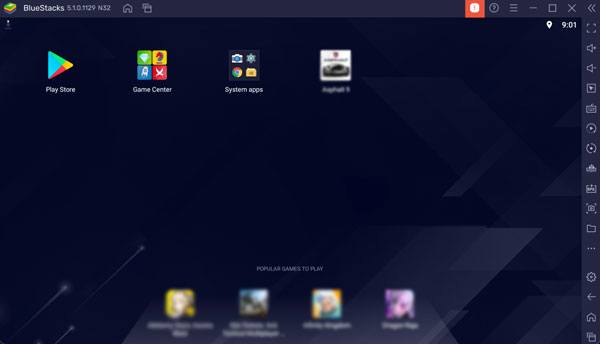
步骤二:查看右侧工具栏,点击位置图标(通常像个图钉)。这将打开地图界面。
步骤 3. 在搜索栏中,输入您要使用的城市、地址或 GPS 坐标。
步骤 4. 从搜索结果中选择位置,然后单击“设置位置”以应用更改。
步骤 5. 在 BlueStacks 中打开任何应用,它现在将使用新设置的位置。
注意:内置的位置工具可以很好地进行基本的位置更改,但可能无法与所有应用兼容,尤其是那些位置检测要求严格的应用。此外,界面可能因 BlueStacks 版本而略有不同,但位置图标通常始终显示在侧边工具栏中。
使用 VPN(虚拟专用网络)是另一种在 BlueStacks 上更改位置的方法。它的工作原理是将您的互联网连接路由到不同地区的服务器,使应用程序误以为您是从该地区访问它们。这种方法对于解锁受地区限制的内容和增强在线隐私尤其有用。但是,VPN 只会更改您的 IP 地址,而不会更改您的 GPS 位置,因此它可能不适用于像 Pokémon GO 这样基于 GPS 的应用程序。 ( VPN 在 iPhone 上无法使用?)
以下是如何在 BlueStacks 上使用 VPN 的方法:
第一步:首先选择一款支持Android可靠VPN服务。热门选择包括NordVPN、ExpressVPN和CyberGhost VPN。
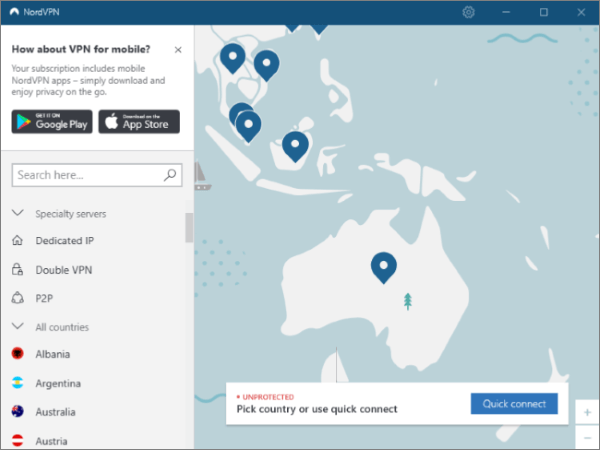
步骤 2. 在 BlueStacks 中打开 Google Play 商店,搜索您选择的 VPN,然后安装它。
步骤 3. 启动 VPN 应用并使用您的帐户凭据登录(您可能需要先创建一个帐户)。
步骤 4. 从列表中选择服务器位置(例如,如果您想要一个基于美国的 IP 地址,请选择美国服务器)。
步骤 5. 点击“连接”,等待 VPN 显示已连接状态。
步骤 6. 在 BlueStacks 中打开目标应用程序,它现在将显示 VPN 服务器的地区。
如果您需要更精确地控制位置,使用虚拟 GPS 应用是最有效的方法之一。这些应用允许您设置精确坐标、搜索位置,甚至模拟移动,从而获得更逼真的体验。
以下是如何在 BlueStacks 上使用虚拟 GPS 应用的方法:
步骤 1. 在 BlueStacks 中启用开发者选项。打开“设置”>“关于手机”,然后多次点击“版本号”,直到看到“开发者模式已启用”的消息。
步骤 2. 返回“设置”,进入“开发者选项”,然后找到并点击“选择模拟位置应用”。
步骤 3. 打开 Google Play 商店,搜索“Fake GPS Location”或“GPS Joystick”等虚拟 GPS 应用,并安装它。
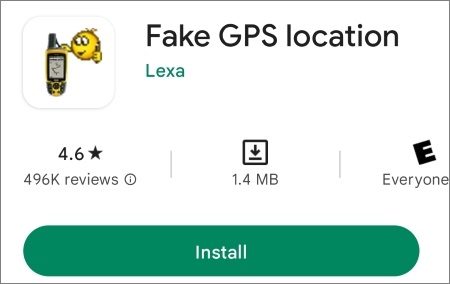
步骤 4. 返回开发者选项,点击“选择模拟位置应用”,然后选择你刚刚安装的模拟 GPS 应用。
步骤 5. 启动虚拟 GPS 应用,搜索您想要的位置或输入坐标,然后在地图上选择它。
步骤 6. 在应用程序中点击“开始”或“设置位置”以激活虚假 GPS 位置。
步骤 7. 在 BlueStacks 中打开任何应用,它现在将使用伪造的位置。
一些虚拟定位应用提供路线模拟或摇杆控制等高级功能,这些功能可能需要付费版本。此外,某些应用(尤其是游戏)可能会检测到伪造的位置信息,因此建议谨慎使用此方法。为了获得更好的效果,您可以结合使用 VPN 来进一步隐藏您的网络位置。
如果您还想在真正的 Android 或iOS设备Android更改 GPS 位置,而不是仅仅使用 BlueStacks,那么您可能需要一个在系统级别工作的更稳定的解决方案。
一个实用的选择是Location Spoofer ,这是一款无需root或越狱即可修改Android和iOS设备上GPS位置的工具。它被广泛用于基于位置的应用和游戏。
Location Spoofer 的主要功能:
按照以下步骤使用位置欺骗工具更改Android或iOS设备的位置:
01在您的计算机上下载并安装 Location Spoofer,然后打开程序并单击“开始使用”即可开始。

02使用 USB 数据线将智能手机连接到电脑。如果您使用的是Android ,请启用 USB 调试模式。如果您使用的是 iPhone,请在提示时点击“信任此电脑”。
03检测到您的设备后,根据您的需要选择一种模式,例如游戏模式或社交模式。

04在搜索栏中输入您想要的位置,或手动导航地图选择目标位置。点击“移动”即可立即将新的 GPS 位置应用到您的设备。
完成这些步骤后,手机上所有基于位置的应用程序都将识别新的虚拟位置。

1. 为什么我在 BlueStacks 上的位置没有改变?
如果您的 BlueStacks 位置信息没有更新,通常是因为应用仍在使用缓存的 GPS 数据,或者其他定位方式覆盖了您的设置。在某些情况下,重启 BlueStacks 或重新应用位置设置可以刷新系统。
2. 应用能否检测 BlueStacks 上的虚假 GPS?
是的,有些应用可以检测到伪造位置信息,尤其是一些游戏和安全敏感型平台。应用可能会使用高级检测方法来识别模拟的GPS信号,一旦检测到欺骗行为,就会限制或阻止某些功能。
3. 在 BlueStacks 上更改位置安全吗?
是的,在 BlueStacks 上更改位置通常是安全的,因为它基于软件修改。但是,某些应用如果检测到 GPS 欺骗,可能会限制账户或功能,因此建议根据您使用的应用谨慎使用这些方法。
在 BlueStacks 上更改位置非常简单,只要选择适合自身需求的方法即可。内置的位置工具适合快速简便的调整,而 VPN 则更适合访问受地区限制的内容和提升在线隐私。如果您需要更精确的 GPS 定位,尤其是在玩基于地理位置的游戏时,使用虚拟 GPS 应用通常是最有效的选择。
对于喜欢在真实的Android或iOS设备上更改位置的用户来说,位置欺骗器提供了一种更稳定、更灵活的解决方案。通过这些方法,您可以轻松调整虚拟位置,用于测试应用、解锁区域功能或探索不同的应用内体验。
相关文章:
PC 和Mac上最佳的 12 款Android模拟器【新手指南】




 免费下载PC版
 免费下载Mac版


