TL;DR:
iPhone 上的“位置已过期”提示意味着您共享的位置信息已无法通过“查找”功能获取。此问题可能是由于共享会话过期、位置设置已禁用、网络问题或iOS相关问题导致的。本指南将解释此提示背后的原因,并提供有效的解决方案来修复 iPhone 上的“位置已过期”问题。
“您好,我和朋友们尝试分享位置时,其中一位朋友的位置信息还没加载就显示‘位置已过期’。我在‘查找’应用中也显示‘未找到位置’。我想知道这是为什么。”
来自 Apple 社区
你是否曾经与朋友或家人分享过你的位置,但突然发现你的 iPhone 显示“位置已过期”?这条消息意味着其他人无法再通过“查找”查看你的当前位置,如果你依赖位置共享来进行沟通、保障安全或方便出行,这可能会让你感到困惑。
在本指南中,我们将解释 iPhone 上的“位置已过期”是什么意思,并提供实用的方法来帮助您恢复位置共享并使“查找我”功能再次正常工作。
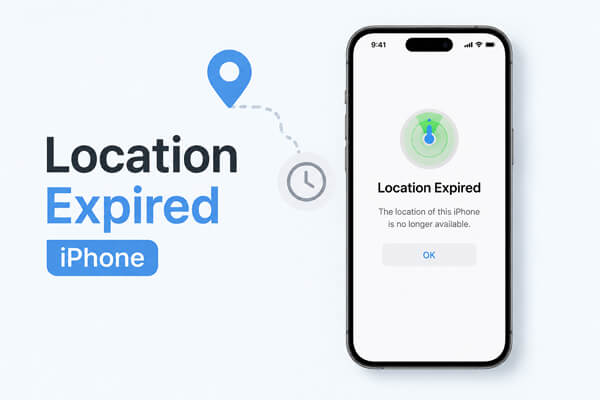
iPhone 上的“位置已过期”表示您之前共享的位置信息已无法通过 Apple 的“查找”服务提供给其他人。在大多数情况下,这表示位置共享会话已结束,或者“查找”无法访问您的当前位置。
在iPhone 上共享位置时,您可以选择不同的共享时长。如果所选的共享时长到期,其他人尝试查看您的位置时可能会看到“位置已过期”的提示。
除了分享期限已过期之外,出现此消息的原因还包括:
了解“位置信息已过期”提示的原因后,下一步是在 iPhone 上排查问题。首先从基本设置入手,逐步尝试更高级的解决方案。以下方法可以帮助您恢复位置共享,让“查找我”功能再次正常工作。
首先要检查的是你的 iPhone 是否仍然正确共享位置信息。如果“共享我的位置”功能已关闭,或者“查找”应用没有必要的位置权限,其他人尝试查看你的位置时可能会看到“位置已过期”的提示。
如果出现以下情况,此方法很有用:
请按照以下步骤检查您的位置共享设置:
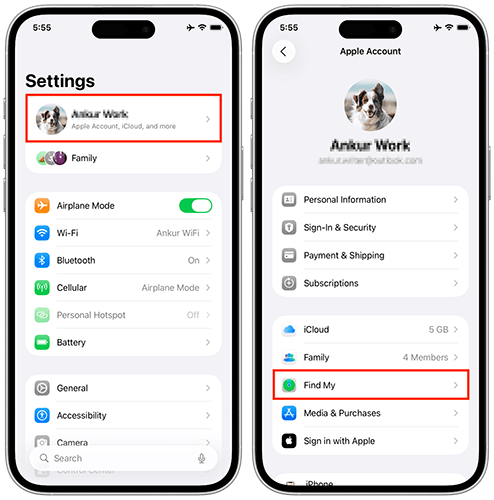
您还应该确认“查找我”功能可以访问您的位置信息:
如果“位置已过期”消息仅在特定联系人查看您的位置时出现,则问题可能与您和该联系人之间的位置共享连接有关。有时,共享会话可能不再有效,因为对方停止共享位置、更改了设置或邀请中断。在这种情况下,请联系人再次共享位置即可刷新连接。
他们可以按照以下步骤操作:
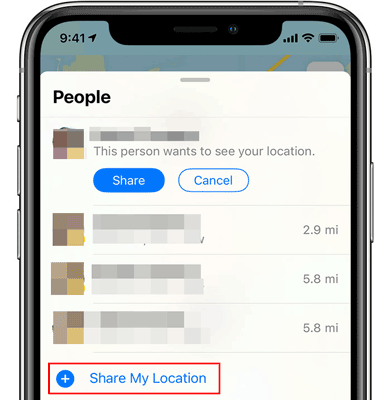
您也可以删除之前的共享关系,然后从您的这边创建一个新的共享关系。位置共享请求再次被接受后,请检查过期消息是否消失。
临时软件问题可能导致“查找”功能无法正常更新您的位置。重启 iPhone 可以刷新后台服务并重新连接与位置相关的功能。
以下情况值得尝试此方案:
重启 iPhone:

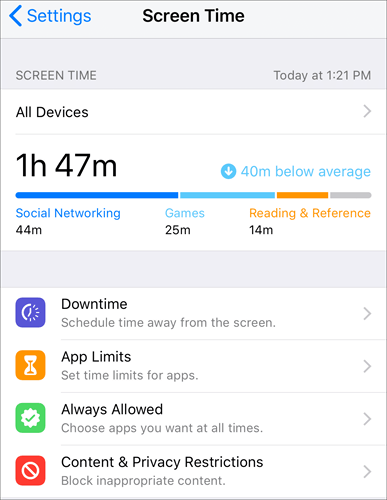
屏幕使用时间限制可能会限制 iPhone 上某些与隐私和位置相关的更改。如果位置设置受到限制,“查找”可能无法正常更新或共享您的位置。 ( 如何在没有密码的情况下关闭屏幕使用时间?)
如果出现以下情况,此方法可能有所帮助:
要禁用位置相关限制:
“查找”功能需要有效的网络连接才能将您的当前位置发送给其他人。如果您的 iPhone Wi-Fi 或蜂窝数据不稳定,位置更新可能会失败,并导致显示“位置已过期”的消息。
您可以通过以下方法刷新网络连接。
方法一:开启和关闭飞行模式
飞行模式可以快速将你的 iPhone 重新连接到可用的网络。
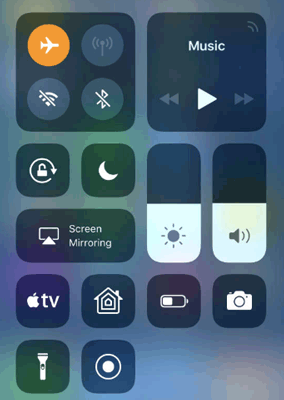
选项 2. 在 Wi-Fi 和蜂窝数据之间切换
如果您的当前网络不稳定,请尝试使用其他连接:

选项 3. 重置网络设置
如果网络问题仍然存在,重置网络设置可能会有所帮助。

注意:此操作将删除已保存的 Wi-Fi 密码和网络偏好设置,但不会删除您的照片、应用程序或其他个人数据。
过时的iOS版本可能包含影响“查找”和位置共享功能的错误。更新 iPhone 可以安装最新的修复程序并提高系统兼容性。
如果您符合以下情况,则应考虑更新iOS :
更新您的 iPhone:

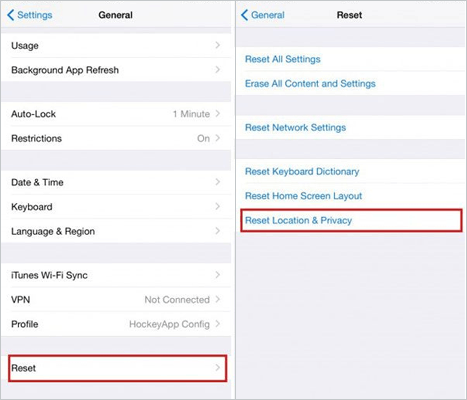
如果以上方法均无法解决问题,可能是由于位置权限设置错误导致“查找”应用无法访问您的设备位置。重置位置和隐私设置会将位置权限恢复为默认状态。此操作不会删除您的个人文件,但应用需要重新请求权限。
这种方法适用于以下情况:
请按照以下步骤操作:
1. iPhone 位置共享功能可以持续多久?
iPhone 位置共享的持续时间可根据您选择的选项而有所不同:
如果您选择有限的时间,位置共享将在时间到期后自动停止,其他人可能会在“查找我”中看到“位置已过期”。
2. “位置已过期”是否意味着有人停止分享?
并非总是如此。“位置已过期”提示可能出现在某人停止共享位置时,但也可能是由于共享期限结束、位置权限更改、网络连接失败或“查找”功能遇到临时问题所致。您可以查看“查找”中的“联系人”选项卡,或请对方重新共享位置。
3. iPhone 上的“位置已过期”和“未找到位置”有什么区别?
“位置已过期”通常表示位置共享会话已不再活动,而“未找到位置”表示“查找我”无法检索设备的当前位置。
第一种情况通常与共享设置有关,而第二种情况通常是由诸如没有互联网连接、位置服务已禁用或设备离线等问题引起的。
除了解决位置共享问题外,一些用户可能还希望在不实际出行的情况下更改 iPhone 的位置。例如,您可能需要测试基于位置的应用、保护隐私或访问依赖于 GPS 位置的服务。
在这种情况下,像Location Changer这样的GPS 位置更改工具可以帮助你在 iPhone 上模拟不同的位置。它允许你即时更改 GPS 位置并自定义虚拟位置,而无需修改你的设备。
位置更改器的主要功能
按照以下步骤即可在不移动的情况下更改 iPhone 的位置:
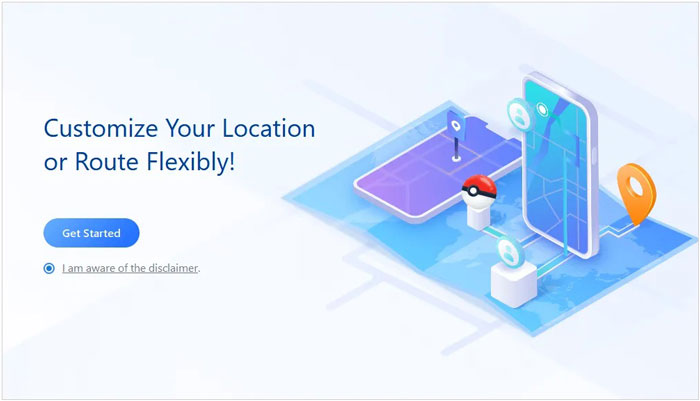
01在电脑上安装并打开 Location Changer,然后点击主界面上的“开始使用”。使用 USB 数据线连接 iPhone,解锁设备,并在出现连接提示时点击“信任”。
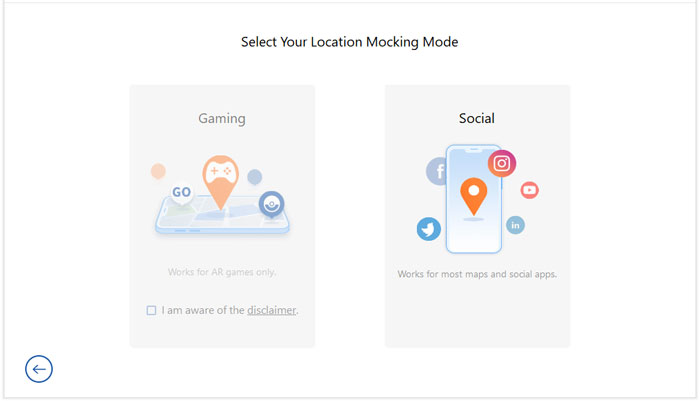
02检测到您的 iPhone 后,根据您的用途选择合适的模式:游戏模式或社交模式。
03等待地图界面加载完毕,然后选择您喜欢的定位模式。您可以手动调整缩放级别浏览地图,也可以使用地址或 GPS 坐标搜索特定地点。
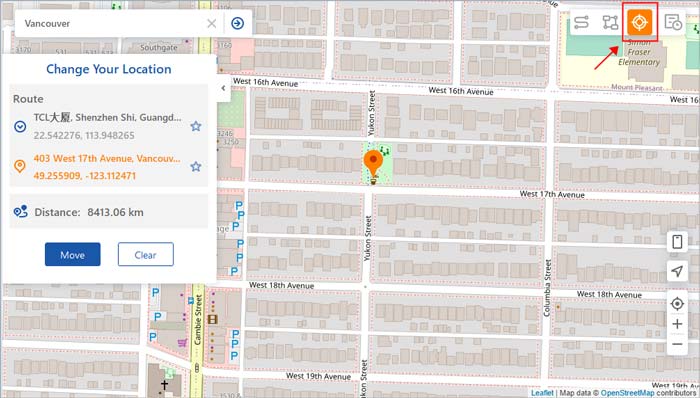
04选择目标位置后,请查看侧边栏中显示的信息,包括位置名称和坐标。点击“移动”按钮,即可立即将新的 GPS 位置应用到您的 iPhone。
iPhone 上出现的“位置信息已过期”提示通常与位置共享设置、权限、网络连接或临时系统问题有关。大多数情况下,您可以通过检查设置、刷新连接、更新iOS或重置位置权限来恢复“查找我的位置”共享功能。
如果您除了解决位置共享问题之外,还想更深入地控制 iPhone 的 GPS 定位,可以使用Location Changer等工具,无需实际移动即可更改虚拟位置。按照本指南中的解决方案,您可以快速解决“位置过期”问题,并确保 iPhone 的定位功能正常运行。
相关文章:




 免费下载PC版
 免费下载Mac版


