TL;DR:
想将 iQOO 手机备份到Mac吗?本指南介绍 5 种实用方法:
iQOO是vivo旗下的智能手机品牌,以其强劲的性能、出色的游戏体验和极具竞争力的价格而闻名。它深受那些希望以合理价格购买高性能Android手机的用户欢迎。
然而,由于缺乏官方的 macOS 管理工具,许多用户发现将 iQOO 手机备份到Mac并非易事。幸运的是,仍然有几种有效的方法可以安全地备份数据。在本指南中,我们将为您介绍 5 种轻松将 iQOO 手机备份到Mac实用方法。
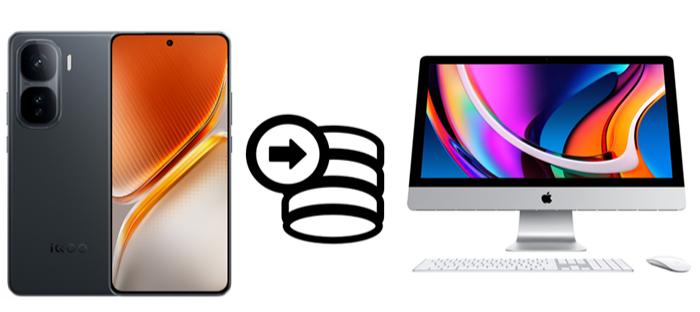
如果您正在寻找一款专业的一体化解决方案,能够轻松将所有类型的 iQOO 数据备份到Mac , Coolmuster Android Backup Manager是您的理想之选。这款强大的工具支持一键备份和恢复,涵盖多种数据类型。它简化了备份流程,让您轻松保存多种类型的数据。
Coolmuster Android Backup Manager的主要功能:
如何一键将 iQOO 备份到Mac ?
01在您的Mac上下载并安装Android Backup Manager,然后打开该程序进入其主界面。
02使用 USB 数据线将 iQOO 手机连接到Mac ,并按照屏幕提示启用 USB 调试,以便软件能够成功检测到您的设备。设备识别成功后,屏幕上将显示您的设备信息。
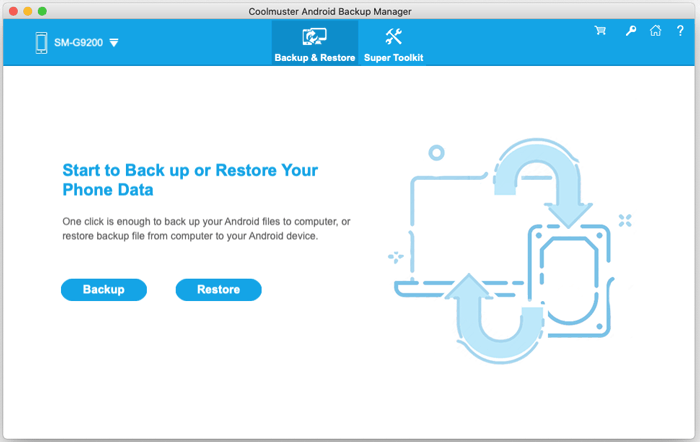
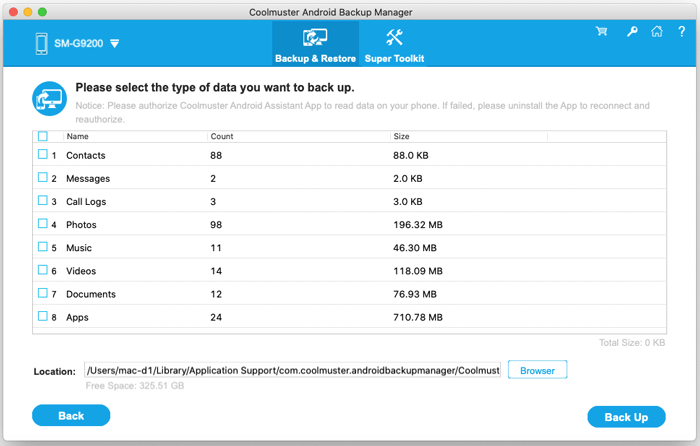
03点击“备份”选项,选择要保存的数据类型,然后在Mac上设置目标文件夹。之后,点击“备份”按钮开始备份 iQOO 数据。
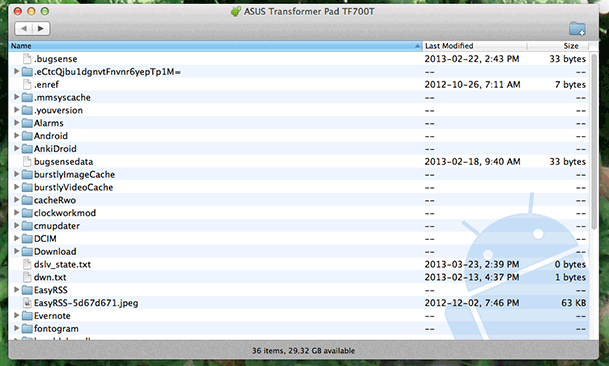
如果您更倾向于免费且简便的解决方案, Android文件传输是一个实用的选择,它可以将文件从您的 iQOO 手机传输到您的Mac 。它允许您访问手机的存储空间,并手动复制照片、视频、音乐和文档等数据。
但是,这种方法仅支持文件级备份,不包括联系人、短信或应用数据。此外,它需要 USB 连接,并且通过 MTP 协议工作。
分步指南:
第一步:从谷歌官方网站下载Android文件传输软件并将其安装到您的Mac上。如果已经安装,请确保其已更新到最新版本。
步骤二:使用 USB 数据线将 iQOO 手机连接到Mac 。解锁手机,并在提示时选择“文件传输 (MTP)”模式。
步骤 3. 该程序应该会自动在您的Mac上打开。如果没有自动打开,您可以从“应用程序”文件夹手动启动它。打开后,您就可以查看您的设备存储空间了。
步骤 4. 浏览 iQOO 上的文件夹,找到要备份的文件,例如 DCIM 文件夹中的照片、音乐文件夹中的音乐,或下载或文档文件夹中的文档。
步骤 5. 将选定的文件或文件夹拖放到Mac上的某个位置,例如桌面或“文稿”文件夹。
步骤 6. 传输完成后,在断开 USB 连接线之前,请先安全地将设备从Mac中弹出。
如果您更倾向于无线解决方案,vivo Cloud 是 iQOO 设备内置的一项功能,可让您将数据备份到云端,并通过Mac访问这些数据。这种方法方便快捷,无需线缆,但具体取决于您的网络连接和可用的云存储空间。以下是其工作原理:
步骤 1. 打开 iQOO 手机上的“设置”,然后进入“账号与同步”>“vivo/iQOO 云”。

步骤 2. 使用您的 vivo 账号登录,如果您还没有账号,请创建一个。
步骤 3. 启用“云备份”,并选择要备份的数据类型,例如联系人、短信和照片。
步骤 4. 点击“立即备份”将数据上传到云端。
步骤 5. 在你的Mac上,打开浏览器并访问 vivo 云网站,然后使用同一个账号登录。
步骤 6. 选择您需要的数据并将其下载到您的Mac 。
使用 Google 帐户是另一种无需数据线即可轻松备份 iQOO 数据的简便方法,尤其适合已经在使用 Google 服务的用户。此方法免费且自动,但主要备份系统数据,可能不会包含所有文件类型,例如照片,除非启用额外的同步功能。
以下是使用 Google 帐户将 iQOO 备份到Mac的分步指南:
步骤 1. 在您的 iQOO 手机上,进入“设置”>“系统”>“备份”。
步骤 2. 启用“备份到 Google 云端硬盘”,如果需要,请登录您的 Google 帐户。

步骤 3. 选择要使用的帐户,然后点击“立即备份”开始备份过程。
步骤 4. 连接 Wi-Fi 后,等待备份完成。
步骤 5. 在您的Mac上,打开浏览器并访问 Google 云端硬盘,然后使用同一帐户登录。
步骤 6. 找到您的备份并将所需数据下载到您的Mac 。
如果您想在不使用云存储的情况下无线传输数据,vivo 开发的 EasyShare 是一个实用的选择。这种方法快速且无需线缆,但主要适用于传输文件,而非创建完整备份。以下是分步指南:
第一步:在您的 iQOO 手机上安装并打开EasyShare 。如果未预装,请从应用商店下载。

步骤 2. 在您的Mac上,打开浏览器并访问 EasyShare 网络传输页面。
步骤 3. 将 iQOO 和Mac连接到同一个 Wi-Fi 网络。
步骤 4. 使用手机扫描Mac上显示的二维码以建立连接。
步骤 5. 连接成功后,选择要备份的文件,例如照片、视频或文档。
步骤 6. 将选定的数据传输到您的Mac并将其保存到本地文件夹。
将 iQOO 手机备份到Mac的每种方法都有各自的优缺点。Android Android传输简单易用且免费,但仅支持基本文件传输,无法备份联系人或短信等重要数据。vivo 云和 Google 账户提供便捷的无线备份和自动同步功能,但它们对网络速度要求较高,且通常存储空间有限或数据类型受限。EasyShare 提供快速的无线传输体验,但主要用于文件共享,而非完整的设备备份。
如果您想要更全面、更便捷的解决方案, Coolmuster Android Backup Manager无疑是最佳选择。它允许您在一个地方备份几乎所有类型的数据,并在需要时轻松恢复,因此特别适合那些追求更可靠、更高效备份体验的用户。
总的来说,合适的方法取决于您的需求,但选择专业的工具可以节省您的时间并确保您的数据得到充分保护。
相关文章:





 免费下载Mac版
 免费下载PC版


