“我的Galaxy S(未root)屏幕摔碎了。屏幕碎了,我该如何备份手机里的数据(短信/联系人)?”
来自Android爱好者
三星手机屏幕损坏可能会让人非常头疼,尤其是在需要访问重要数据(例如短信和联系人)的时候。无论屏幕是破裂、无响应还是完全黑屏,丢失这些个人或工作数据都会造成严重问题。好消息是,您不必惊慌;即使屏幕损坏,也有多种可靠的方法可以备份三星手机的短信和联系人。
本文将指导您了解六种实用解决方案,这些方案针对不同的场景量身定制,例如屏幕可见但无响应、屏幕完全黑屏或未启用 USB 调试,以便您可以选择最适合您情况的方法,并确保您宝贵的数据安全。
如果您的三星手机屏幕完全黑屏、无响应或系统崩溃,专业的Android故障数据提取工具是您的最佳选择。像Android故障数据提取”这样的工具专为从故障Android设备(包括三星手机)中提取数据而设计,无需触摸操作或USB调试。
该工具的主要特点:
如何备份屏幕损坏的三星手机中的短信/联系人?
01在您的电脑上安装并启动该程序。在程序界面中选择“损坏的Android手机数据提取”选项。然后,使用 USB 数据线将损坏的三星手机连接到电脑。

02点击“开始”按钮,然后选择您的三星手机的名称和型号。如果您不确定手机信息,可以点击问号。程序会指导您如何查找信息。

03您需要按照屏幕提示将故障的三星手机置于下载模式。之后,程序将立即检测到手机并扫描手机上的数据。

04扫描完成后,扫描结果将按类别显示,例如短信、联系人、视频、照片等。选择“联系人”和“短信”查找所需项目。之后,您可以点击“恢复”按钮将其备份到您的电脑上。

如果您之前已在设备上登录三星帐户并启用了短信和联系人的自动同步,那么三星云是备份数据最简单、最经济实惠的方式。它会自动将您的联系人、短信和其他数据同步到云端,让您无需接触损坏的手机,即可通过任何电脑或其他三星设备访问和导出这些数据。
步骤 1. 在电脑上打开网页浏览器,访问三星云官方网站。

步骤 2. 使用您的三星帐户凭据登录——即您故障三星设备上使用的同一帐户。请确保您的设备已启用联系人和短信同步功能。
步骤 3. 登录后,您将看到一个仪表板,其中显示所有已同步的数据,包括联系人、消息、照片等。
第四步:要备份联系人,请点击“联系人”选项卡,预览已同步的联系人,然后点击“导出”按钮。选择一种格式(建议使用 VCF 格式)将联系人保存到您的计算机。
步骤 5. 要备份短信,请点击“消息”选项卡,预览消息,选择要备份的消息,然后点击“导出”按钮将其保存到您的计算机(通常为 HTML 或 CSV 格式)。
如果您的三星手机屏幕可见但无响应,或者屏幕黑屏但系统仍在运行,使用 OTG 适配器和 USB 鼠标可以让您控制设备并备份短信和联系人。您可以浏览界面、启用 USB 调试,以及使用 Smart Switch 或 Samsung Cloud 等工具。
步骤一:将 OTG 适配器连接到三星设备的充电端口,然后连接 USB 鼠标。对于支持 DisplayPort 的设备,您还可以通过 HDMI 连接外部显示器,以获得更好的可视效果。

步骤 2. 三星屏幕上(如果屏幕黑屏,则会显示在外接显示器上)将出现鼠标光标。使用鼠标输入您的 PIN 码、图案或密码来解锁设备。
步骤 3. 解锁后,您有两种方法可以备份短信和联系人。您可以选择使用三星云(依次进入“设置”>“帐户和备份”>“三星云”,然后通过网页导出数据),或者通过 USB 将设备连接到电脑,然后使用 Smart Switch 或其他备份工具。
步骤 4. 备份完成后,安全地断开 OTG 适配器、鼠标和所有 USB 电缆。
三星智能切换(Samsung Smart Switch)是三星官方用于备份、恢复和 传输三星数据的工具。如果您的设备能被电脑识别,并且已启用USB调试(或可通过OTG+鼠标启用),智能切换可以直接备份短信和联系人。
步骤 1. 在您的计算机上安装并启动 Samsung Smart Switch。
步骤二:通过 USB 连接故障的三星设备。如果屏幕无响应,请使用 OTG + 鼠标解锁设备并启用 USB 调试模式。
步骤 3. 智能切换器将检测到设备。如果提示“允许 USB 调试”或“信任此计算机”,请使用鼠标确认。
步骤 4. 在 Smart Switch 中点击“备份”,选择“联系人”和“短信”(或其他所需数据),然后点击“开始备份”。
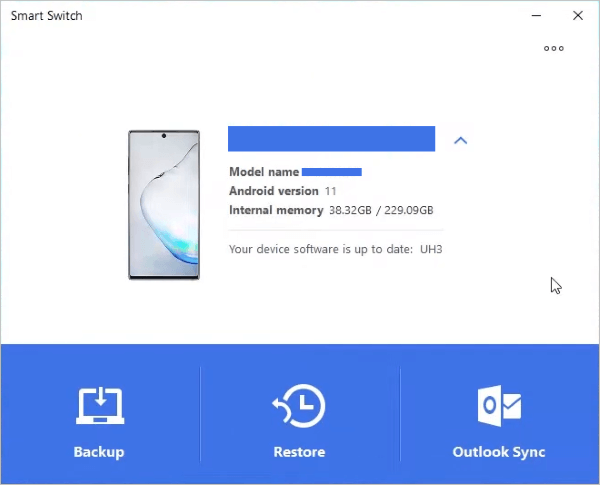
第五步:等待备份过程完成。备份过程中请勿断开设备连接。完成后,您将看到确认信息,备份文件将保存到您的计算机。
对于技术用户而言,即使屏幕损坏,ADB( Android调试桥)也可以直接从设备的系统文件中提取联系人和短信。但必须事先启用USB调试模式。
步骤 1. 在您的计算机上安装 ADB 工具,并在 ADB 文件夹中打开终端/PowerShell 窗口。
步骤二:通过 USB 连接您的三星设备。确保已启用 USB 调试模式。
步骤 3. 输入adb devices检查您的设备是否已连接。
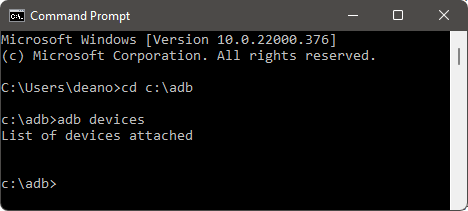
步骤 4. 要备份联系人,请运行adb pull /data/data/com.android.providers.contacts/databases/contacts2.db C:\Backup\ ( Windows ) 或adb pull /data/data/com.android.providers.contacts/databases/contacts2.db ~/Backup/ ( Mac /Linux )。
步骤 5. 要备份短信,请运行adb pull /data/data/com.android.providers.telephony/databases/mmssms.db C:\Backup\ ( Windows ) 或相应的Mac /Linux 命令。
步骤 6. 使用 SQLite Browser 打开 .db 文件,并将联系人导出为 CSV 或 VCF 格式,将短信导出为 CSV 格式。
如果您只需要备份联系人,将其导出到 SIM 卡非常简单,而且可以离线完成。如果您的屏幕部分可用或可以通过 OTG + 鼠标控制,这种方法就非常合适。
步骤 1. 如有需要,连接 OTG + 鼠标并解锁设备。
步骤 2. 打开“联系人”应用,然后导航至“管理联系人”或“导入/导出联系人”。
步骤 3. 选择“导出联系人”,然后选择“导出到 SIM 卡”。
第四步:选择要备份的联系人(或所有联系人)并确认。等待导出完成。
步骤 5. 关闭设备电源,取出 SIM 卡,然后将其插入另一部手机以导入联系人。

三星手机坏了总是令人头疼。但如果能备份手机中重要的短信和联系人,就能化悲痛为力量。上文我们介绍了几种实用的数据备份方法,包括三星云和SIM卡导出、Smart Switch、ADB以及像Broken Android Data Extraction这样的专业工具。整个过程安全可靠且简单易用;别再犹豫,立即备份您的重要数据吧!
为了获得最快、最可靠的备份,请考虑使用Broken Android Data Extraction ,只需点击几下即可恢复所有联系人和短信。
相关文章:






 免费下载PC版

 Mac下载
Mac下载

