如果您想将Android手机中的联系人复制到SIM卡,可以参考本指南。然后,您可以从旧的Android设备中取出SIM卡,并将其安装到新手机中。完成后,您就可以轻松地将联系人导入到新设备了。那么,让我们开始将联系人复制到SIM卡吧。
在将重要联系人从Android传输到SIM卡之前,最好先备份联系人,这样即使导入失败也能防止数据丢失。一种有效便捷的方法是使用Coolmuster Android Assistant将Android联系人备份到电脑。这款功能全面的工具可以帮助您在电脑上传输和管理联系人。
您甚至可以使用此应用程序将旧手机中的联系人导出到计算机,然后无需 SIM 卡即可将联系人导入到另一个Android设备。
以下是如何将Android联系人备份到电脑的方法:
1. 在您的计算机上安装并启动Coolmuster Android Assistant 。
2. 使用 USB 数据线将Android手机连接到电脑,然后在手机上启用 USB 调试模式并按照提示授予权限。程序识别到您的设备后,您将看到如下所示的程序主界面。

3. 管理Android联系人。点击左侧面板中的“联系人” ,选择要备份的联系人,然后点击顶部菜单中的“导出” ,在弹出窗口中输入新的联系人详细信息并确认您的选择。

延伸阅读:想在将手机联系人复制到 SIM 卡之前在电脑上修改联系人信息吗?您可以参考这篇文章中的类似方法:如何在电脑上编辑三星联系人。
其实,只要选对方法,从Android手机导出联系人到SIM卡就很容易。我试过以下两种方法,都非常简单经济,可以把手机联系人复制到SIM卡。
首先,您可以使用手机上的“联系人”应用将手机联系人复制到 SIM 卡,这样您就可以在Android手机上编辑、添加、导入、导出和共享联系人,而无需安装额外的应用。
如何将三星手机上的联系人转移到SIM卡?
1. 确保 SIM 卡已插入三星手机,然后打开手机上的联系人应用。
2. 点击三个垂直点(或更多选项)>管理联系人>导入/导出联系人。
3. 在“导出”菜单下选择“导出到SIM卡” 。然后选择您想要导出的联系人,或者点击“全选” 。传输完成后,所有手机联系人都会保存到SIM卡上。

另请阅读:不小心丢失了SIM卡中的联系人?以下3种方法或许可以帮助您从Android SIM卡中恢复已删除的联系人。
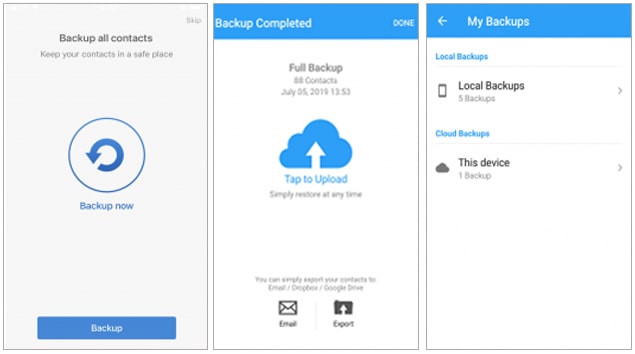
另一种将Android手机联系人导出到SIM卡的方法是使用Easy Backup 。这款便捷的应用只需一键即可将手机中的所有联系人备份到安全的云端。此外,它还支持将.VCF格式的联系人分享到任何邮箱、WhatsApp、Gmail、Google Drive、短信、Dropbox、Skype、Telegram等平台。更重要的是,它还支持联系人的导入/导出功能。
如何将联系人转移到SIM卡?
1. 在您的Android手机上安装并启动 Easy Backup。
2. 将联系人备份到云端。在应用程序主界面点击“备份”选项,选择“点击上传” ,然后将选定的联系人从Android设备传输到云端。
3. 将联系人从云端恢复到 SIM 卡。将目标 SIM 卡插入您的Android手机,打开Android上的“轻松备份”应用,然后点击“我的备份” 。接下来,选择您要传输的云端备份,然后点击“点击下载” ,您的联系人将被下载到插入的 SIM 卡。之后,您可以通过此应用预览已下载的联系人。
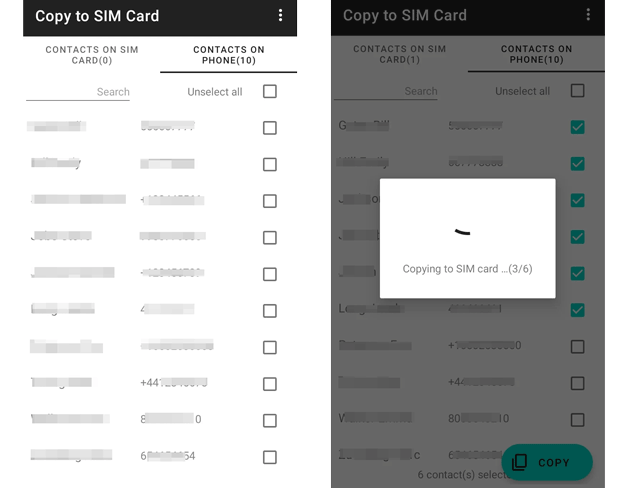
“复制到SIM卡”这款应用还可以帮助您将Android联系人传输到SIM卡。该应用可在Google Play下载,支持Android 8.0及更高版本。
方法如下:
1. 在您的Android手机上安装“复制到 SIM 卡”应用程序,然后打开它。
2. 首次打开应用时,它会请求访问您的联系人,有时还会请求管理通话/SIM卡的权限。您必须允许这些权限,应用才能正常运行。
3. 进入应用后,找到标有“手机联系人”的标签页或版块。然后选择您想要复制的联系人。最后,点击“复制”按钮开始复制过程。之后,您的联系人将被复制到您的SIM卡中。
另一种将Android手机联系人导出到SIM卡的方法是使用Easy Backup 。这款便捷的应用只需一键即可将手机中的所有联系人备份到安全的云端。此外,它还支持将.VCF格式的联系人分享到任何邮箱、WhatsApp、Gmail、Google Drive、短信、Dropbox、Skype、Telegram等平台。更重要的是,它还支持联系人的导入/导出功能。
如何将联系人转移到SIM卡?
1. 在您的Android手机上安装并启动 Easy Backup。
2. 将联系人备份到云端。在应用程序主界面点击“备份”选项,选择“点击上传” ,然后将选定的联系人从Android设备传输到云端。
3. 将联系人从云端恢复到 SIM 卡。将目标 SIM 卡插入您的Android手机,打开Android上的“轻松备份”应用,然后点击“我的备份” 。接下来,选择您要传输的云端备份,然后点击“点击下载” ,您的联系人将被下载到插入的 SIM 卡。之后,您可以通过此应用预览已下载的联系人。
如果您更换了新的Android手机或SIM卡,并且正在寻找将联系人从Android手机复制到SIM卡的方法,那么这篇文章或许能帮到您。您可以选择两种方式将联系人导出到SIM卡。如果您需要在导出前后管理联系人,可以试试Coolmuster Android Assistant ,它只需一键即可安全地在电脑上编辑、添加、删除、导入或导出联系人。
如果您在使用过程中遇到任何问题,或者您有更好的方法将手机联系人复制到 SIM 卡,请随时在下方留言。
相关文章:
如何将 iPhone 联系人传输到 SIM 卡 [2 种方法]




 免费下载PC版
 免费下载Mac版




