“我无法从通话记录中删除单个或特定的通话记录。它只提供了一个选项,即删除某个联系人或号码的全部通话记录。我的 Tecno Pova 7 Pro 手机出了问题,需要帮助。”
来自 Google 社区
在日常使用Android手机的过程中,通话记录会逐渐积累,可能会占用存储空间或造成隐私问题。如果您还在寻找删除Android通话记录的方法,请参考本文。本文将详细介绍如何手动删除不同品牌Android手机上的通话记录,以及如何使用两款专业的清除工具来彻底清除通话记录。让我们一起来看看吧。
如何在Android上删除通话记录?最常用的方法是手动删除。但是,由于不同手机厂商提供的手动删除通话记录的方法也各不相同。下面,我们将针对七个不同品牌的设备提供更详细的删除指南。
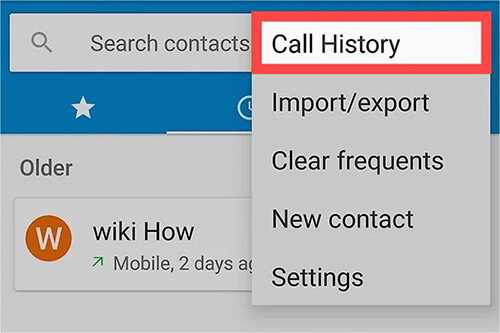
如果以上方法对您的手机无效,您可以尝试使用Coolmuster Android Assistant 。它可以让您轻松预览和删除Android手机上的通话记录。除此之外,它还可以让您在Android和电脑之间自由传输联系人。
以下是Coolmuster Android Assistant的主要特点:
以下三个步骤将向您展示如何在Android手机上删除通话记录:
01在您的计算机上安装并打开Coolmuster Android Assistant 。
02使用 USB 数据线将您的Android手机连接到电脑,并在Android提示时启用 USB 调试模式。连接成功后,您将在此程序中看到Android的主要信息。

03点击导航栏中的“联系人”,然后选择名为“通话记录”的子文件夹。接下来,预览通话记录信息,勾选要删除的项目,然后点击顶部菜单中的“删除”按钮。
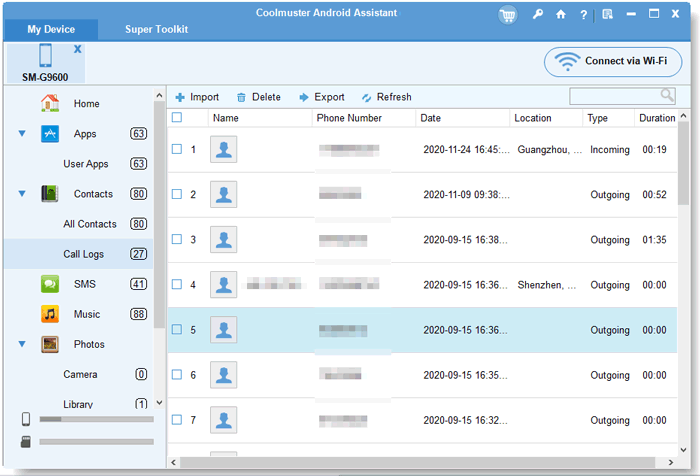
注意:要删除Android手机上的所有通话记录,请勾选通话记录上方的方框,然后点击“删除”按钮。
如果您想彻底删除Android手机上的通话记录, Coolmuster Android Eraser可以帮到您Coolmuster Android Eraser 提供三种安全模式(低、中、高),可以彻底删除Android手机上的所有内容,包括通话记录,且无法恢复。因此,如果您想使用此方法,请务必提前备份您的Android手机,否则一旦开始,您将丢失Android手机上的所有数据。
以下是如何使用Coolmuster Android Eraser 从Android手机中删除通话记录:
01安装、下载并激活Coolmuster Android Eraser。使用 USB 数据线将Android手机连接到电脑。
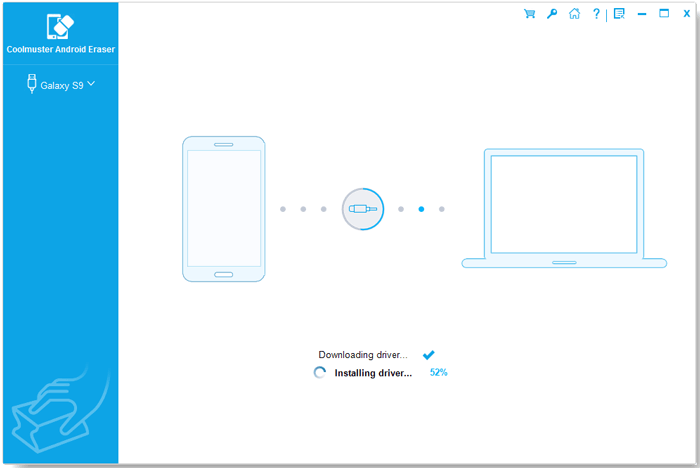
02 Android手机连接成功后,请点击“擦除”按钮开始擦除过程。

03从界面中选择所需的安全级别。选择完成后,单击“确定”按钮继续。

04确认后,该软件将快速扫描您的Android手机中的文件并开始数据擦除程序。

在Android手机上清除通话记录非常简单。您可以按照上面的说明轻松删除所有通话记录或仅删除部分记录。如果您不确定哪种方法更好,我们强烈推荐使用Coolmuster Android Assistant ,它比手动操作更便捷、更安全、更快速、功能更全面。一旦尝试,您一定会爱上这种方式。
如有任何疑问,请在下方留言。
相关文章:
如何在Android上恢复已删除的通话记录?7 种方法可以解决这个问题




 免费下载PC版
 免费下载Mac版




