随着时间的推移,您的Android设备会积累各种类型的历史记录,包括浏览数据和应用使用情况等,这些记录不仅可能造成隐私风险,还会降低手机运行速度。本指南将全面解释应该删除哪些历史记录,并提供在Android设备上删除历史记录的详细步骤。

当我们谈到“历史记录”时,它涵盖了存储在您的Android设备和关联的 Google 帐户中的多种不同类型的数据。为了获得最佳的隐私保护和性能,您应该考虑删除以下内容:
浏览器历史记录和缓存:您访问过的网站列表以及浏览器(Chrome、Firefox 等)保存的临时文件(图像、脚本)。删除这些内容可以提高隐私保护并释放存储空间。
Google 搜索历史记录:您在 Google 搜索引擎中输入的查询列表。这通常与您的 Google 帐户关联。
Google 活动历史记录(网络和应用活动):全面记录您在 Google 服务(搜索、地图、YouTube)以及使用 Google 服务的非 Google 网站/应用中的活动。
Google Play 商店搜索历史记录:您在 Play 商店应用中搜索过的应用、游戏、电影等的列表。
Cookie:网站存储的小型文件,用于记住您的偏好和跟踪数据。
有时,它还包含存储的密码和自动填充数据,如果手机落入不法分子手中,保存的凭据和表单数据可能会造成安全风险。
清除Android设备上网络浏览器的浏览历史记录和数据是提高隐私保护和释放存储空间的基本步骤。
如何在Android上删除谷歌浏览器的历史记录:
步骤 1:打开 Chrome 应用,然后点击右上角的三点菜单。
步骤 2:选择“历史记录”,然后点击顶部的“清除浏览数据…”。在“基本”选项卡中,选择一个“时间范围”(例如,所有时间)。
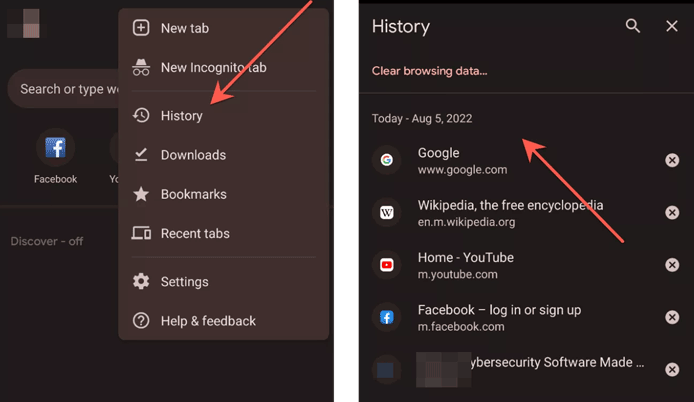
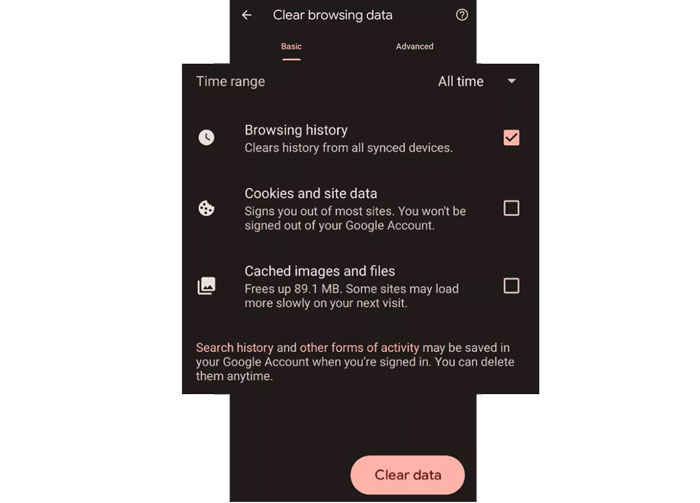
步骤 3:确保已勾选“浏览历史记录”、“Cookie 和网站数据”以及“缓存的图片和文件”。点击“清除数据”。您还可以查看“高级”选项卡,了解更多选项,例如已保存的密码和自动填充数据。
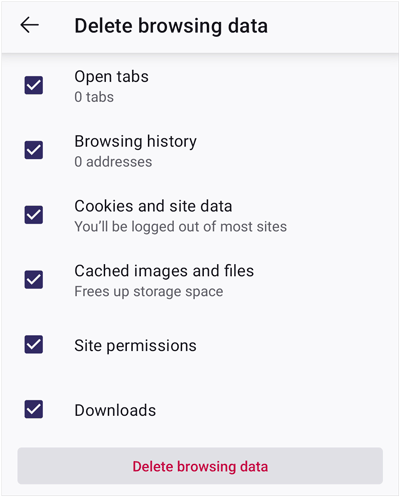
清除Android Firefox 的历史记录:
第一步:在您的Android手机上打开 Firefox 应用,然后点击右下角或右上角的三个点菜单。接着选择“设置”。
步骤 2:向下滚动到“隐私和安全”部分,然后点击“删除浏览数据”。
步骤 3:选择要清除的数据(浏览历史记录、Cookie、缓存的图像和文件等),然后点击“删除浏览数据”>“删除”按钮。
虽然与 Google 活动密切相关,但您可以专门清除直接保存到您的设备并与您的 Google 帐户关联的搜索历史记录。
如何在Android上删除谷歌搜索历史记录:
步骤 1:在您的Android设备上打开 Google 应用,然后点击右上角的个人资料图片。
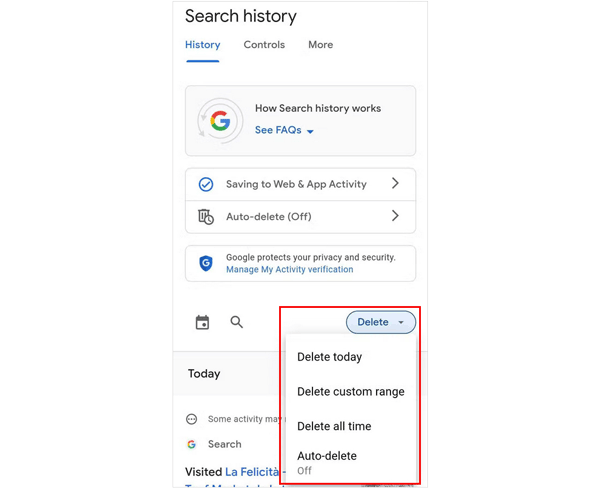
步骤二:选择“搜索历史记录”。在此处,选择要删除的搜索历史记录,然后单击“删除”。
步骤 3:然后您可以选择时间范围。您可以选择“删除今天”、“删除所有时间”或“删除自定义范围”。
Google 活动记录是最全面的历史记录之一,涵盖网络和应用活动记录、位置历史记录和 YouTube 历史记录。
如何在Android上删除谷歌活动历史记录:
步骤 1:在您的Android手机上浏览 https://myactivity.google.com/,然后登录您的 Google 帐户。
步骤二:现在您可以在屏幕上看到您的活动历史记录。请点击“删除”。
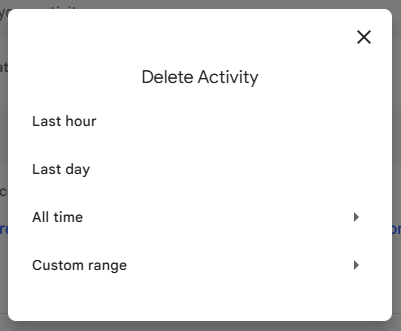
步骤 3:选择您想要的时间段,例如“最近一小时”、“最近一天”、“所有时间”或“自定义范围”。选择后,该时间段内的活动历史记录将被删除。
您也可以在Android设备上的 Google Play 商店中删除搜索历史记录。但是,清除此历史记录会移除您下次使用 Play 商店时基于先前搜索记录的推荐内容。
方法如下:
步骤 1:打开 Google Play 商店应用,然后点击右上角的“个人资料图片”。
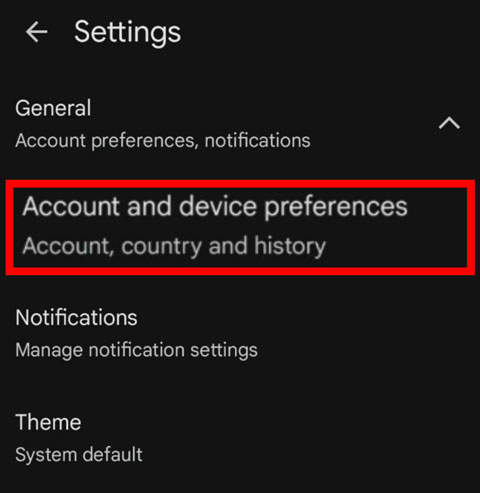
步骤 2:选择“设置”>“常规”>“帐户和设备偏好设置”。
步骤 3:向下滚动到“历史记录”部分,然后点击“清除设备搜索历史记录”>“清除历史记录”。
手动清除历史记录虽然有效,但像Coolmuster Android Eraser这样的第三方软件旨在安全彻底地擦除所有数据,包括各种类型的历史记录、缓存文件、应用数据和私人记录,而且通常只需一次操作即可完成。这在准备出售或赠送设备时尤其有用。
提示:使用此工具前,请务必备份您Android的重要数据,否则您将永久丢失数据。
这款Android橡皮擦工具的主要功能:
下载Coolmuster Android橡皮擦。
以下是如何使用此程序删除Android上的所有历史记录和其他数据:
01在您的Windows或Mac电脑上下载并安装Coolmuster Android Eraser 软件。然后使用 USB 数据线将您的Android设备连接到电脑,并启用 USB 调试模式。连接成功后,点击“擦除”按钮继续。

02要选择擦除级别,请点击“中”。之后,在指定区域输入“删除”。
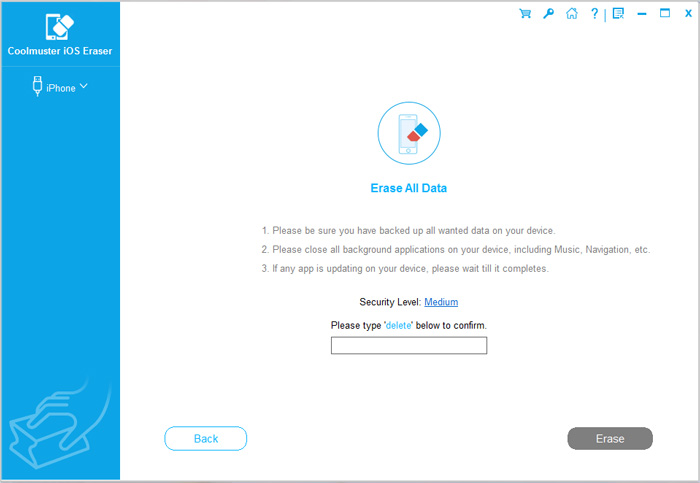
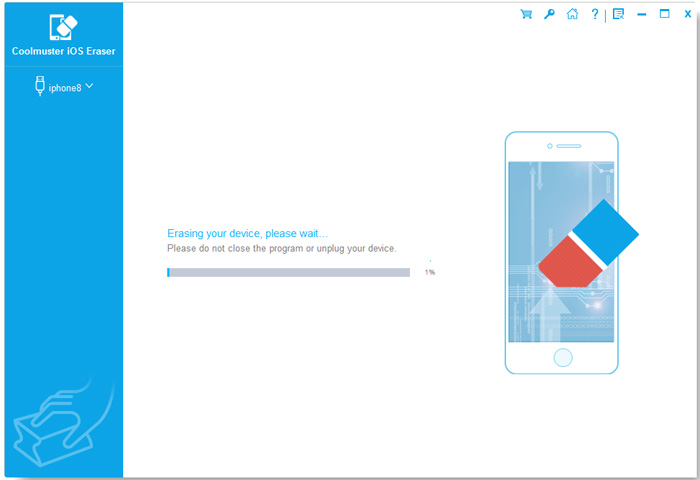
03现在,点击“清除”>“确定”开始清除数据。您Android的所有数据都将被清除。
定期清除Android设备上的历史记录是一个简单却有效的习惯,可以显著保护您的隐私并保持设备运行速度。您可以选择手动清除浏览器、Google 帐户和 Play 商店中的单个历史记录,或者选择像Coolmuster Android Eraser这样的专用工具进行彻底清除。无论您想删除哪些历史记录,现在都有办法了。
相关文章:







 免费下载PC版
 免费下载Mac版


