GPS 已成为我们生活中不可或缺的一部分。您是否遇到过Android GPS 无法正常工作的问题?您可能想知道是什么原因导致手机 GPS 无法正常工作。如何修复Android上无法使用的 GPS?本文将探讨Android手机 GPS 出现问题的原因,并提供一系列详细的解决方案,帮助您解决Android GPS 无法正常工作的问题,确保您的 GPS 功能正常运行。
我的Android为什么总是丢失GPS信号?如果您的Android设备GPS无法正常工作,可能的原因包括:
-信号问题:GPS 信号可能会被建筑物、恶劣天气或室内环境阻挡。
-软件故障:系统或应用程序软件可能存在错误,需要更新或重置。
-位置服务未启用:设备的定位服务可能未激活。
-省电模式:启用省电模式可能会限制 GPS 的功能。
-硬件故障:GPS模块可能损坏,需要专业维修。
Android手机GPS无法正常工作怎么办?本节将为您介绍修复Android GPS故障的9种最佳方法。
如何恢复我的Android GPS?当Android GPS无法工作时,第一步是检查GPS状态。虽然检查GPS状态可能看起来有点技术性,但其实并不难。要检查GPS状态,您需要访问设备的隐藏菜单。为此,请打开“电话”应用,然后根据您的手机型号和制造商,输入“*#*#4636#**”、“*#0*#”或“#7378423#**”。
进入菜单后,选择“传感器测试/手机信息/服务测试”,然后选择 GPS 测试选项。设备将对 GPS 功能进行测试,并通知您任何问题。或者,您可以安装 GPS 测试应用程序,该应用程序会自动分析设备的 GPS 功能并识别任何性能问题。
当您的Android设备遇到 GPS 信号问题时,一个简单有效的解决方法是关闭 GPS 功能,然后再重新打开。这类似于重启电脑来解决技术问题。请按照以下步骤操作:
步骤 1. 首先,打开设备上的“设置”菜单。
第二步:找到“位置”服务,然后关闭 GPS。等待几秒钟,然后重新打开 GPS。
当然,您也可以下拉菜单栏,找到“位置”,然后将其关闭再重新打开。
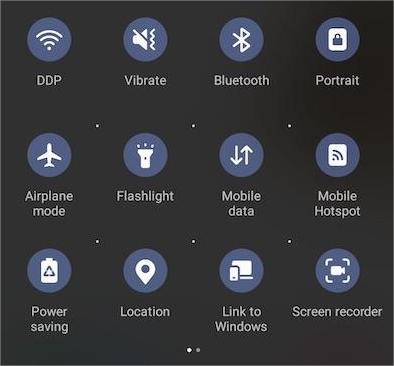
此方法可以刷新您的位置设置,并有助于清除可能导致 GPS 故障的任何临时软件问题。
如何解决Android GPS无法工作的问题?关闭飞行模式或许是个简单的解决方法。飞行模式会快速切断设备上的所有无线连接,包括GPS信号。要关闭飞行模式,请下拉通知栏,找到飞行模式图标,然后点击它,确保图标不再高亮显示。飞行模式关闭后,您的设备应该能够重新接收到GPS卫星信号,从而恢复导航和定位功能。
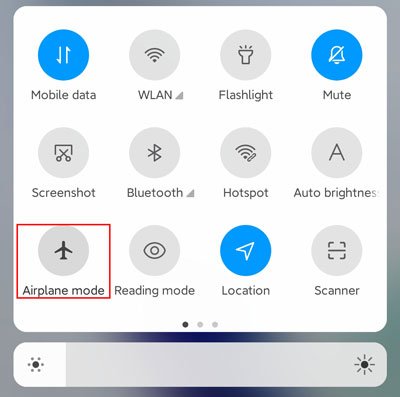
要排查Android上的 GPS 问题并确保其发挥最佳功能,您需要确认位置服务已启用且 GPS 功能已激活。以下是具体步骤:
步骤 1. 打开Android手机上的设置。
步骤 2. 选择“位置”或“位置服务”选项。
步骤 3. 确保 GPS 功能已启用,并且位置模式设置为“高精度”或“使用 GPS、Wi-Fi 和移动网络”。
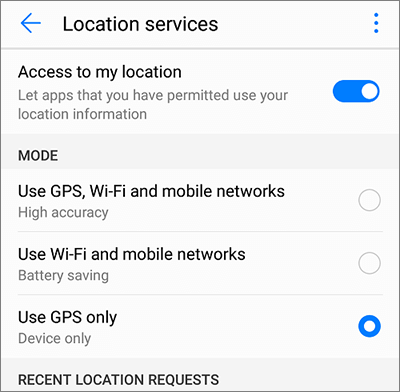
Android GPS无法正常工作怎么办?如果您的Android手机开启了省电模式,建议您将其关闭,因为该模式可能会限制GPS功能。请按照以下步骤关闭省电模式,解决手机GPS无法正常工作的问题:
步骤 1. 打开手机设置。
步骤 2. 找到“电池”>“省电模式”,然后关闭省电功能。
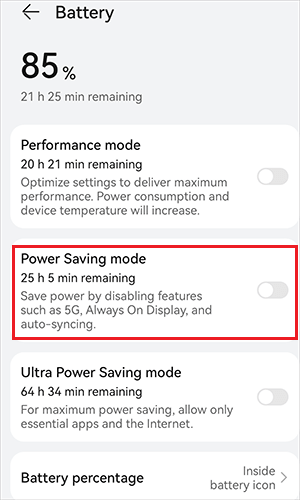
这样做可以确保您的手机在需要时能够充分利用 GPS 功能,提供准确的定位服务。
我的Android GPS无法使用,该如何修复?系统更新通常包含修复已知问题的补丁,其中可能包括导致GPS故障的软件问题。及时更新手机软件,可以确保您获得最新的功能和性能改进,同时修复可能影响GPS功能的潜在错误。请按照以下步骤检查您的手机是否有可用的系统更新:
步骤 1. 打开手机设置。
步骤 2. 找到“关于手机”或“系统更新”选项。

步骤 3. 检查是否有新的软件版本可用。
有时,重启手机就能解决一些临时性的软件问题,例如“手机GPS无法正常工作”。长按手机上的“电源”键,然后选择“重启”选项即可完成重启。重启过程会清除手机上的临时数据并重新加载系统,有时可以恢复GPS的正常功能。如果您尝试过其他方法但都无效,重启手机或许是一个快速有效的解决方案。

如果“我的手机GPS无法正常工作”是由于系统问题导致的,您可以尝试使用专业的系统修复软件,例如Android Repair ,来修复Android上的GPS故障。这款软件旨在解决多种Android系统问题,并拥有显著的成功率。它拥有用户友好的界面,提供直观的导航和美观的设计,使各种技术水平的用户都能轻松上手。只需按照屏幕上的指示操作即可修复您的Android设备。借助这款工具,即使是技术知识有限的用户也能轻松解决Android系统问题。
Android修复的主要功能
如何修复Android上无法使用的GPS?以下是使用Android修复工具进行修复的详细步骤:
01首先在电脑上启动Android Repair,然后使用 USB 数据线将Android手机连接到电脑。选择“系统修复”,选择“ Android ”作为设备类型,然后点击“ Android Repair”,再点击“立即修复”开始修复。

02出现提示后,选择您的设备品牌,然后点击“开始”。之后您将被引导至一个新屏幕,您需要再次点击“开始”以开始维修过程。

03在下一个屏幕上,核实您的手机详细信息,包括品牌、型号、设备名称、国家/地区和运营商。确认后,同意警告信息并单击“下一步”。

04按照屏幕上的指示将设备置于下载模式。进入下载模式的步骤可能因手机型号而异,因此请务必遵循提供的具体说明。

05手机进入下载模式后,点击“下一步”。程序将下载所需的固件并自动开始修复设备系统。

如何恢复我的Android GPS?如果以上方法均无法解决问题,您可以尝试恢复出厂设置。恢复出厂设置可以解决一些深层次的软件问题,但也会清除所有数据,因此请务必在执行此操作前备份您的Android手机数据。如果您正在寻找可靠的数据备份方法,我们推荐使用Coolmuster Android Backup Manager ,这是一款专业的数据管理软件。
在Android上恢复出厂设置的方法会因设备制造商和Android版本而略有不同。但是,一般步骤如下:
步骤 1. 在您的Android手机上,启动“设置”应用,然后滚动到底部并选择“备份和重置”选项。
步骤 2. 在“备份和重置”界面中,取消选中“自动恢复”和“备份我的数据”选项,以防止恢复出厂设置后自动恢复数据和设置。
步骤 3. 点击“恢复出厂设置”选项,然后在出现的确认对话框中,点击“重置手机”按钮以确认恢复出厂设置。

通过阅读本文,您可以尝试使用本文中介绍的方法解决Android GPS无法工作的问题。我们强烈推荐您尝试使用Android Repair这款专业的Android修复工具。它能够快速识别并解决各种软件问题,包括导致GPS故障的问题。使用Android Repair,您可以轻松修复Android GPS无法工作的问题,确保您的定位服务正常运行,从而提升您的移动体验。
相关文章:
如何使用不同工具在Android上更改 GPS 定位(安全快捷)






 免费下载PC版

 Mac下载
Mac下载

