华为智能手机以其卓越的技术性能而闻名,这促使用户寻求在手机和电脑之间传输文件的有效方法。提到华为手机文件传输,您可能会想到使用Hisuite,但由于其存在一些不足,许多用户可能会选择其他应用程序。因此,本文将探讨如何使用或不使用Hisuite将文件从华为手机传输到电脑。
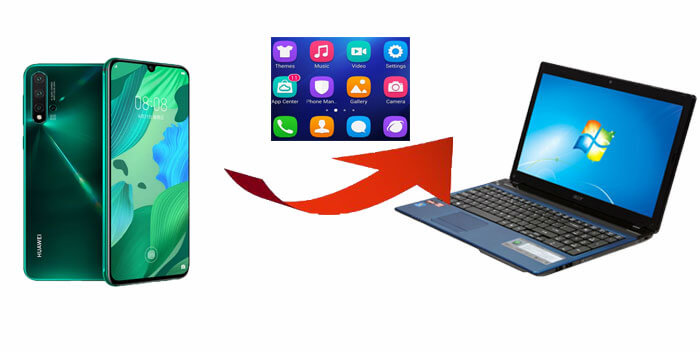
作为华为手机的助手,HiSuite 因其使用前后的诸多问题而为华为用户所熟知。例如,华为手机在数据传输过程中必须保持屏幕常亮,否则备份将会失败。另一个例子是,在华为应用商店中,你无法识别软件是否已安装在电脑上。如果附近没有 Wi-Fi,你就无法使用手机通过网络进行更新。
通常情况下,电脑上的Hisuite很难卸载,需要通过修改注册表中的某些内容来强制卸载。别担心,本节将介绍一些华为手机无需Hisuite即可传输文件的方法。
如果不想使用Hisuite进行文件传输,Coolmuster Android Assistant是一个不错的选择。Coolmuster Coolmuster Android Assistant是一款功能强大且易于使用的软件,旨在简化华为Android设备和PC之间的文件管理和传输流程。
这款软件可实现华为设备与电脑之间的无缝连接,快速传输照片、视频和文档等文件。无论您是想备份重要文件还是整理设备内容, Coolmuster Android Assistant都是华为用户可靠便捷的得力助手。
Coolmuster Android Assistant的主要功能:
按照以下步骤,即可通过Coolmuster Android Assistant从电脑访问华为手机:
01在电脑上安装并启动Coolmuster Android Assistant 。
02通过 USB 将华为手机连接到电脑,并在华为设备上启用 USB 调试。

03在主界面,依次点击“超级工具包”>“备份”,选择您需要的数据类型。然后点击“备份”,即可一键将华为手机上的文件传输到电脑。

当然,您也可以选择只传输您想要的内容。这里,我们将以“如何将华为手机中的照片传输到电脑”为例进行说明。
连接成功后,从左侧列表中选择“照片”,选择要传输的图像,然后单击“导出”开始传输过程。

对于喜欢USB连接便捷的用户,USB数据线可直接连接华为Mate系列智能手机和电脑。使用华为设备附带的USB数据线,无需额外软件即可快速高效地传输文件。(点击此处解决华为USB文件传输无法正常工作的问题。)
以下是如何将文件从华为Mate 80/Pura 80传输到电脑的方法:
步骤一:使用 USB 数据线将华为手机连接到电脑。电脑自动安装驱动程序后,将显示您手机对应的驱动程序名称。
步骤 2. 在手机上,从状态栏向下滑动打开通知面板。继续向下滑动以显示所有快捷开关,找到“点击查看更多选项”,然后选择用于数据传输的 USB 连接模式。(使用图片传输协议 (PTP) 传输照片;使用媒体传输协议 (MTP) 传输媒体文件。)
步骤 3. 之后,电脑会检测到你的华为手机,你应该进入“我的电脑”或“此电脑”来访问手机文件。
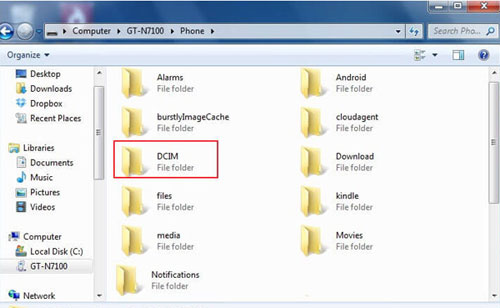
第四步:打开可移动存储设备(您的华为手机),选择“DCIM”文件夹。您可以在这里看到所有照片和视频。接下来,复制所需数据并粘贴到您的电脑上。
华为分享是华为设备上的一项功能,可让您轻松地在华为手机和电脑之间传输文件。此功能仅适用于支持 NFC 功能的华为智能手机和配备华为分享传感器的华为笔记本电脑,且需运行最新版本的电脑管家。要通过 Wi-Fi 将文件从华为设备传输到电脑,请按照以下步骤操作:
步骤 1. 在笔记本电脑上启用 Wi-Fi 和蓝牙,并确认 PC 管理器正在运行。
步骤 2. 在华为手机上向下滑动以显示通知面板,并激活 NFC、Wi-Fi 和蓝牙。
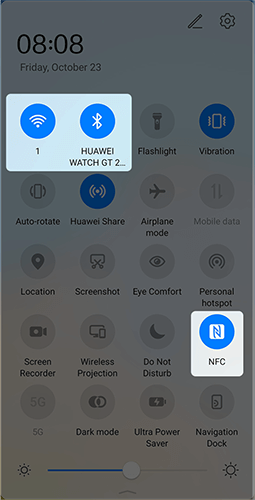
步骤 3. 将手机上的 NFC 区域轻轻接触华为分享传感器,直到手机发出铃声或振动。
步骤 4. 按照手机和笔记本电脑上的屏幕指示,建立设备之间的连接。
或者,在电脑管理器中,使用其他方法连接两个设备,并在首次连接时同意相关条款。
步骤 5. 要将手机中的图片、视频或文档传输到笔记本电脑,请打开“图库”(用于图片/视频)和“Office”(用于文档)。将手机的 NFC 区域靠近电脑上的华为分享传感器,直到手机振动以启动传输。
以下是您可能需要的 7 款令人意想不到的华为数据传输工具。
华为数据传输全攻略:7 个你可能不知道的华为传输工具蓝牙是一种常见的无线技术,也可用于华为设备和电脑之间的文件传输。虽然速度不如某些有线连接方式,但蓝牙提供的无线便利在某些情况下可能更受欢迎。要使用蓝牙将文件从华为设备传输到电脑,请按照以下步骤操作:
步骤 1. 打开华为设备上的“设置”应用。打开“蓝牙”。
步骤 2. 请确保电脑上的蓝牙已启用。打开电脑上的蓝牙设置。搜索可用设备,并从列表中选择您的华为手机。按照屏幕提示完成配对过程。

步骤 3. 在华为手机上,打开文件管理器或图库应用。选择要传输的文件。找到通过蓝牙共享的选项。从可用蓝牙设备列表中选择您的电脑。
第四步:您的电脑上应该会收到一条通知或提示,表明有蓝牙文件传输请求。请在您的电脑上接受该传输请求。
如第一部分所述,由于任务执行方面的不足,HiSuite 并未被广泛用于手机管理。然而,华为新手或许会想要尝试使用 HiSuite,但可能在全面理解其使用方法方面遇到一些挑战。本文最后将介绍 HiSuite 的使用方法。以下是如何将华为 Mate 80/70/60 备份到电脑的方法:
第一步:在电脑上下载、安装并打开Hisuite程序。然后,使用USB数据线将华为手机连接到电脑。
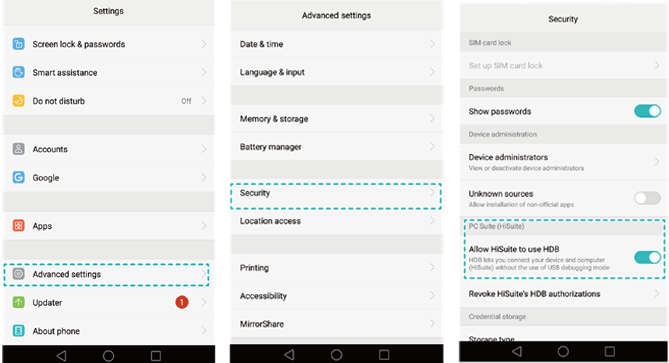
步骤 2:在华为手机上开启 USB 调试模式。然后依次进入“设置”>“高级设置”>“安全”,点击“允许 Hisuite 使用 USB 调试”。之后,备份和恢复选项将显示在窗口中。
步骤 3:点击“备份”,选择所需文件类型(如有需要,可以选择加密备份)。然后,再次点击“备份”,即可使用 Hisuite 将文件从华为手机传输到电脑。
总之,本文全面探讨了从华为手机向电脑传输文件的各种方法。无论您选择便捷的Hisuite,还是探索其他方案,例如Coolmuster Android Assistant 、USB连接、华为分享或蓝牙,每种方法都有其自身的优势。您现在可以根据自身偏好做出明智的选择,从而确保获得符合您特定需求的流畅文件传输体验。
相关文章:




 免费下载PC版
 免费下载Mac版




