TL;DR:
在Android上管理 WhatsApp 账号不仅仅是发送消息那么简单。本指南涵盖了如何使用或不使用 SIM 卡创建新的 WhatsApp 账号、如何使用新手机号码登录现有账号、如何在同一设备上设置两个 WhatsApp 账号,以及如何将 WhatsApp 聊天记录备份到电脑。掌握正确的方法,您可以随时访问对话记录,并更高效地管理 WhatsApp 数据。
WhatsApp是全球最受欢迎的即时通讯应用之一,用户可以使用它发送消息、进行语音和视频通话,并与朋友、家人和同事保持联系。许多Android用户希望Android地管理他们的WhatsApp账号,包括创建新账号、切换到新号码、在同一部手机上运行多个账号以及安全地备份聊天数据。
无论您是新用户还是升级手机,了解如何正确管理您的 WhatsApp 帐户对于确保对话安全和随时访问至关重要。本指南将引导您完成每个步骤,包括帐户创建、号码迁移、双帐户设置和数据备份。
在开始使用 WhatsApp 聊天之前,您需要创建一个帐户。根据您是否拥有 SIM 卡,主要有两种方法可以创建帐户。每种方法都需要一个有效的手机号码进行验证,验证方式可以是短信验证或电话验证。
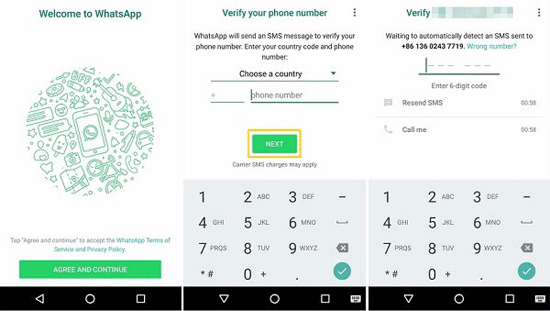
如果您的Android手机已插入有效的SIM卡,创建账户非常简单:
步骤 1. 从 Google Play 商店下载并安装 WhatsApp。
步骤 2. 打开应用程序,点击“同意并继续”以接受条款。
步骤 3. 选择您的国家/地区并输入您的电话号码,然后点击“下一步”。
第四步:WhatsApp会通过短信发送验证码。输入验证码以验证您的手机号码。
第五步:验证成功后,添加姓名和头像,设置您的个人资料。现在您就可以在Android设备上使用 WhatsApp 了。
如果您的设备没有 SIM 卡,您仍然可以使用以下方法注册 WhatsApp 帐户:
方法一:使用可接收短信的虚拟或临时电话号码应用程序。这样您就可以通过 Wi-Fi 验证 WhatsApp。
方法二:使用座机号码。验证过程中,选择“给我打电话”,WhatsApp 会拨打电话并发送验证码。
注意:方法 2 可能不适用于所有国家或地区,虚拟号码有时可能会被 WhatsApp 屏蔽。
如果您更换了手机号码,可以使用新的SIM卡继续使用之前的WhatsApp账号。但为了避免数据丢失,请务必先备份聊天记录。
第一步:在你的Android手机上打开WhatsApp。
步骤 2. 进入“设置”>“帐户”>“更改号码”。

步骤三:输入您的旧手机号码和新手机号码,然后点击“下一步”。通过短信验证新号码。
步骤 4. 验证后,您的所有 WhatsApp 帐户信息、群组和设置都将与新号码关联。
步骤 1. 在您的旧手机上,按照上述说明完成号码变更流程。
步骤 2. 将聊天记录备份到 Google 云端硬盘:“设置”>“聊天”>“聊天备份”>“备份”。
步骤 3. 在新手机上安装 WhatsApp,并使用新手机号码登录。
第四步:验证完成后,WhatsApp 会提示您从备份恢复。点击“恢复”即可将聊天记录从旧手机传输到新手机。

您无需立即删除旧的 WhatsApp 帐户。请确保在从旧设备中移除帐户之前完成备份和恢复。
即使不安装自定义 ROM,也可以在同一台Android设备上运行两个 WhatsApp 账号。您需要两个不同的手机号码进行验证。以下是主要方法:
第一步:从 Google Play 商店下载 WhatsApp Business。
步骤 2. 打开应用程序,点击“同意并继续”,然后输入与您常用的 WhatsApp 帐户不同的电话号码。
步骤 3. 通过短信或电话验证号码。
第四步:设置个人资料,包括姓名、头像和可选的商家信息。现在,您的一台设备上拥有两个 WhatsApp 帐户:个人帐户和企业帐户。
步骤 1. 进入手机设置(例如,“设置”>“应用”>“双应用/应用分身/并行应用”,具体取决于制造商)。
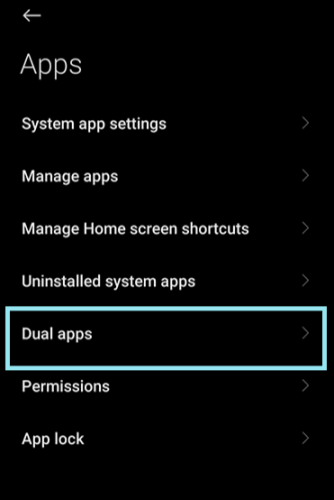
第二步:启用 WhatsApp 功能。主屏幕上将出现第二个 WhatsApp 图标。
步骤 3. 打开克隆的应用程序,并使用第二个电话号码注册它。
第四步:通过短信验证号码并设置个人资料。现在您可以在同一设备上同时使用两个帐户。
步骤 1. 打开“设置”>“用户和帐户”>“添加用户/访客”( Android 5.0+ 可用)。
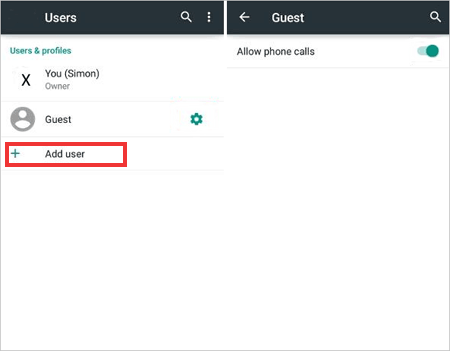
步骤 2. 创建一个新的用户配置文件并切换到该配置文件。
步骤 3. 使用新用户登录 Google Play 商店(可选,用于安装应用)。
步骤 4. 在新用户个人资料中下载 WhatsApp。
步骤 5. 使用第二个手机号码注册 WhatsApp,并通过短信验证。
步骤六:在新用户个人资料中设置个人资料。现在您可以在不同用户之间切换,访问不同的 WhatsApp 帐户。
注意:每个 WhatsApp 账号都需要单独的手机号码进行验证,而且部分手机可能不支持多用户或双应用登录。请务必查看您设备的兼容性。
在Android上管理 WhatsApp 账号时,数据备份是最重要的任务之一。虽然 WhatsApp 提供 Google 云端硬盘备份,但它严重依赖网络稳定性和云存储空间。如果您想要更快、更可靠且离线可用的备份方案,将 WhatsApp 数据直接备份到电脑是更好的选择。
像Coolmuster Android WhatsApp Recovery这样的专业工具可以让您毫无限制地将Android设备上的所有 WhatsApp 数据提取、查看和保存到您的计算机上。
Android WhatsApp Recovery 的主要功能:
如何将 WhatsApp 数据备份到电脑?
01在您的电脑上下载并安装Android WhatsApp Recovery。安装完成后,打开软件以访问其主界面。
02使用 USB 数据线将您的Android手机或平板电脑连接到电脑。连接成功后,从列表中选择您的设备,然后点击“下一步”。此时,程序将引导您在设备上启用 USB 调试模式。

03设备被检测到后,软件将自动开始扫描您的 WhatsApp 数据。在此过程中,系统可能会提示您在手机上启用端到端加密备份。只需按照程序界面中提供的详细说明操作即可。

04扫描完成后,您的所有 WhatsApp 数据将被分类为 WhatsApp 正文和 WhatsApp 附件。选择您需要的数据,然后点击“恢复到电脑”。接下来,选择电脑上的一个位置来保存文件。该软件会将您的 WhatsApp 消息和附件导出为可访问的格式。

在Android上管理 WhatsApp 账号涉及多个方面,包括创建账号、切换手机号码、使用多个账号以及保护聊天数据。按照本指南中的方法,您可以轻松应对各种情况,确保您的 WhatsApp 使用体验流畅安全。
为避免数据丢失并更好地掌控您的聊天记录,强烈建议您定期备份 WhatsApp 数据。与云端解决方案相比, Coolmuster Android WhatsApp Recovery提供了一种更灵活、更安全的方式,将您的数据存储在本地计算机上,是长期数据管理的理想选择。
相关文章:
如何在Android和iPhone上同步WhatsApp联系人






 免费下载PC版


