对于大多数Android用户来说,数据丢失几乎是不可避免的噩梦——无论是误删珍贵照片、系统崩溃导致重要联系人突然丢失,还是root错误后文件消失。Myjad Android数据恢复是一款基于PC的Android数据恢复工具,声称其扫描和恢复功能可以解决这些问题。在本篇Myjad Android数据恢复评测中,我们将深入探讨其核心功能、价格、易用性和潜在缺点,并推荐一款更优秀的替代方案,帮助您做出明智的选择。
Myjad Android Data Recovery 是一款专为Android设备设计的桌面数据恢复程序。它旨在扫描Android手机和平板电脑,恢复丢失或删除的数据,包括联系人、短信、照片、视频和其他文件类型。该软件通常安装在Windows电脑上,需要通过 USB 连接访问Android设备。
Myjad Android数据恢复软件具备处理常见数据恢复需求的基本功能,并注重效率和文件完整性:
Myjad Android数据恢复软件提供免费试用版,用户可以进行完整扫描并预览可恢复的文件。要恢复和导出选定的数据,需要升级到付费版本。该软件提供单用户个人许可证,售价 49.95 美元,仅限在一台Android设备上激活。
为了提供平衡的视角,我们根据实际使用情况和用户反馈,总结了Myjad Android数据恢复软件的优缺点:
优点:
缺点:
Myjad Android数据恢复软件操作简便,即使是新手也能快速上手。请按照以下步骤轻松恢复丢失的数据:
第一步:下载并安装软件
首先在Windows电脑上安装 MyJad Android数据恢复软件,然后启动该程序。使用 USB 数据线将Android设备连接到电脑,最好使用原装数据线,以确保连接稳定,避免恢复过程中出现连接故障。
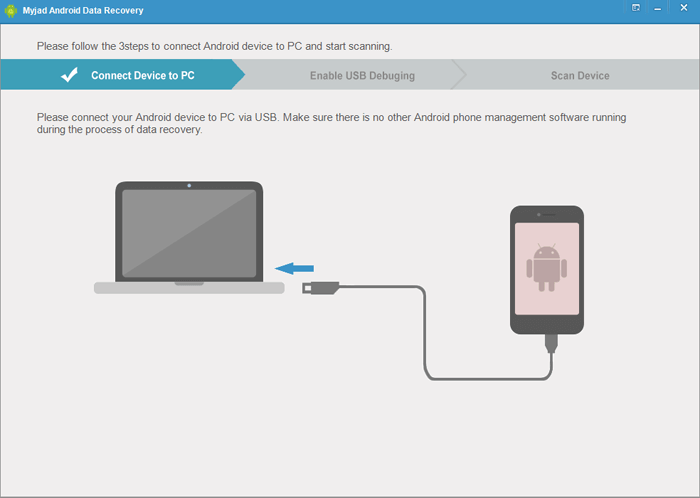
步骤二:在手机上启用USB调试模式
USB调试模式对于软件访问手机存储空间至关重要。如果此模式未启用,MyJad 将在屏幕上引导您完成设置步骤。操作路径可能因Android机型和系统版本而略有不同,但屏幕提示清晰易懂。
步骤 3. 开启文件传输模式
请确保已启用 USB 存储设备模式,以便软件能够检测设备内部存储器和 SD 卡上的数据。软件会提供图标提示,帮助您完成启用操作,您可以按照提示确认模式设置。
步骤 4. 选择要扫描的数据类型
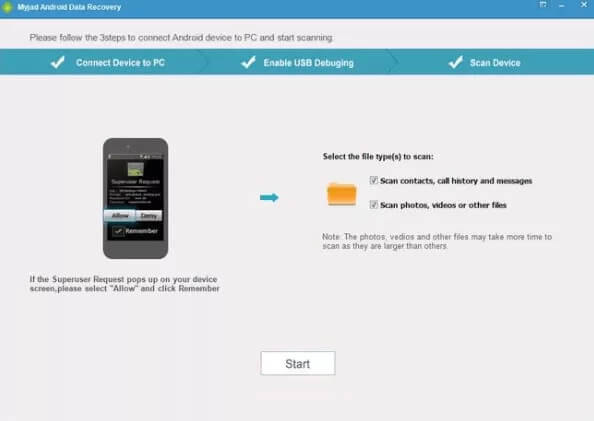
设备成功连接后,软件将显示支持的文件类型列表。选择要恢复的数据类型,例如照片、视频、消息、文档或其他文件,然后单击“开始”按钮启动扫描过程。
步骤五:预览文件
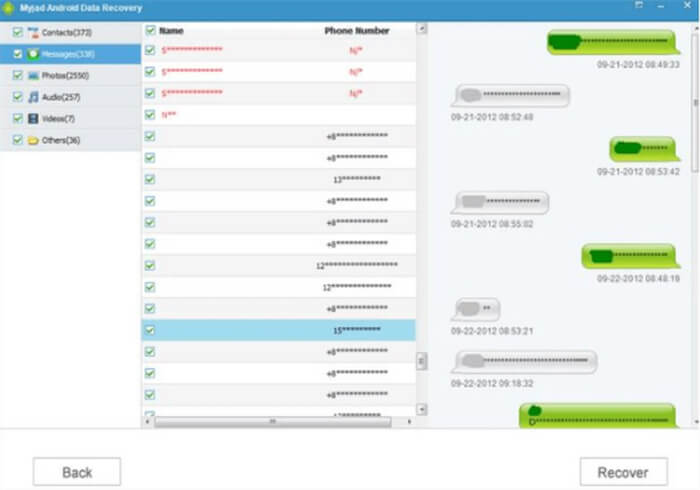
请等待扫描完成,所需时间取决于您设备上的数据量。扫描完成后,将显示可恢复文件列表。MyJad 的预览功能允许您在决定恢复文件之前查看每个文件的内容,帮助您准确筛选掉不需要的数据。
步骤 6:恢复选定的文件
勾选需要恢复的文件旁边的复选框,然后单击“恢复”按钮。最后,选择计算机上一个安全的文件夹作为恢复文件的存储路径。建议选择存储空间充足的路径,以避免因空间不足导致文件损坏。
如果您需要兼容Mac ,或者追求更佳的性能和售后服务, Coolmuster Lab.Fone for Android是Myjad Android Data Recovery的最佳替代方案。作为一款专业的Android数据恢复工具,它不仅解决了Myjad的大部分不足,还提供了更多增强功能。
Coolmuster Lab.Fone for Android的主要功能:
如何使用 Myjad Android Data Recovery 的替代方案来恢复Android已删除的文件?
01从Coolmuster Lab.Fone for Android ,并将其安装到您的电脑上。安装完成后,启动程序即可开始使用。
02使用 USB 数据线将您的Android手机或平板电脑连接到计算机,并按照提示在设备上启用 USB 调试,允许软件访问您的数据。

03选择要恢复的文件类型,例如照片、消息或文档,然后单击“下一步”继续。

04根据您的恢复需求,选择“快速扫描”或“深度扫描”,然后单击“继续”开始扫描设备以查找丢失的数据。

05扫描完成后,预览可恢复的文件,选择您需要的文件,然后单击“恢复”将其保存到您的计算机。

Myjad Android Data Recovery 可以满足基本的Android数据恢复需求,尤其适合那些希望在购买前扫描和预览丢失文件的用户。然而,其在设备兼容性、恢复深度和整体灵活性方面的局限性,可能会影响用户在更复杂的数据丢失场景下的使用体验。
对于寻求更稳定、功能更全面、面向未来的解决方案的用户而言, Coolmuster Lab.Fone for Android提供了更高的数据恢复成功率、更广泛的Android支持以及额外的数据备份功能。选择合适的工具最终取决于您的设备、数据类型和恢复需求,但更全面的解决方案可以显著提高数据恢复的成功率。
相关文章:
如何在不获取Root权限的情况下进行Android数据恢复?【3种简单方法】






 免费下载PC版
 免费下载Mac版


