出于各种原因,我们需要打印手机短信。也许我们想把短信以书面形式保存下来,以备法庭或其他特殊场合使用;也许我们想备份重要短信以确保安全;又或许我们只是想把与亲朋好友的对话打印出来留作纪念。
无论出于何种原因,如果您需要从 LG 手机打印短信,请按照本指南操作,其中包含 4 种从 LG 手机打印短信的方法。
我们知道,只要能将LG手机上的短信保存为CSV等可打印格式,就可以轻松地通过连接打印机的电脑进行打印。然而,短信存储在LG手机的内部存储空间中,无法直接传输到电脑。那么,如何将LG手机上的短信下载到电脑呢?这可能是许多用户在进行短信打印时遇到的主要难题。
这时, Coolmuster Android Assistant就能派上用场了。这款工具可以将LG 手机中的短信传输到电脑,并保存为 CSV 格式,方便您轻松打印短信。更棒的是,它还允许您在传输前在电脑上预览 LG 手机中的所有短信。您可以自由选择所需的短信,然后将其传输到电脑进行打印。
Coolmuster Android Assistant的主要功能:
在您的电脑上下载Coolmuster Android Assistant 。


如何通过Coolmuster Android Assistant打印 LG 手机上的短信:
步骤 1 :安装并启动Coolmuster Android Assistant
在您的电脑上安装并启动Coolmuster Android Assistant 。
步骤 2 :让软件检测到您的 LG 手机
使用 USB 数据线将 LG 手机连接到电脑,然后在 LG 手机上启用 USB 调试模式,并根据屏幕提示授予相应的权限。软件检测到您的 LG 手机后,您将看到如下界面。

步骤 3 :如何将 LG 手机上的短信传输到电脑进行打印
点击左侧面板的“短信”选项,您将在右侧列表中看到LG手机中的所有短信对话。选中您想要打印的短信对话,然后点击“导出”按钮,选择“导出为CSV” 。

步骤 4 :打印 LG 手机短信
使用 Microsoft Excel 打开您的短信文件 > 点击左上角的“文件” > 选择“打印”并根据需要调整打印详细信息 > 点击“打印”按钮以打印 LG 手机中的短信。
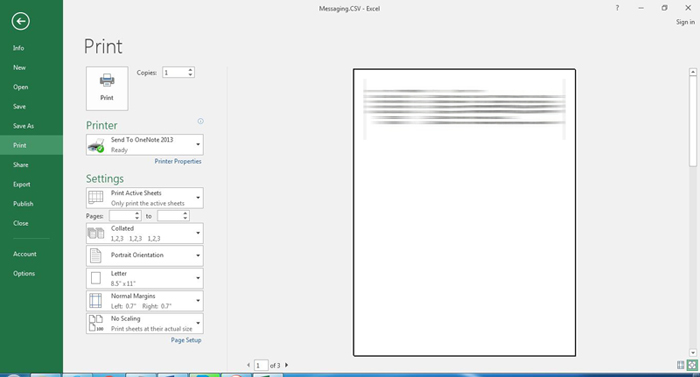
查看更多:如何从Android打印短信【详细步骤】
SMS Backup+ 是一款可在 Google Play 下载的应用,它可以将Android上的短信备份到 Gmail。您可以使用此功能打印 LG 手机上的短信。想知道如何操作吗?请查看以下步骤。
如何通过 SMS Backup+ 应用打印 LG 手机上的短信:
步骤 1 :在您的 Gmail 帐户中启用 IMAP 访问权限
要使用 SMS Backup+ 应用将短信备份到 Gmail,您需要在 Gmail 帐户中手动启用 IMAP 访问权限。为此,请登录您的 Gmail 帐户,然后转到“设置” > “转发和 POP/IMAP” > 选择“启用 IMAP ”> 点击“保存更改” 。
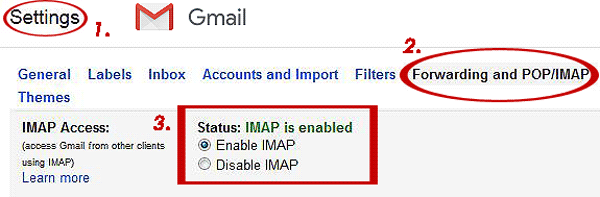
步骤 2 :在您的 LG 手机上安装 SMS Backup+
在您的 LG 手机上,从 Google Play 商店下载并打开SMS Backup+应用。点击“连接” ,然后选择您的 Google 帐户。按照提示将您的短信备份到 Gmail。
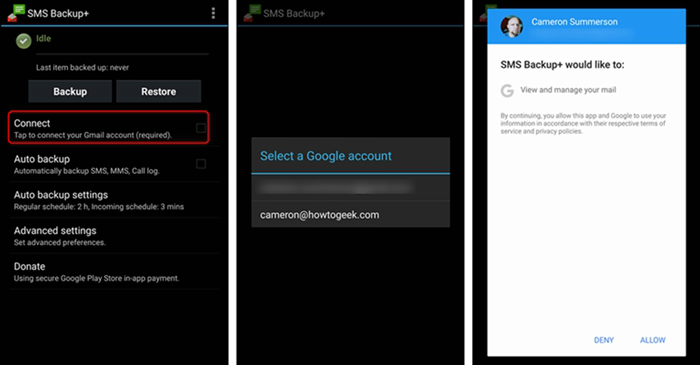
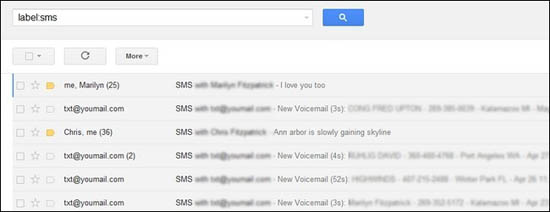
步骤 3.在 Gmail 上查看您的短信并打印出来。
现在您可以在 Gmail 中访问已备份的短信,选择所需的短信并下载到您的电脑,然后打印出来。
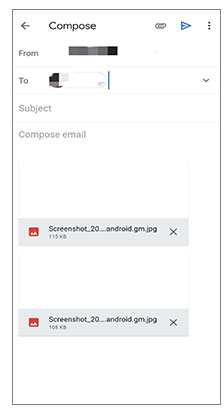
如果您只需要打印几条对话记录,可以直接截屏,然后将截图发送到电脑进行打印。有很多方法可以将照片传输到电脑,例如通过电子邮件共享、云服务等等。
提示:您还可以使用Coolmuster Android Assistant直接从您的电脑在Android上截屏,这样可以减少传输的麻烦。
如何打印LG手机上的短信?
步骤 1 :打开要打印的短信,然后截取屏幕截图。
步骤 2 :将屏幕截图通过电子邮件发送到您的计算机。
步骤 3 :将屏幕截图下载到电脑后,您可以使用所需的文档打开它们,并调整打印设置。设置完成后,即可打印照片。
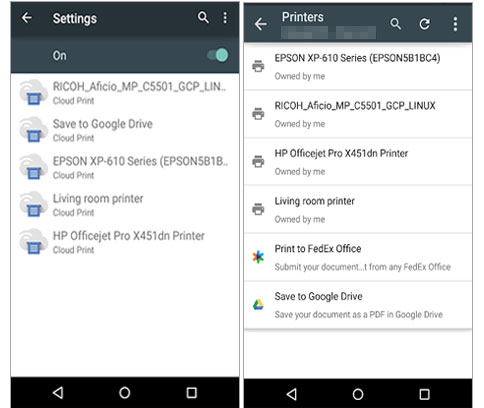
借助云打印,您无需使用电脑即可打印短信。您可以截取短信屏幕截图,然后通过云打印将其发送到打印机。
如何通过云打印从LG手机打印短信:
步骤 1 :确保您的打印机与您的 LG 手机直接连接到同一个 Wi-Fi 网络。
步骤 2 :在您的 LG 手机上,从 Google Play 商店下载 Google 云打印。
步骤 3 :进入“设置”,搜索“打印”> “云打印” >点击“更多”图标,然后点击“添加打印机” 。连接到您本地网络的打印机将自动扫描出来。
步骤 4 :找到短信截图,然后点击分享图标 > 点击打印。
步骤 5 :确认您的选项并将您的短信发送到打印机。
相比之下, Coolmuster Android Assistant是打印 LG 手机短信最简单有效的方法。它最大的优势在于,可以轻松地将 LG 手机中的短信以可读可打印的格式传输到电脑上。
此外,它还配备了许多其他实用功能,满足您管理手机数据的需求。下载Coolmuster Android Assistant并试用一下,如有任何问题,欢迎在下方留言。
相关文章:








 PC下载
PC下载
 Mac下载
Mac下载

