TL;DR:
POCO手机上删除的照片并非永远消失。本指南介绍了四种有效的恢复方法:
不小心删除了 POCO 手机上的重要照片可能会让人非常沮丧。无论是在释放存储空间时删除了照片、系统更新后丢失了照片,还是由于意外错误导致照片丢失,好消息是,删除的照片通常是可以恢复的。大多数运行 MIUI 或 HyperOS 的 POCO 设备都内置了恢复选项,而高级恢复工具甚至可以在更棘手的情况下帮助您找回照片。
本指南将介绍四种行之有效的方法,帮助您在 POCO 手机上恢复已删除的照片。我们将涵盖从图库回收站、小米云、Google Photos 备份以及专业Android恢复工具中恢复照片的方法。无论您的照片是最近删除的,还是在没有备份的情况下被永久删除的,您都能找到合适的解决方案来恢复丢失的照片。
在 POCO 手机上,从图库应用中删除照片时,照片通常会被移至回收站(也称为“垃圾箱”),而不是立即被永久删除。只要照片没有超过保留期限,就可以轻松恢复它们。
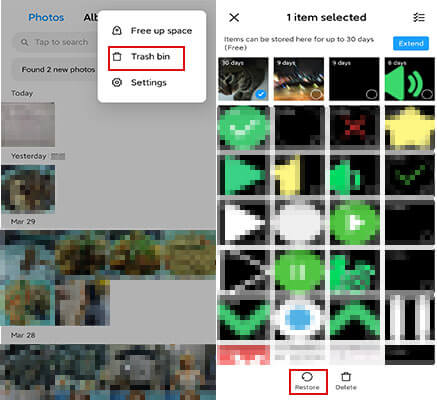
从 POCO 回收站恢复已删除照片的步骤:
步骤 1. 打开 POCO 手机上的图库应用。
步骤 2. 点击底部的“专辑”选项卡。
步骤 3. 向下滚动并选择“垃圾桶”或“回收站”。
步骤 4. 浏览已删除的照片,找到要恢复的图片。
第五步:选择照片。
步骤 6. 点击“恢复”将它们放回原来的相册。
优点
缺点
如果您在照片被删除之前启用了小米云同步,则可能可以从云备份中恢复照片。
小米云会自动将照片和视频同步到您的小米账号,提供额外的安全保障,防止意外删除。
如何从小米云恢复已删除的POCO照片:
步骤 1. 打开 POCO 设备上的设置。
步骤 2. 点击您的小米账号。
步骤 3. 选择“小米云”。
步骤 4. 选择“图库”,并确认云同步已启用。
步骤 5. 使用浏览器访问小米云网站,并使用您的小米账号登录。
步骤 6. 打开“图库”部分。

步骤 7. 找到已删除的照片。
步骤 8. 将照片下载或恢复到您的设备。
优点
缺点
许多 POCO 用户使用 Google Photos 自动备份照片。如果在删除照片前启用了备份和同步功能,Google Photos 或许可以帮助您恢复丢失的照片。
此外,已删除的照片会在 Google 相册的回收站文件夹中保留最多 60 天,之后才会被永久删除。( Google 相册备份卡住了? )
请按照以下步骤从 Google Photos 回收站恢复照片:
步骤 1. 打开 Google Photos 应用。
步骤 2. 点击“图书馆”。
步骤 3. 选择“垃圾桶”或“垃圾箱”。

第四步:找到你想恢复的已删除照片。
步骤 5. 按住照片。
步骤 6. 点击“恢复”。选定的照片将恢复到您的 Google 相册和设备图库中。
优点
缺点
如果您的 POCO 照片已从本地回收站删除且过期,并且没有小米云或 Google Photos 备份可用,那么此时,专业的Android数据恢复工具——Coolmuster Lab.Fone for Android是最有效的解决方案。该工具可以深度扫描 POCO 手机存储中的残留数据,无需任何备份即可恢复永久删除的照片,并支持恢复前预览照片,以确保准确性。
Coolmuster Lab.Fone for Android的主要优势:
如何使用Coolmuster Lab.Fone for Android从 POCO 手机恢复已删除的照片?
01在您的电脑上下载并安装Coolmuster Lab.Fone for Android 。启动程序并使用 USB 数据线连接您的 POCO 手机。
02.出现提示时,请在您的 POCO 设备上启用 USB 调试模式。软件识别到手机后,选择“照片”,然后点击“下一步”。

03根据您的恢复需求选择“快速扫描”或“深度扫描”,然后开始扫描过程。

04扫描完成后,点击左侧面板中的“照片”。预览可恢复的图像,然后选择要恢复的照片。

05点击“恢复”,然后选择计算机上的一个位置来保存恢复的照片。
优点
缺点
POCO 手机上的照片丢失并不一定意味着它们永远消失了。您应该首先检查回收站,因为这是最快捷方便的恢复方式。如果回收站无法恢复照片,小米云和 Google Photos 可以帮助您从之前创建的备份中恢复照片。
对于已永久删除且备份中不再包含的照片, Coolmuster Lab.Fone for Android提供更全面的恢复方案。它可以扫描您的设备查找丢失的图片,并帮助您找回那些可能无法恢复的珍贵回忆。
选择最适合您情况的方法并尽快采取行动,因为新数据可能会覆盖已删除的照片,从而降低成功恢复的几率。
相关文章:







 免费下载PC版
 免费下载Mac版


