没有什么比三星手机不断意外重启更令人恼火的了。无论是陷入无限重启循环、使用过程中随机重启,还是毫无预警地关机重启,这个问题都会扰乱您的日常生活,甚至可能导致数据丢失。好消息是,大多数重启问题都源于软件故障或设置错误,您可以通过简单的故障排除步骤来解决。在本指南中,我们将首先探讨三星手机持续重启的常见原因,然后为您介绍 9 种有效的解决方案,帮助您恢复设备正常使用。
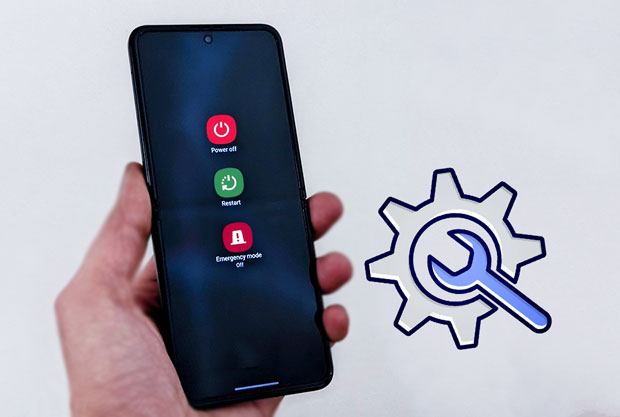
三星手机反复重启的原因有很多。了解这些原因可以帮助您找出问题所在并采取正确的解决方案。
我们建议您按顺序执行这些修复步骤,从最简单、侵入性最小(不会丢失数据)的方案开始,然后再采取更彻底的措施。让我们开始吧:
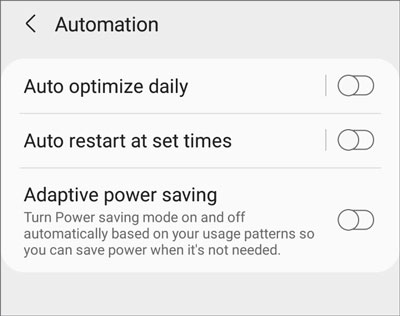
三星手机有一项名为“自动优化”的功能,它会在后台自动运行以提升性能。但是,这项功能有时会导致意外重启。要禁用它:
前往“设置”>“电池和设备维护”>“更多选项”(三个竖点),然后选择“自动化”。从那里,关闭“每日自动优化”旁边的开关。
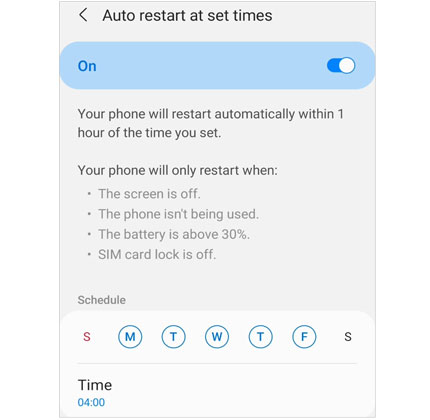
自动重启功能旨在手机闲置时,于预定时间(例如凌晨 3 点)自动重启。如果启用此功能,手机可能会看似随机重启。以下是如何关闭此功能:
进入“设置”,找到“定时自动重启”选项,然后将其关闭。
软件版本过旧是导致重启问题的常见原因。三星会定期发布软件更新,修复漏洞并提升稳定性。以下是如何检查和安装更新:
步骤 1. 打开“设置”>“软件更新”。
步骤 2. 点击“下载并安装”(或在旧型号上检查更新)。

步骤 3. 如果有可用更新,请将手机连接到 Wi-Fi(运营商通常要求使用 Wi-Fi 进行大型更新),并确保电池电量至少为 50%。
第四步:点击“安装”,然后按照屏幕上的指示操作。更新完成后,手机将自动重启。
Android设备存储大量数据时,经常会变得运行缓慢,过多的缓存文件也会导致系统冲突。要解决这个问题,你应该通过删除不必要的文件、清除缓存或卸载不再需要的应用来释放空间。
具体操作方法如下:
步骤 1. 进入“设置”>“存储”。

步骤 2. 查看存储空间使用情况,找出大文件或应用程序。
步骤 3.删除不需要的文件或应用程序,并清除占用大量空间的应用程序的缓存数据。
安全模式是一种诊断模式,它会禁用所有第三方应用程序,以便您确定是否是某个应用程序导致了重启问题。如果您的手机在安全模式下运行正常,则说明是某个故障的第三方应用程序导致了问题:
步骤 1. 按住“电源”按钮,直到出现电源菜单(例如,关机,重启)。
步骤 2. 触摸并按住“关机”选项,直到出现弹出窗口询问是否要进入安全模式。
步骤三:点击“安全模式”进行确认。手机将重启,屏幕底部将显示“安全模式”字样。

接下来该怎么做:
如果安全模式不起作用,请使用恢复模式清除系统缓存(这是修复损坏文件的常见方法),或使用下载模式重新刷新系统固件(针对更严重的问题)。
选项A:在恢复模式下清除缓存分区(无数据丢失)
第一步:完全关闭您的三星手机。
步骤 2. 按住“音量增大”按钮 + “电源”按钮(某些型号需要按住“音量增大” + “电源” + “Bixby”)。
步骤 3. 当三星标志出现时松开按钮;您将进入恢复模式。
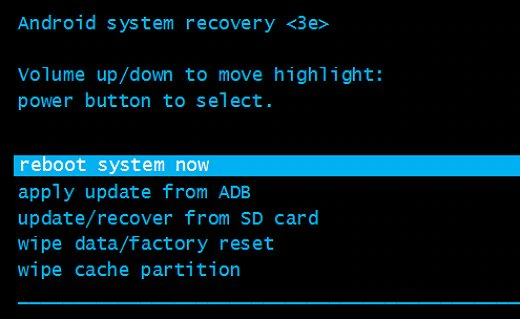
步骤 4. 使用“音量减小”按钮导航至“清除缓存分区”。
第五步:按下“电源”按钮进行选择。
步骤 6. 选择“是”进行确认(使用音量按钮导航,电源按钮选择)。
步骤 7. 完成后,选择“立即重启系统”以重启手机。
选项 B:使用 Odin 的下载模式(高级)
如果清除缓存不起作用,您可以使用三星的 Odin 工具重新刷入官方固件(这将替换损坏的系统文件)。
注意:这需要一台Windows电脑和适用于您设备型号的正确固件。
请仔细按照以下步骤操作:
步骤 1. 下载最新的 Odin 工具和适用于您的三星型号的正确固件(从三星官方网站或可信来源下载)。
步骤 2. 将固件文件解压到您的电脑。
步骤 3. 关闭手机并进入下载模式:按住“音量减小”+“电源”+“Bixby”键(或较新机型的“音量减小”+“电源”键),直到出现下载模式屏幕。按“音量增大”键确认。
步骤 4. 通过 USB 数据线将手机连接到电脑。
步骤 5. 在您的电脑上打开 Odin;如果检测到设备,您将看到“已添加!”消息。
步骤 6. 将固件文件加载到 Odin 中(AP、BL、CP、CSC 文件对应于 Odin 中的相应插槽)。
步骤 7. 点击“开始”按钮开始刷机。刷机过程中请勿断开手机连接。刷机完成后,手机将自动重启。检查重启问题是否已解决。
如果您尝试了之前的修复方法后,三星手机仍然无法正常工作,那么Android系统修复是一个高效的解决方案,可以解决手机不断重启的问题。它不需要任何技术知识,只需点击几下即可修复您的手机。
Android系统修复的主要功能:
以下是如何使用系统修复软件修复三星手机不断重启的问题:
01在您的计算机上下载、安装并运行Android系统修复程序。然后,选择“系统修复”模块。
02通过 USB 将您的三星设备连接到计算机,然后选择“ Android ”>“ Android修复”>“立即修复”。

03选择“三星”作为设备品牌,然后选择您的设备型号。同意警告并点击“下一步”。输入“000000”并点击“确认”。

04按照屏幕上的指示将您的三星设备置于下载模式。完成后,点击“下一步”。

05 Android系统修复程序将自动下载并验证适用于您设备的正确固件,然后开始修复过程。

恢复出厂设置会清除手机上的所有数据(应用、照片、联系人等),并将其恢复到出厂时的原始设置。这是解决持续重启问题的最后手段。请务必先使用三星智能切换、Google 云端硬盘或电脑备份您的三星手机数据。
步骤 1. 打开“设置”>“常规管理”(或较新型号上的“系统”)。
步骤 2. 点击“重置” > “恢复出厂设置”。

步骤 3. 向下滚动并点击“重置”(或“全部删除”)。
第四步:输入您的锁屏密码或三星账户凭据进行确认。您的手机将重启并开始重置过程。
如果以上方法未能解决您的问题,则可能是您的三星手机需要硬件维修。此外,问题也可能出在手机本身。您可以联系客服并详细描述您的问题,以便获得帮助。
手机不断重启可不是什么令人愉快的事,你也不应该为此烦恼。但如果真的遇到了这种情况,别担心,本指南将为你介绍解决问题的方法。Android Android修复软件可以有效地帮助你修复三星手机的频繁重启问题。
希望以上方法能帮您解决三星设备不断重启的问题。问题很可能是软件故障而非硬件问题。但无论如何,以上方法或许能帮您解决问题。
相关文章:




 免费下载PC版


