三星Galaxy系统更新在维护设备安全、修复漏洞和添加新功能方面发挥着至关重要的作用。然而,许多用户在安装更新后会遇到各种令人沮丧的问题,从性能下降等小问题到无限重启等严重问题。这些问题出现的原因是什么?又该如何解决呢?
本文探讨了三星设备最常见的更新问题,详细分析了其原因并提供切实可行的解决方案。无论您遇到的是触摸屏无响应还是持续性错误,我们的指南都能帮助您将设备恢复到最佳性能。对于寻求专业修复的用户,我们还推荐了一款值得信赖的修复工具,即使是最棘手的挑战也能迎刃而解。
三星的更新是否导致了问题?当然;以下列举了三星近期更新导致的 5 个问题。
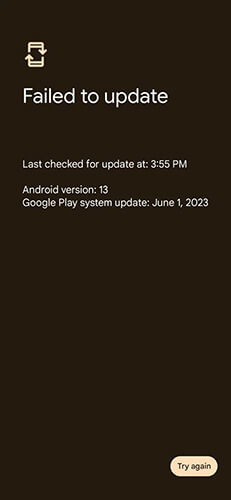
更新失败通常是由于下载不完整、网络问题或存储空间不足造成的。如果更新安装失败,您的设备可能无法获得关键的修复程序和功能。
症状
电池续航问题是三星 Galaxy 手机升级后最常见的问题之一。新固件可能会激活后台进程或包含一些漏洞,导致电池电量消耗过快。
症状
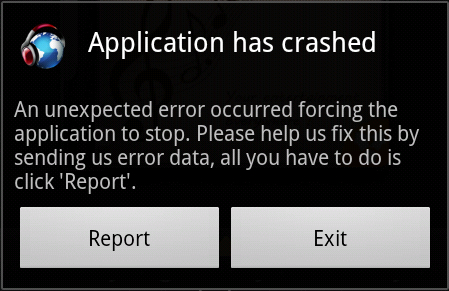
更新后,部分设备可能会出现运行速度变慢、触控反应延迟或应用程序崩溃等问题。这些三星设备近期更新后出现的问题通常是由于软件冲突或固件未优化造成的。
症状
由于兼容性问题或配置错误,Wi-Fi、蓝牙或指纹传感器等基本功能可能会出现故障。
症状
启动循环是指设备反复重启但无法完全启动,通常是由于更新文件损坏或系统错误造成的。
症状
虽然Android软件更新问题令人沮丧,但大多数问题都可以通过正确的方法解决。以下是针对每个常见问题的详细解决方案。
重启是修复许多由更新引起的软件故障的简单而有效的第一步。重启可以刷新系统进程,并解决一些小的冲突。
步骤 1. 按住“电源”按钮。
步骤二:从菜单中选择“重启”。允许设备重启,并检查问题是否已解决。

由于代码编写不当,某些应用程序可能会对Android系统造成损害。这些应用程序可能会在系统更新后损坏您的Android操作系统。您可以通过将手机启动到安全模式来识别并解决这些问题软件。
步骤 1. 按住“电源”按钮,直到出现电源菜单。
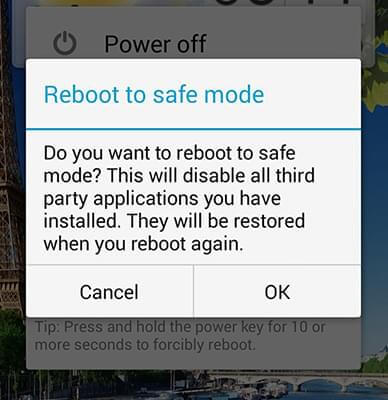
步骤 2. 长按“关机”按钮,直到显示“安全模式”选项。
步骤 3. 当看到询问是否要进入安全模式的消息时,选择“确定”,然后等待手机重新启动。
步骤 4. 测试设备;如果问题已解决,请卸载有问题的应用程序。
系统缓存问题可能会导致三星手机更新出现问题。三星设备的系统缓存是手机用于快速加载系统和Android应用程序的临时文件集合。更新可能会导致系统缓存出现暂时性或永久性故障,甚至损坏某些文件,从而引发各种问题和性能下降。您可以清除更新缓存以删除可能导致冲突的损坏临时文件。
第一步:关闭设备。
步骤 2. 同时按住“音量增大”+“电源”+“主页/Bixby”键,直到出现三星标志。
步骤 3. 使用音量键导航到“清除缓存分区”,然后使用电源按钮选择它。

第四步:重启设备。
重置网络设置可以通过恢复默认配置来解决 Wi-Fi 和蓝牙问题。
步骤 1. 打开“设置”>“常规管理”>“重置”。
步骤二:点击“重置网络设置”。确认并重新连接到您的网络或设备。

如果以上方法均无法达到预期效果,请尝试使用专业的Android修复软件来修复设备上最近的Android更新问题。系统修复应该可以解决系统问题,包括三星新系统更新带来的问题。 Android修复”就是一款优秀的安卓系统修复软件。它可以修复所有常见的Android问题,例如黑屏死机、无法使用应用商店、应用崩溃以及手机卡在启动循环等。
Android修复的主要功能
请按照以下指南修复您的三星设备系统:
01在您的电脑上下载、安装并启动Android Repair。使用 USB 数据线将您的三星手机连接到您的电脑。启动该应用程序,然后转到“修复”>“ Android Repair”。

02下一步是填写您的手机信息,例如品牌、设备名称、型号、国家/地区和移动运营商。勾选“我同意警告并准备继续”消息旁边的复选框,然后单击“下一步”。

03按照提示在您的三星手机上启用下载模式。等待固件下载完成,下载完成后,手机将自动启动系统修复程序,以修复最新三星更新带来的问题。

恢复出厂设置可以将手机恢复到出厂状态,还可以解决三星手机的更新问题。但是,此过程会清除您的所有数据,因此请务必提前备份您的三星手机。您可以根据需要选择使用按键或“设置”来重置手机:
步骤 1. 打开“设置”>“常规管理”>“重置”。
步骤 2. 点击“恢复出厂设置”。确认并等待设备重启。
第一步:关闭手机。
步骤 2. 同时按住“Bixby/Home”按钮和“音量增大”按钮。
步骤 3. 按住“Bixby”和“音量增大”键的同时,按住“电源”键。
步骤 4. 当恢复菜单出现时,松开所有按钮。
步骤 5. 使用“音量减小”按钮导航至“清除数据/恢复出厂设置”选项。

步骤 6. 按“电源”按钮选择“清除数据/恢复出厂设置”。
步骤 7. 使用音量减小按钮选择“是”,然后再次按下“电源”按钮确认您的操作。
按照我们提供的详细解决方案,您可以恢复三星 Galaxy 设备的性能。为了获得最佳效果,我们建议使用Android Repair进行专业级修复。其用户友好的设计和强大的功能使其成为解决三星系统更新问题的理想工具。
相关文章:




 免费下载PC版


