将图片和视频同步到 Google Photos 非常简单。但是,如果您因为同步可能会消耗网络带宽、耗尽存储空间或危及您的隐私而想要停止 Google Photos 的同步,该如何操作呢?
本文将介绍如何在电脑和手机上关闭 Google Photos 的自动备份,以及其他常见问题及解答。最后,为了帮助您更方便地管理照片,我们还会推荐一款软件,它可以将Android手机上的 Google Photos 同步到电脑上。
要在移动设备上暂停 Google Photos 的自动备份,您需要进入操作系统对应的设置。要停止 Google Photos 备份您的手机,请在 iPhone 或Android设备上按照以下说明操作。
如何在Android设备上关闭谷歌相册备份?在Android设备上禁用谷歌相册备份非常简单。您只需按照以下步骤操作即可。
步骤 1. 在您的Android设备上打开 Google Photos 应用。
步骤 2. 要打开菜单,请点击右上角的个人资料图片或姓名首字母。
步骤 3. 从菜单中选择“照片设置”,然后点击“备份和同步”。
步骤 4. 将“备份和同步”旁边的开关拨到关闭位置。

大多数情况下,在 iPhone 上禁用 Google Photos 同步的步骤与在Android设备上的步骤类似,只有少数细微差别。以下是在 iPhone 上关闭 Google 照片备份的方法。
步骤 1. 在 iPhone 上打开 Google Photos 应用。
步骤 2. 点击右上角的个人头像或姓名首字母,然后从菜单中选择“照片设置”。
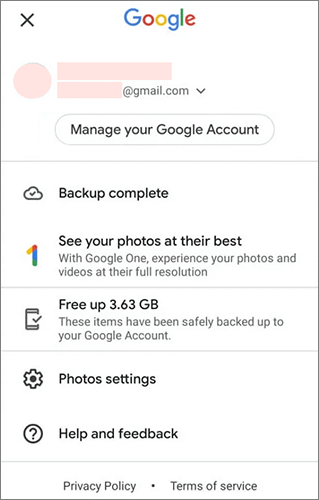
步骤 3. 在“照片”设置中,关闭顶部的“备份和同步”。
想知道如何在电脑上关闭 Google Photos 的自动备份吗?下面我们将指导您完成关闭 Google Photos 两个版本同步功能的步骤。
您只需几个简单的步骤即可轻松阻止 Google Photos 在网页版上同步。请遵循以下准则:
步骤 1. 打开Google Photos后,点击右上角的“设置”图标。
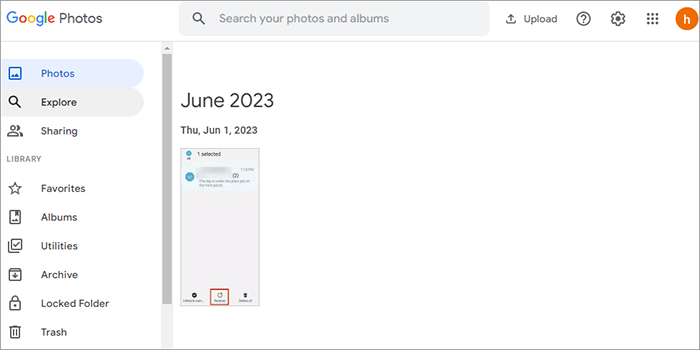
步骤 2. 在“照片设置”页面中,点击“备份和同步”选项,然后将右上角的切换按钮滑动到关闭位置。
步骤 3. 这样做会禁用 Google Photos 的自动备份功能,您的照片和视频将不再上传到 Google Photos 的云存储。
如何在桌面版 Google Photos 中关闭自动备份?实际上,Google Photos 没有Windows或Mac版本。如果您已安装 Google 云端硬盘并启用了备份功能,您的照片将自动同步到您电脑上的 Google Photos。不过,您可以按照以下步骤停止同步:
第一步:在电脑上启动 Google 云端硬盘应用,并登录您的 Google 帐户。找到 Google 云端硬盘文件夹。
步骤 2. 点击“设置”图标,然后选择“偏好设置”。
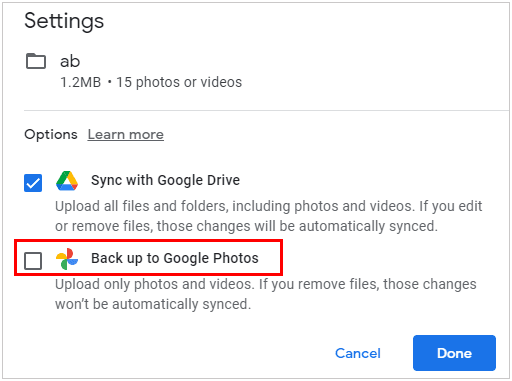
步骤 3. 选择您不想同步到电脑上的照片,然后取消勾选“备份到 Google 相册”图标。然后点击“完成”。
1. 如何在禁用备份之前下载我的照片?
在禁用 Google 相册备份之前,请务必先将照片下载到本地,以确保拥有照片副本。从 Google 相册下载照片的步骤如下:
步骤 1. 访问 Google Photos 网站,如果您之前没有进行过身份验证,请使用您的 Google 帐户进行身份验证。
步骤 2. 找到您想要提取的照片。您可以通过点击并拖动来创建选择框,选择多张照片;也可以按住“Ctrl”键( Mac上为 Command 键)并点击每张照片;或者直接选择单个图像。
步骤 3. 选择好要下载的图片后,点击屏幕右上角的“三点菜单”图标,选择“更多选项”。
第四步:从出现的菜单中选择“下载”。这将启动将您选择的照片准备好在 Google 相册中下载的过程。
2. 停用 Google Photos 备份后,我的照片会怎么样?
关闭 Google 相册的自动备份功能后,您的图片和视频将停止上传到 Google 相册的云端存储。但是,除非您手动从 Google 相册中删除,否则您已上传的图片和视频仍将保留在那里。
3. 如果我取消 Google Photos 中的照片备份,我手机中的照片会被删除吗?
取消 Google 相册中的照片备份不会导致手机中的照片自动删除。如果您想停止向 Google 相册添加新媒体文件,只需取消备份即可。除非您手动删除,否则手机中已有的照片将保留。
Coolmuster Android Assistant是将Android照片同步到电脑的理想选择。这款专业的Android数据管理应用简化了手机与电脑之间的数据传输和备份。除了图片,您还可以传输和备份视频、音乐、联系人、短信、应用和文档。
除了数据传输外,Coolmuster Android Assistant还提供一键备份和恢复手机数据的功能,帮助您将Android数据备份到电脑,并将备份恢复到Android设备,而不会覆盖当前数据。
此外,Coolmuster Android Assistant兼容多种Android品牌和型号,例如三星、华为、vivo 等。它还支持最新的Android 16 系统。无论您拥有哪款Android智能手机,都可以依靠这款程序高效地管理您的数据。
Coolmuster Android Assistant的主要功能
以下是使用Coolmuster Android Assistant将Android设备上的 Google Photos 同步到电脑的分步指南:
01软件安装启动后,您将看到初始界面。只需选择“ Android助手”模块即可访问Coolmuster Android Assistant 。

02在电脑和Android手机之间建立数据线或 Wi-Fi 连接。如果系统提示,请在Android设备上启用 USB 调试模式。

03然后,在Android手机的“照片”类别中找到所有照片。选择要同步的图片,然后点击顶部的“导出”按钮。

本文讨论了如何停止 Google Photos 在手机和电脑上的同步,并提供了一些常见问题的解答。我们希望这些信息能帮助您更好地管理和保护您的照片和视频。
此外, Coolmuster Android Assistant还能让您轻松地将Android手机上的 Google Photos 同步到电脑。这款功能强大的软件可实现Android设备和电脑之间无缝的数据传输和备份,不仅包括照片,还包括视频、音乐、联系人、短信、应用程序、文档等等。如果您对这款软件感兴趣,可以下载试用,看看它是否符合您的需求。
相关文章:
如何从 Google Photos 中恢复永久删除的照片?【3 种方法】




 免费下载PC版
 免费下载Mac版




