TL;DR:
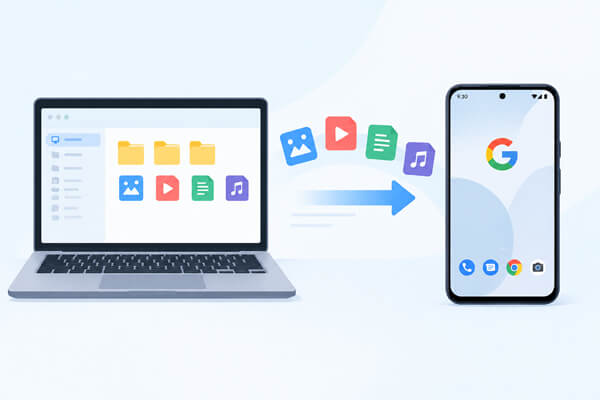
根据您的需求,可以通过多种方式将文件从 PC 传输到 Pixel,包括:
“我刚入手了第一部Android手机(谷歌Pixel 9 Pro),但我用的是Windows 10系统,所以需要一些帮助。我的电脑里有很多视频和音乐,需要把它们传输到我的谷歌Pixel手机上。”
来自微软社区
谷歌Pixel手机以其简洁的Android系统和强大的功能而闻名,但Pixel设备和电脑之间的文件传输仍然是用户的常见需求。无论您是想复制照片、视频、文档、音乐还是其他数据,选择合适的传输方式都能节省时间并避免不必要的步骤。
将文件从电脑传输到 Pixel 手机有多种方法,包括使用 USB 数据线、无线共享工具、云存储以及专业的Android管理软件。每种方法的具体操作方式取决于文件大小、传输速度以及您是否需要额外的文件管理功能。本指南将介绍五种实用方法,帮助您轻松地将文件从电脑传输到 Pixel 手机。
当您需要传输的不仅仅是基本的媒体文件时,一款专业的Android管理工具可以提供更全面的解决方案。Coolmuster Android Assistant可以让您在一个地方管理和传输电脑与 Pixel 手机之间的各种Android内容。
与主要针对文件夹和常用文件的常规文件传输方法不同,这款工具允许您直接访问不同类别的Android数据。当您想要传输特定项目、创建备份或通过更大的电脑屏幕管理手机内容时,它尤其有用。
Android助手的主要功能
使用Android助手将文件从 PC 传输到 Pixel 的步骤:
01在您的电脑上安装并打开Android助手。
02使用 USB 数据线或 Wi-Fi 连接您的 Pixel 手机。如果使用 USB 数据线,请按照说明启用 USB 调试模式,以便软件可以识别您的设备。

03 Pixel 手机成功连接后,主界面将显示不同的数据类别。选择您要传输的文件所在的类别。

04在选定的类别中点击“导入”选项,浏览保存在电脑上的文件。选择所需项目并将其传输到您的 Pixel 手机。

使用 USB 数据线是向 Pixel 手机传输文件的最简单方法之一。由于无需额外软件或网络连接,因此当您需要快速传输照片、视频和文档等常用文件时,这是一种非常实用的选择。
然而,这种方法主要只能访问手机的存储文件夹。与可以管理各种Android数据类别的Coolmuster Android Assistant相比,USB 文件传输支持的文件类型范围更有限,并且不提供高级管理功能。
如何通过 USB 将文件从 PC 传输到 Pixel 手机?
第一步:使用可正常使用的 USB 数据线将 Pixel 手机连接到电脑。解锁手机并点击 USB 连接通知。
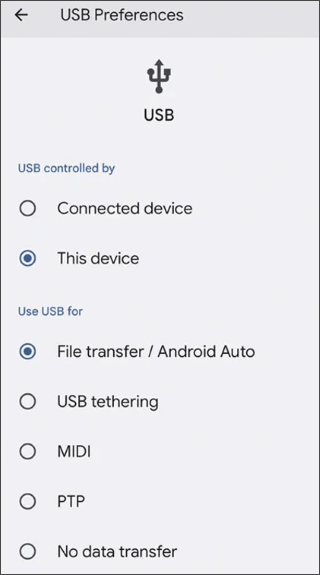
步骤二:在 USB 设置中选择“文件传输/ Android Auto”。之后,您的电脑就可以访问您的 Pixel 手机存储空间了。
步骤 3. 打开电脑上的文件资源管理器,选择您的 Pixel 设备。找到目标文件夹,然后复制并粘贴您想要传输的文件。
步骤 4. 完成后,打开 Pixel 上的相关文件夹或应用程序,检查文件是否已成功移动。
Quick Share 提供了一种便捷的无线方式,可在Windows电脑和 Pixel 手机之间传输文件。当您想要在不连接数据线的情况下传输照片、视频或文档时,它非常实用。 ( Quick Share 无法正常工作?)
由于 Quick Share 使用无线连接,因此比 USB 传输更灵活。但是,传输速度可能会因网络环境和文件大小而异。其工作原理如下:
第一步:在电脑上安装适用于Windows的 Quick Share。打开电脑和 Pixel 手机上的蓝牙和 Wi-Fi。
步骤 2. 打开快速共享,选择要从计算机传输的文件。
步骤 3. 从可用设备列表中找到您的 Pixel 手机并发送转账请求。
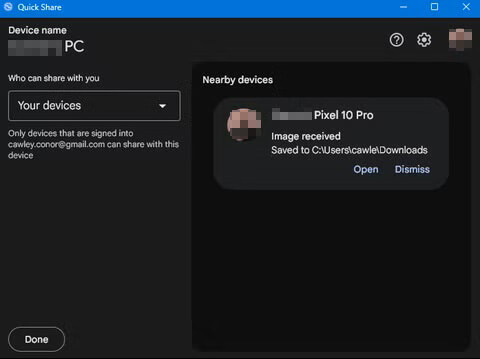
第四步:在手机上确认请求。所选文件将通过无线方式传输。
如果您想在不直接连接电脑和 Pixel 手机的情况下传输文件,Google 云端硬盘是另一个实用选择。通过将文件上传到云端存储,您可以随时使用同一个 Google 帐户通过手机访问这些文件。
这种方法适用于无需立即传输的文档、照片和其他文件。但是,传输大文件可能需要更长时间,具体取决于您的上传和下载速度。
将文件从电脑无线传输到 Pixel 手机:
步骤 1. 在浏览器中打开 Google 云端硬盘,然后点击“新建”>“文件上传”,选择要从计算机传输的文件。
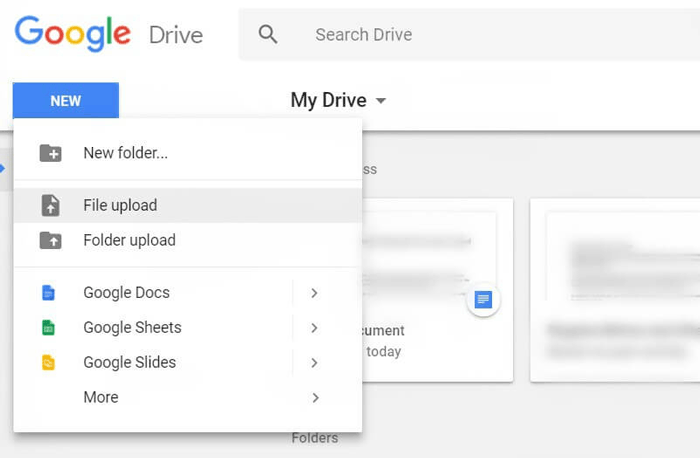
步骤 2. 在 Pixel 手机上打开 Google 云端硬盘应用,然后点击“登录”,使用与 PC 上相同的 Google 帐户登录。
步骤 3. 在 Google 云端硬盘中找到已上传的文件,点击文件旁边的三点菜单,然后选择“下载”将其保存到您的 Pixel 设备以供离线访问。
蓝牙是大多数电脑和Android手机都内置的无线功能。当您没有 USB 数据线或网络连接时,它可以帮助您传输文件。
虽然蓝牙使用方便,但其传输速度通常比 USB 或 QuickShare 慢。因此,它更适合传输小型文件,而不是大型视频或文件夹。
按照以下步骤,即可使用蓝牙实现PC到Pixel的文件传输:
步骤 1. 在 Pixel 手机和电脑上打开“设置”,打开“蓝牙”,然后选择“配对”或“连接”以完成两个设备之间的连接。
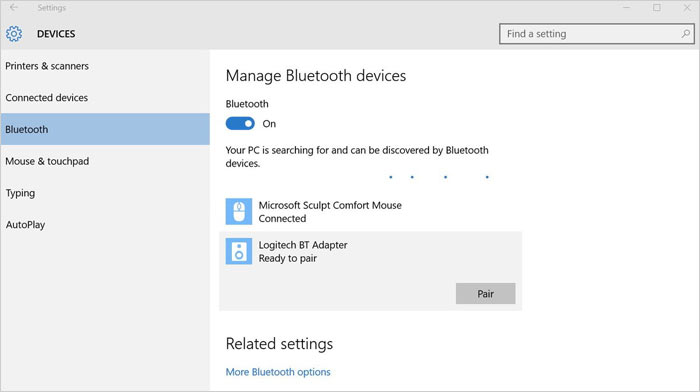
步骤 2. 在您的电脑上,选择要发送的文件,右键单击它们,选择“发送到”>“蓝牙设备”,然后选择您的 Pixel 手机。
步骤 3. 当传输请求出现在 Pixel 设备上时,点击“接受”。等待文件传输完成,然后从蓝牙文件夹中打开接收到的文件。
将文件从电脑传输到 Pixel 手机有多种方法,最佳选择取决于您要传输的数据类型和数据量。USB 数据线和 Quick Share 适合快速传输,而 Google Drive 和蓝牙则提供了便捷的无线传输方式。
如果您需要传输不同类型的Android数据或更高效地管理 Pixel 文件, Coolmuster Android Assistant提供了一种更全面的方式来整理和传输电脑与手机之间的内容。选择合适的方法,您可以更轻松、更精准地将文件传输到 Pixel 手机。
相关文章:
如何将数据传输到 Pixel 手机 [支持Android和 iPhone 系统]




 免费下载PC版
 免费下载Mac版