“我想知道如何将我 VIVO Y500 手机中的数据(照片和视频)传输到我的Windows 10 家庭版电脑上。请帮忙。”
来自微软社区
将 vivo 手机中的照片传输到电脑,可以帮助您释放存储空间并安全保存珍贵回忆。本文将介绍五种简便的 vivo 手机照片传输到电脑的方法,包括有线和无线两种方式。无论您偏好使用 USB 数据线、软件还是云服务,我们都将提供详细的步骤指南,并对每种方法的优缺点进行比较。
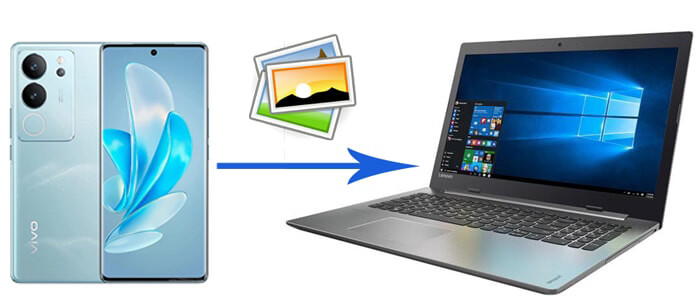
使用USB数据线是将vivo手机中的照片传输到电脑最直接的方法。它不需要网络连接或额外的软件。
如何通过USB将vivo手机中的照片传输到电脑?
步骤 1. 使用 USB 数据线将 vivo 手机连接到电脑。
步骤 2. 在手机上,出现提示时选择“MTP(媒体传输协议)”。
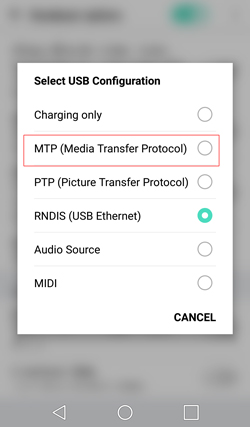
步骤 3. 打开电脑上的“此电脑”,找到您的 vivo 设备。
步骤 4. 导航至“DCIM”或“照片”文件夹。

步骤 5. 选择并复制照片,然后将其粘贴到电脑上的一个文件夹中。
优点:
缺点:
Coolmuster Android Assistant是一款专业的工具,用于管理和传输Android设备与 PC 之间的文件。它支持轻松地将 vivo 手机中的照片批量或选择性地传输到 PC。只需点击几下,即可将任何照片从Android传输到 PC。
Coolmuster Android Assistant能为您做什么?
要选择性地将照片从 vivo 传输到 PC,可以使用Coolmuster Android Assistant的导出功能:
01在您的计算机上下载并启用Coolmuster Android Assistant 。
02使用 Wi-Fi 或 USB 数据线将 vivo 手机连接到电脑,然后按照提示将手机连接到软件。连接成功后,您将看到如下界面。

03勾选左侧边栏的“照片”选项卡,即可在电脑屏幕上看到vivo手机上的所有照片。浏览并选择要传输到电脑的照片,然后点击“导出”按钮,将其保存到电脑上的任意位置。

01在您的电脑上运行Coolmuster Android Assistant ,建立手机和电脑之间的连接,然后进入“超级工具包”部分并选择“备份”。

02选择“照片” > 点击“浏览”选择电脑上存储备份文件的位置 > 点击“备份”。vivo 手机上的所有照片将快速备份到您的电脑。

优点:
缺点:
Google Photos 是一项云存储服务,可自动备份您的照片,让您可以通过任何浏览器在电脑上访问它们。此方法完全无线。
如何通过 Google Photos 将 vivo 手机中的文件传输到电脑?
步骤 1. 在您的 vivo 手机上打开 Google Photos,并确保它正在同步您的照片。
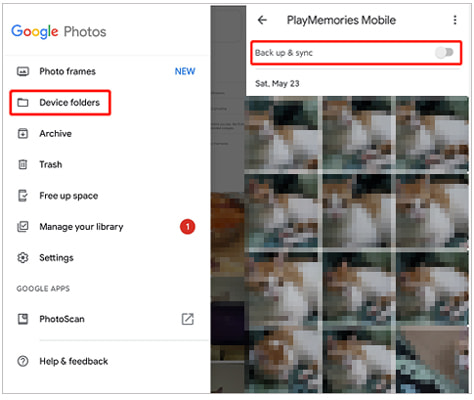
步骤 2. 在电脑浏览器上登录Google Photos 。
步骤 3. 选择要下载的照片。
步骤 4. 按下“下载”按钮,将它们保存到您的电脑。
优点:
缺点:
蓝牙是一种便捷的无线传输方式,尤其适用于将少量照片从 vivo 手机传输到电脑,特别是当您的电脑运行Windows 10 或 11 系统时。请按照以下指南学习如何使用蓝牙将照片从 vivo 手机传输到电脑:
步骤 1. 打开 vivo 手机和电脑上的蓝牙功能。
步骤 2. 将 vivo 设备与电脑配对。

步骤 3. 在手机上,选择要传输的照片,然后选择“通过蓝牙共享”。
步骤 4. 在您的电脑上接受文件传输以完成该过程。
优点:
缺点:
电子邮件是另一种将照片从vivo手机无线传输到电脑的方式。它适合发送少量照片,但不适合批量传输。
如何通过电子邮件将vivo手机中的照片无线传输到电脑?
步骤 1. 打开 vivo 手机上的电子邮件应用程序。
步骤 2. 新建一封电子邮件,并将要传输的照片作为附件发送。

步骤 3. 将电子邮件发送给自己。
步骤 4. 在电脑上打开电子邮件,下载附件中的照片。
优点:
缺点:
将 vivo 手机照片传输到电脑时,每种方法各有优势。使用 USB 数据线简单快捷,而像 Google Photos 这样的云服务则提供了无线传输的灵活性。但是,如果您正在寻找功能强大且全面的解决方案, Coolmuster Android Assistant将是一个不错的选择。
它只需轻点几下即可轻松批量传输照片,并提供其他方法所不具备的高级管理功能。无论您是要传输大量照片还是想要获得流畅的体验, Coolmuster Android Assistant都是最高效、最易用的选择。
相关文章:




 免费下载PC版
 免费下载Mac版




