TL;DR:
虽然忘记密码通常会导致数据被清除并恢复出厂设置,但根据您设备的版本和设置,还有几种替代方法可以绕过屏幕锁定:
为您的Android设备设置密码或PIN码可以防止您的私人信息被未经授权的访问。然而,有时我们可能会因为各种原因被锁定在自己的手机之外,例如忘记密码、被调皮的孩子多次输入错误密码、密码被他人未经告知重置等等。
此时您可能已经意识到,大多数解锁Android屏幕的方法都需要恢复出厂设置,这会清除设备上的所有数据——如果您没有备份信息,这将尤其麻烦。如果您想在不进行硬重置的情况下,通过按键解锁手机,请阅读本文,了解无需恢复出厂设置即可解锁Android手机密码的 5 种方法。
如果您想在不恢复出厂设置的情况下解锁Android手机密码, Android Unlocker就是您的理想之选。它可以绕过Android的五种屏幕锁,包括密码、图案、PIN 码和指纹。程序界面上有清晰的操作说明,方便您轻松上手。整个解锁过程简单快捷,无需任何技术技能,您只需几分钟即可使用此工具解锁您的Android 。
Android Unlocker 的主要功能:
如何在不恢复出厂设置的情况下,多次尝试解锁图案密码失败后解锁Android手机?
01在电脑上安装并运行Android Unlocker,然后在主界面选择“移除屏幕锁”。之后,使用 USB 数据线将Android手机连接到电脑。

02从下面的列表中选择您的设备型号,然后单击“开始解锁”以开始解锁过程。

03按照屏幕上的指示进入下载模式。完成后,程序会自动在您锁定的Android设备上安装恢复包。恢复包下载成功后,点击程序中的“立即移除”按钮解锁Android屏幕。

如果您的Android设备运行的是Android 4.4 或更早版本,您可以使用“忘记图案”功能轻松Android 。此功能会在多次尝试解锁图案后出现。
如何在不恢复出厂设置的情况下免费解锁Android手机(适用于Android 4.4或更低版本):
步骤 1. 在您的Android手机上画 5 次错误的图案,然后您将在屏幕底部看到“忘记图案”选项,点击它。
步骤 2. 选择“输入 Google 帐户详细信息”以解锁屏幕。

步骤 3. 输入您的 Google 电子邮件地址和密码,然后点击“登录”。
第四步:您可以在下一个屏幕上绘制新的解锁图案。之后,您无需恢复出厂设置即可进入您的Android手机。
如果您不想通过按键进行恢复出厂设置,可以尝试使用谷歌的“查找我的设备”功能。“查找我的设备”曾经提供远程重置密码的功能,使解锁变得非常简单。但是,该功能目前已不再可用。不过,我们仍然可以使用“查找我的设备”的“擦除”功能来解锁Android ,而无需进行硬重置。此操作会清除Android手机上的所有数据和设置,包括密码,以便您在操作完成后绕过Android屏幕锁。
如何通过谷歌“查找我的设备”功能在不恢复出厂设置的情况下解锁Android手机图案锁:
步骤 1. 在电脑上打开Google 的“查找我的设备”功能。
步骤 2. 点击要解锁的Android手机,然后从左侧边栏选择“设置安全并擦除”。
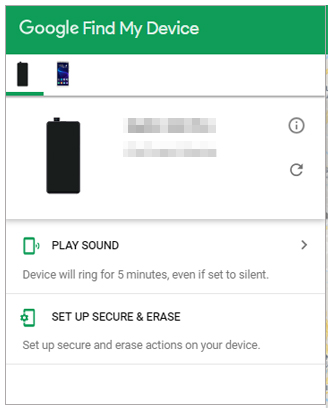
步骤 3:点击“清除设备”,然后登录您的 Google 帐户。您的Android手机将被清除,完成后,您就可以解锁该Android手机了。
如何在不重置密码的情况下解锁我的Android手机?如果您在Android被锁定之前开启了 USB 调试模式,您可以考虑使用 ADB( Android调试桥)来解锁。这种方法比较复杂,需要一定的编程知识。要使用这种方法,您需要在电脑上下载 ADB 工具来完成此操作。
如何使用 ADB 在不恢复出厂设置的情况下移除Android上的图案锁:
步骤 1. 使用 USB 数据线将锁定的Android连接到电脑。
步骤 2. 按“Win” + “R”,然后输入 CMD 打开命令提示符窗口。
步骤 3. 输入命令“adb shell rm /data/system/gesture.key”,然后按“Enter”键执行该命令。

步骤 4. 重启您的Android手机,然后您就可以在不恢复出厂设置的情况下解锁Android密码。
如果您在Android手机或平板电脑上使用第三方锁屏应用,将设备启动到安全模式是一个无需恢复Android设置即可解锁锁屏的好方法。其原理是,当您的Android设备处于安全模式时,所有第三方应用都将被禁用,此时您可以绕过锁屏,然后卸载第三方锁屏应用。
如何在不恢复出厂设置的情况下解锁Android平板电脑:
步骤 1. 要将您的Android设备重启到安全模式,您可以按住“电源”按钮,直到手机上显示“关机”菜单。
步骤 2. 长按“关机”,然后会弹出一个显示“重启到安全模式”的窗口,点击“确定”将手机置于安全模式。
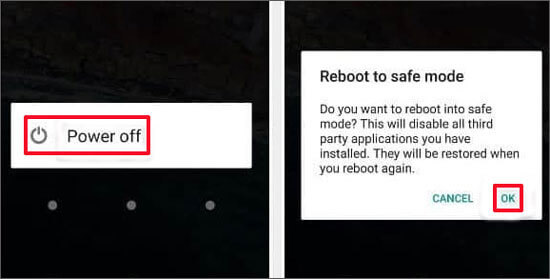
步骤 3. Android手机进入安全模式后,第三方锁屏应用将被禁用。您可以进入Android并卸载已下载的锁屏应用。
步骤 4.卸载应用程序后,重启您的Android设备以退出安全模式。
阅读本文后,您已经掌握了一些无需恢复出厂设置即可解锁Android手机密码的方法。正如您所见,虽然方法很多,但都存在一些局限性。为了更有效地解锁您的Android手机,我们建议您使用第三方解锁工具——Android Android 。它无需恢复出厂设置即可绕过Android上的各种锁屏。下载这款软件并尝试一下吧。
相关文章:




 免费下载PC版


