TL;DR:
Android手机被锁定可能是由于忘记密码或硬件问题造成的,但有几种方法可以重新获得访问权限,尽管大多数方法都会清除您的数据。
如今的Android手机允许我们设置密码、图案、面部识别、指纹或语音屏幕锁定,以防止未经授权的访问。这能很好地保护我们的隐私免遭泄露,但有时,如果Android系统出现故障,或者我忘记了锁屏密码,手机可能会被锁定而无法进入。无论如何,如果被锁定在Android手机之外,都有简单的方法可以解锁。阅读本文,了解在不丢失数据的情况下绕过Android Android锁的最佳方法。
日常生活中,我们经常会遇到Android手机被锁的情况。除了忘记锁屏密码之外,还有许多其他非人为因素会导致这种情况发生。根据普遍经验,导致手机被锁的原因如下:
如果我的Android手机被锁住了怎么办?如果您被手机密码锁住,首先可以尝试关闭Android手机电源并重启,看看是否能唤醒屏幕。如果仍然无法唤醒屏幕,您可以尝试以下方法来绕过Android设备Android锁屏密码。
Android Unlock是一款专业的Android解锁软件,用于移除Android设备上的锁。它使用起来非常简单,即使是没有任何技术知识的用户,也能在 5 分钟内按照屏幕上的指示轻松绕过任何Android锁屏。此外,解锁过程中不会泄露任何隐私信息。它安全、快速且功能强大。
Android解锁的主要功能
注意:解锁后,您Android手机(三星手机除外)上的所有数据都将丢失。如有必要,您可以尝试通过 USB 数据线访问已锁定的Android手机,以便事先备份文件。
我的Android手机被锁住了Android如何才能在没有密码的情况下解锁?
01在您的电脑上下载并安装Android Unlock。启动它,并在所有工具中选择“移除屏幕锁”。

02通过 USB 数据线将已锁定的Android手机连接到电脑。
03根据您的Android手机,从列表中选择您连接的手机型号,然后点击“开始解锁”。

04之后,按照屏幕上的指示进入下载模式。恢复包下载成功后,密码屏幕锁也将被移除。

大多数Android智能手机内置的“查找我的设备”服务最初是为了在手机丢失或被盗时保护您的Android数据而设计的。简而言之,如果您在Android手机上启用了“查找我的设备”功能,您就可以在手机被锁定或被盗后定位、响铃、锁定并清除所有设备数据。
要使用此方法绕过锁定的Android手机,您需要之前在Android手机上使用过的谷歌账号和密码。但请注意,谷歌“查找我的设备”(或Android设备管理器)会清除您锁定Android设备上的所有数据。
我们来看看如何从锁定的Android手机中移除忘记的密码。
步骤 1. 通过电脑或其他手机上的网络浏览器访问Google 查找我的设备,并使用您在锁定的Android手机上使用的 Google 帐户登录。
步骤 2. 选择您锁定的Android手机,然后点击“设置安全并擦除”。
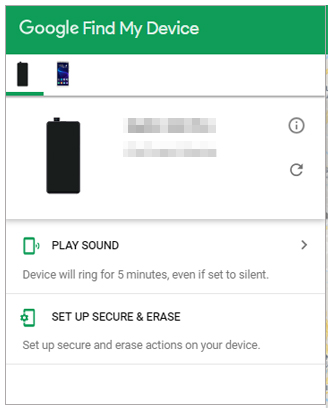
步骤 3. 点击“清除设备”,然后您Android设备上的数据和设置将被清除。
注意:被锁定的Android手机在锁定前必须已连接到互联网。此外,如果您的手机未关联谷歌账号,即使您已启用“查找我的设备”功能,该功能也无法正常工作。
如果您的Android手机运行的是Android 4.4 或更低版本,并且已被锁定,那么有一种简单的方法可以解锁您的Android设备。但这种方法需要一个已关联到您Android设备的谷歌帐户。如果您的Android手机没有关联谷歌帐户,则无法通过此方法绕过Android锁屏。
如何使用 Gmail 解锁Android手机图案锁?
步骤 1:在Android手机被锁定的情况下,连续五次在锁屏界面输入错误密码。然后,会弹出一个窗口,提示您在30秒后重试。
步骤 2. 点击屏幕底部的“忘记图案?” > 选择“输入 Google 帐户详细信息” > “下一步” > 输入相同的 Google 帐户和密码 > 点击“登录”。

步骤 3. 这将删除忘记的锁屏密码,并允许您之后设置新密码。
对于Android 5.0 至 5.1.1 的用户,可以使用相机绕过Android锁屏。以下是具体步骤:
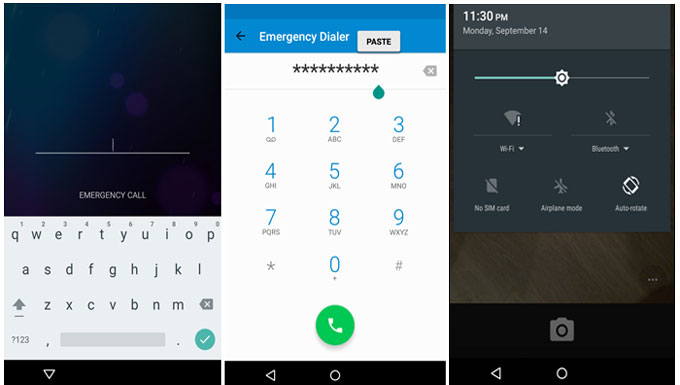
步骤 1. 点击锁屏底部的“紧急呼叫”,然后在拨号界面输入“10 个星号”。
步骤 2:双击10个星号,然后选择“复制”选项。接着,将选中的字符不断粘贴到同一字段中,直到无法再粘贴任何字符为止。
步骤 3:返回锁屏界面,点击“相机快捷方式”图标。然后,下拉通知栏,点击“设置”图标,长按输入框,选择“粘贴”选项,并将刚才输入的文本粘贴到输入框中。重复粘贴直到锁屏界面崩溃。之后,您就可以无需密码解锁手机了。
这种方法仅适用于已预先启用 USB 调试的Android 6.0 及更低版本。虽然 ADB 可以绕过Android锁屏,但这既耗时又复杂。
如果您想使用这种方法,可以遵循以下提示:
步骤 1. 在您的计算机上下载 ADB 工具。
步骤 2:启动程序并在电脑上安装所有必要的软件包。然后,使用 USB 数据线将已锁定的Android手机连接到电脑。如果您之前已在手机上启用 USB 调试模式,电脑上将会弹出一个命令窗口。
步骤 3. 在命令窗口中输入以下命令,然后按键盘上的“回车”键:adb shell rm /data/system/gesture.key。之后,从计算机中弹出设备,然后重新启动,无需设置锁屏密码。

如果您的Android手机被锁定,最后的解决方法是Android出厂设置。这样做会清除手机上的所有内容,包括密码、Gmail 帐户、Wi-Fi 密码设置等等。由于Android过程中可能会丢失数据,我们不建议您尝试这种方法。
我们来看看如何移除Android手机的屏幕锁。
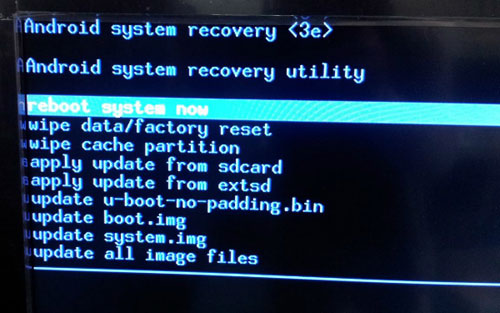
步骤 1. 将已锁定启动的Android手机进入恢复模式。关闭Android手机电源,同时按住 Android Android两侧的“电源”键和“音量减小”键(在某些设备上,是“电源”键和“音量增大”键的组合),直到手机振动并且屏幕上出现Android徽标。
步骤 2. 进入恢复模式后,使用“音量上”+“音量下”键选择“清除数据/恢复出厂设置”,然后按“电源”键确认。接着,使用“音量下”键从菜单中选择“是 - 删除所有用户数据”,然后再次按“电源”键确认。
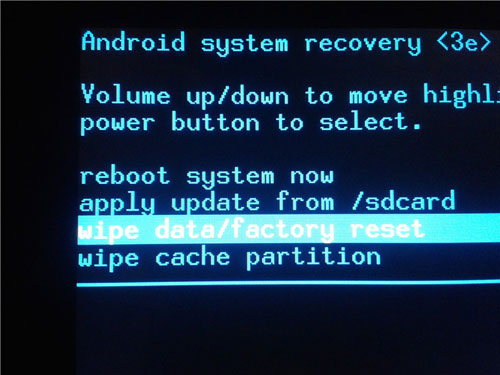
步骤 3:恢复出厂设置完成后,屏幕上会出现一个新菜单。现在,从菜单中选择“立即重启系统”来启动手机,这样您无需密码即可进入手机。
当您的Android手机被锁定时,您可能会急于立即绕过Android锁。本文介绍的六种简单方法可以有效解锁Android手机,但有些方法可能会导致数据丢失。因此,我们强烈推荐您尝试使用Android Unlock ,它易于使用、安全可靠且速度快,可以绕过Android设备上的五种锁屏。
如果您在使用过程中遇到任何问题,请随时在下方留言。我们的支持团队将竭尽全力帮助您解决问题。
相关文章:
如何在不丢失数据的情况下解锁已锁定的Android手机【5种方法】




 免费下载PC版


