简而言之:本文评测了 6 款最佳 HEIC 转 PNG 转换器,分为离线和在线两种选择。对于频繁、大批量、需要保持转换质量的转换任务,建议使用离线工具;对于偶尔或快速转换任务,无需安装软件,建议使用在线工具。
随着苹果设备的广泛普及, HEIC格式已成为iPhone和iPad的默认照片格式。虽然HEIC文件具有高压缩率和出色的图像质量,但其在某些Windows电脑和Android设备上的兼容性相对较差。因此,将HEIC文件转换为更通用的PNG格式通常是必要的。
本文将推荐几款高效可靠的 HEIC 转 PNG 转换器,包括离线和在线工具。您可以选择最适合您需求的工具。
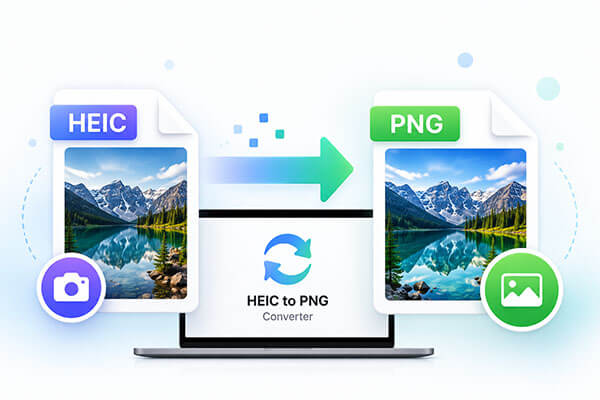
如果您经常处理 HEIC 文件或需要转换大量照片,离线 HEIC 转 PNG 转换器通常是最佳选择。桌面软件通常比在线工具提供更快的转换速度、批量处理功能、更好的隐私保护和更多自定义选项。以下是三款值得考虑的最佳离线 HEIC 转 PNG 转换器。
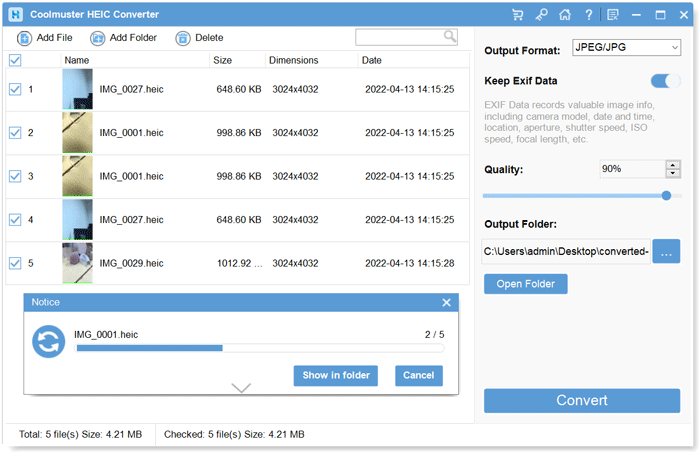
Coolmuster HEIC Converter是一款专为Windows和Mac用户设计的 HEIC 转 PNG 转换器。它能够将 HEIC 照片转换为 PNG 或 JPG 格式,且不会损失图像质量。其最大的优势之一是支持批量转换,用户可以同时处理数百张 HEIC 图像。该软件在转换过程中会保留重要的图像信息,并拥有直观易用的界面,即使是新手也能轻松上手。
Coolmuster HEIC转换器的主要特点:
以下是如何使用Coolmuster HEIC Converter 将 HEIC 转换为 PNG:
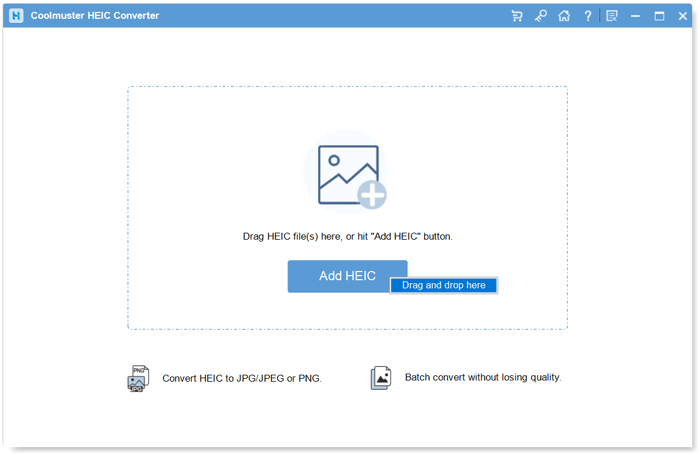
01在电脑上安装并启动软件后,将出现主界面。要开始将 HEIC 转换为 JPG 或 PNG,请单击“添加 HEIC”按钮,或者直接将图像拖到虚线框区域,然后选择“拖放至此处”图标。
02导入 HEIC 照片后,选中要转换的图像,并将输出格式选择为“PNG”。如果要保留原始图像信息,请启用“保留 Exif 数据”选项。
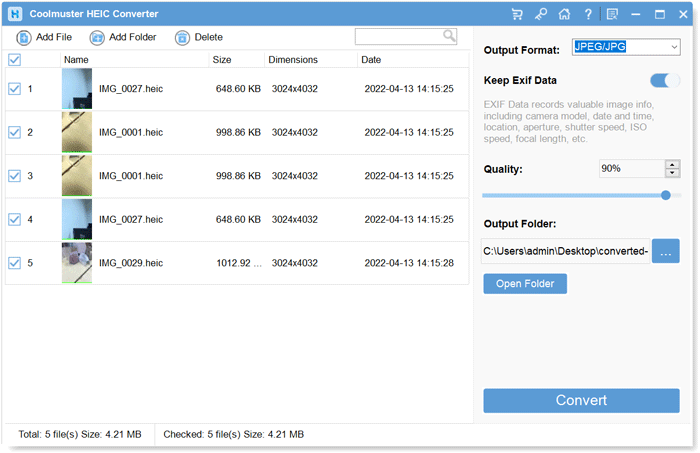
03接下来,根据需要调整质量设置,并在计算机上选择输出文件夹以保存转换后的文件。最后,单击“转换”按钮开始将 HEIC 文件转换为 PNG 格式。
优点:
支持批量转换,节省时间。
* 保持原始图像质量,无压缩损失。
操作简单;可通过拖放完成转换。
* 兼容Windows和Mac平台。
缺点:
* 免费版有转换次数限制;批量转换需要付费升级。
* 无在线版本;需要安装软件。
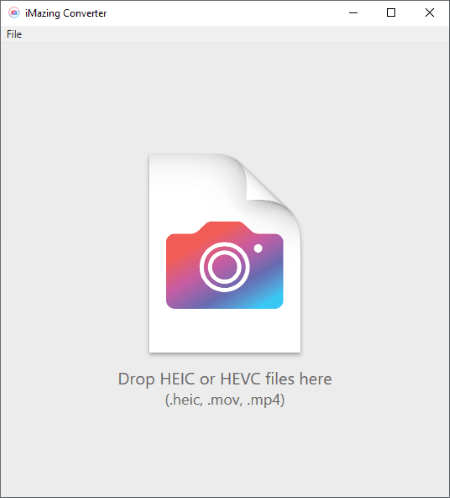
iMazing HEIC Converter是一款轻量级、免费的桌面 HEIC 转 PNG 转换器应用程序,兼容Windows和Mac 。它专为简单的 HEIC 格式转换而开发,支持将 HEIC 转换为 PNG 和 JPG 格式,并允许用户灵活调整输出图像质量。
作为一款极简的转换工具,它占用极少的计算机内存,运行流畅不卡顿,非常适合只需要基本 HEIC 转换功能的用户。
优点:
* 免费且轻巧,安装包很小。
* 提供图像质量调整选项。
* 使用简单,无需注册或网络连接。
* 兼容Windows和Mac系统。
* 100% 免费。
缺点:
* 一次性转换大量 HEIC 文件时,可能会崩溃或导致单个图像损坏。
* 功能相对基础,仅支持格式转换。
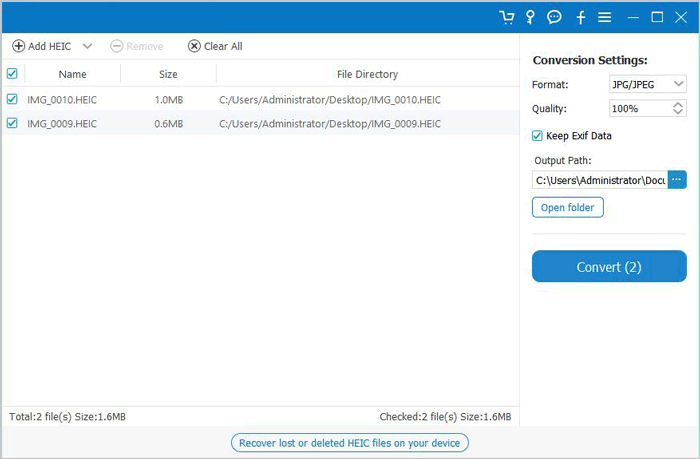
Aiseesoft HEIC Converter 是另一款可靠的离线 HEIC 转 PNG 转换软件,支持批量将 HEIC 文件转换为 JPEG或 PNG 格式。用户可以自定义输出分辨率和文件命名,软件还能保持原始图像质量。其简洁的界面使其易于使用,并且可在Windows和Mac系统上运行。
优点:
支持批量转换,提高效率。
* 允许自定义输出分辨率和文件命名。
* 保持原始图像质量。
* 界面简洁友好。
缺点:
* 免费版功能有限;批量处理需要付费升级。
* 仅支持本地文件转换,不支持在线操作。
如果您只是偶尔需要转换少量 HEIC 文件,那么在线 HEIC 转 PNG 转换器会是一个便捷的选择。这些基于网络的工具无需安装,几乎可以通过任何联网设备访问。以下是目前最流行的三款在线 HEIC 转 PNG 转换器。
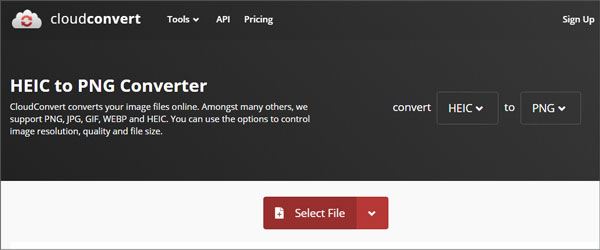
CloudConvert是一款广泛使用的在线 HEIC 转 PNG 转换器,支持数百种文件格式。用户可以直接从电脑上传 HEIC 图片,也可以从 Google Drive、Dropbox 和 OneDrive 等云存储服务导入文件。该平台还提供高级选项,允许用户在转换前调整图片尺寸、分辨率和压缩设置。
优点:
* 无需安装软件;直接在网页浏览器中使用。
* 支持从 Google Drive 和 Dropbox 等云存储服务导入文件。
* 允许用户调整图像尺寸和压缩设置。
* 为确保隐私和数据安全,上传的文件将自动删除。
缺点:
免费用户每日上传文件数量有限制。
转换速度取决于网络状况。
上传大文件可能需要更长时间。
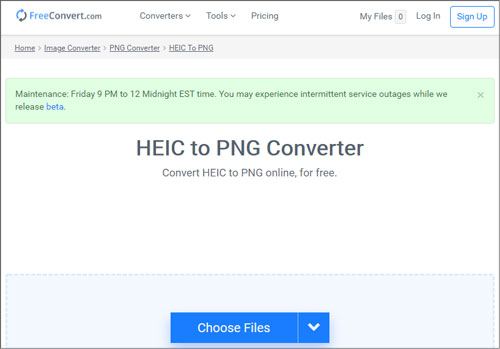
FreeConvert是一款基于浏览器的 HEIC 转 PNG 转换器,设计简洁易用。用户可以上传 HEIC 文件,选择 PNG 作为输出格式,并在转换前自定义图像尺寸和质量等设置。该服务还非常注重用户隐私,会在一段时间后自动删除上传的文件。对于寻求快速便捷转换体验的用户来说,FreeConvert 是一个不错的选择。
优点:
* 提供慷慨的免费配额,支持大文件和充足的每日转换次数。
* 具有强大的 HEIC 兼容性,包括加密和特殊编码的文件。
批量上传和转换可提高效率。
* 可选择保留或删除 Exif 元数据。
缺点:
* 偶尔出现的弹出式广告可能会影响浏览体验。
批量转换速度可能不稳定,尤其是对于大文件而言。
* 没有内置云存储;转换后的文件应立即下载。
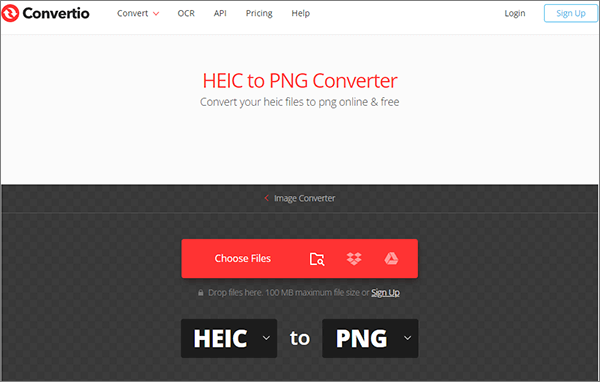
Convertio是一个功能全面的在线格式转换平台,具备专业的 HEIC 转 PNG 转换功能。它支持多种上传方式,包括本地文件、Google Drive 和 Dropbox,方便用户直接处理云端存储的 HEIC 图片。Convertio 可实现 HEIC 到 PNG 的无损转换,支持批量处理,并提供统一的压缩包下载,方便用户下载转换后的文件。
它拥有简洁现代的界面、稳定的服务器运行和较高的转换成功率,是全球用户最受欢迎的在线图像转换工具之一。
优点:
* 支持本地上传和云端导入,使用更灵活。
* 性能稳定,转换成功率高,文件错误极少。
* 批量下载功能可自动打包多个 PNG 文件,实现一键保存。
* 具有良好的跨平台兼容性,支持多种设备和浏览器。
缺点:
* 免费计划有严格的限制,每天只能进行少量转换。
文件保留时间短;转换后的文件会在一段时间后自动删除。
* 高级图像自定义功能需要付费升级。
无论离线还是在线,每款 HEIC 转 PNG 转换器都有其独特的优势。如果您需要批量处理、高效转换并保留原始图像质量,我们推荐使用Coolmuster HEIC Converter 。它不仅易于使用,而且同时支持Windows和Mac ,是日常 HEIC 转换的理想之选。另一方面,在线工具则适合偶尔转换或无需安装软件的场景——只需选择最符合您使用习惯的工具即可。
相关文章:
适用于Windows / Mac /在线平台的 12 款最佳 HEIC 转 JPG 转换器 [最新更新]
【完整指南】如何在Android上轻松打开 HEIC 文件?




 免费下载PC版
 免费下载Mac版