社交媒体平台已成为我们生活中不可或缺的一部分。我们经常打开应用程序与人聊天、分享照片、更新状态等等。其中一个广受欢迎的平台是Facebook Messenger,它让你可以直接通过手机与亲朋好友聊天和进行视频通话。
许多企业也使用 Facebook Messenger 等社交媒体平台与客户联系。因此,了解如何备份 Facebook Messenger 聊天记录至关重要。如果您不知道如何备份 Messenger 聊天记录,请仔细阅读本指南。我们将以清晰易懂的方式讲解所有步骤。
Facebook 提供数据下载功能,允许用户导出所有帐户信息,包括 Messenger 消息。需要注意的是,具体步骤和选项可能因 Messenger 应用版本和平台的不同而略有差异。
以下是如何通过从 Facebook 下载来备份 Messenger 聊天记录的方法:
第一步:在浏览器中登录 Facebook.com。
步骤 2. 点击“设置和隐私”→“设置”。
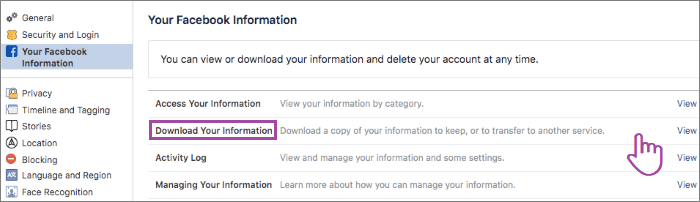
步骤 3. 导航至“您的 Facebook 信息”→“下载您的信息”。
步骤 4. 选中“Messenger”,选择数据范围、文件格式(HTML 或 JSON)和媒体质量。
第五步:点击“创建文件”。准备就绪后,从“可用文件”下载备份文件。
如果您只需要备份特定对话,而不是所有 Messenger 消息,请注意此过程可能非常耗时。以下是如何手动备份 Facebook Messenger:
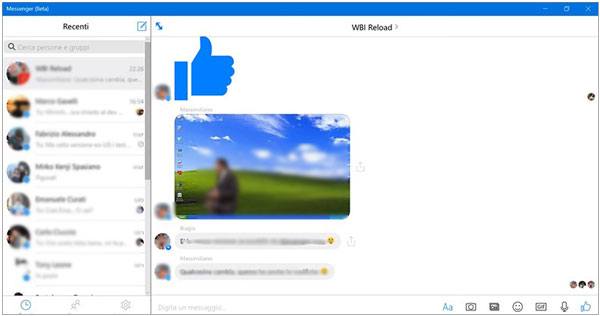
步骤 1. 通过以下链接打开 Facebook Messenger 应用:https://www.facebook.com/messages/t/,然后点击要备份的对话。
步骤 2. 向下滚动并选中要备份的消息,然后按“Ctrl”+“C”键复制所需的文本。
步骤 3:打开您的 Microsoft Word、记事本或其他任何文本编辑器,并将复制的文本粘贴到您选择的文本编辑器中。最后,将文本文件另存为 Word 文件或 PDF 文件。现在,您可以随时随地轻松访问已备份的 Facebook Messenger 聊天记录。
虽然这种方法速度不快,但却是备份 Facebook Messenger 特定聊天记录的最佳方式。使用此方法时,如果您想保存整个对话,最好也保存一些书签小程序。使用书签小程序可以避免您滚动到对话的顶部或底部。
由于没有直接导出单个 Facebook 对话的方法,在Android或 iPhone 上截屏可能比一次性导出所有聊天记录更方便。这种方法最适合较短的对话,因为对于较长的对话来说会比较麻烦。
以下是如何使用屏幕截图备份Android /iPhone上的Messenger消息:
步骤 1. 打开 Facebook Messenger 应用并进入对话。
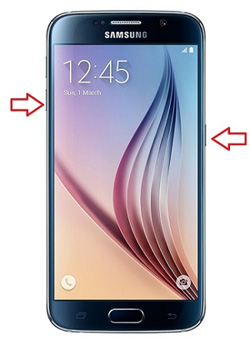
步骤 2. 滚动浏览聊天记录,并分段截取消息。
步骤 3. 边做边截取每个部分的屏幕截图。
步骤 4. 将屏幕截图整理并保存在安全的位置。
对于 iPhone 上的 Messenger 数据备份, iOS数据备份与恢复凭借其卓越的口碑脱颖而出。该工具提供标准备份和加密备份两种模式,并允许在保存前预览数据。
它为 iPhone 以及其他社交应用提供灵活的 Messenger 备份,更重要的是,它可以在不覆盖设备上任何现有数据的情况下恢复文件。
iOS数据备份与恢复的主要功能:
以下是如何使用iOS数据备份与恢复功能在 iPhone 上备份 Messenger 的方法:
01安装完成后,在电脑上启动该程序,并连接您的 iPhone 设备。从菜单中选择“ iOS备份与恢复”,然后点击“ iOS数据备份”。
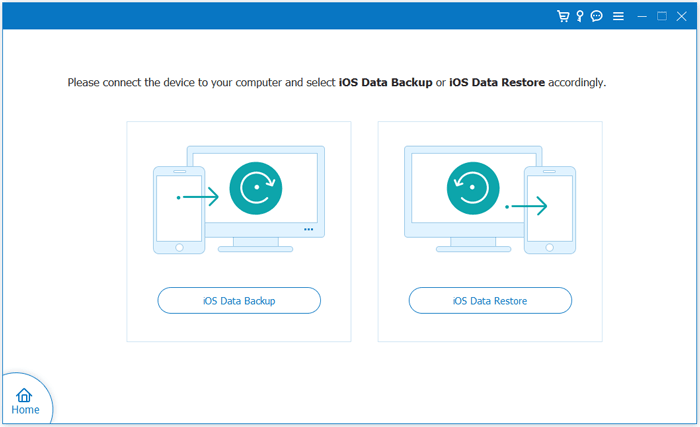
02选择备份模式,“标准备份”或“加密备份”,然后点击“开始”。

03选择“Messenger”和“Messenger附件”选项,点击“下一步”,然后选择计算机上的目标文件夹以开始保存。之后,您的Messenger聊天记录将存储在您的计算机上。

您可能花了很多时间研究如何备份 Facebook Messenger 聊天记录。现在您知道有很多方法可以备份 Facebook Messenger 聊天记录。如果您的移动设备是iOS ,您可以选择这种有效的方法——iOS iOS备份与恢复。这是一个可靠的应用程序,您可以轻松地使用它来备份和恢复所有 Facebook 消息。
相关文章:




 免费下载PC版
 免费下载Mac版


