如何在iOS 7 的设置中删除 Facebook 帐户?我更改了 Facebook 的电子邮件地址,现在出现了一个问题。我无法使用新电子邮件地址设置 Facebook 帐户,然后我尝试删除帐户。甚至,当我打开 Facebook 应用时,它要求我在设置中进行设置……我无法在 iPad 上删除 Facebook 应用,因为它一直要求我在设置中进行设置。请问这个问题该如何解决?
- 来自 Apple 社区
您是否打算删除 Facebook 帐户,但不确定如何在 iPhone 上操作?无论您是担心隐私问题、厌倦社交媒体的干扰,还是只是想休息一下,删除 Facebook 帐户都是一个明智的决定。本指南将逐步指导您如何在 iPhone/iPad 上删除 Facebook 帐户。
在删除您的帐户之前,建议您了解以下几点,以避免数据丢失或无法恢复的情况:
停用帐户:这将暂时禁用您的帐户。您的好友将无法查看您的个人资料,但您的数据将被保留,并且您可以随时重新激活您的帐户。
删除帐户:您的所有个人信息、帖子、照片和消息将被永久删除,且无法恢复。
如果您打算永久删除您的帐户,建议下载您的 Facebook 数据的备份,包括照片、视频和消息。
删除 Facebook 帐户的方法有两种:通过帐户中心和通过 Facebook 设置。
如何通过账户中心删除 iPhone 上的 Facebook 账户
步骤 1. 点击 Facebook 右上角的个人资料图片。
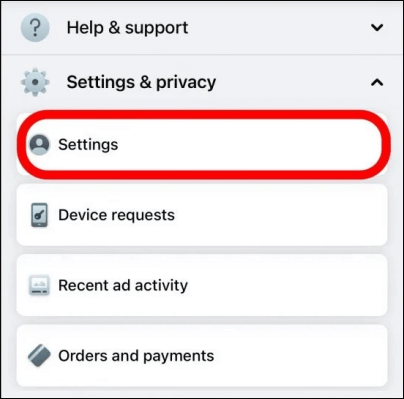
第 2 步。选择“设置和隐私”,然后单击“设置”。
步骤 3. 在屏幕左上角,选择“帐户中心”。
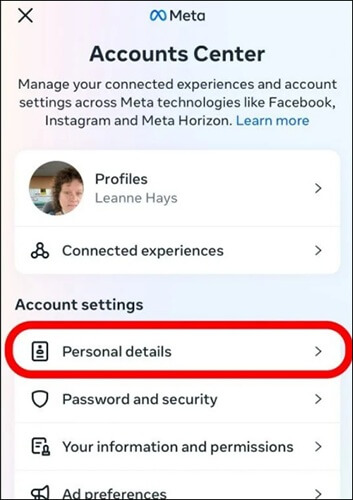
步骤4. 在“帐户设置”下,单击“个人信息”。
步骤5.选择“帐户所有权和控制权”。
步骤6. 点击“停用或删除”。
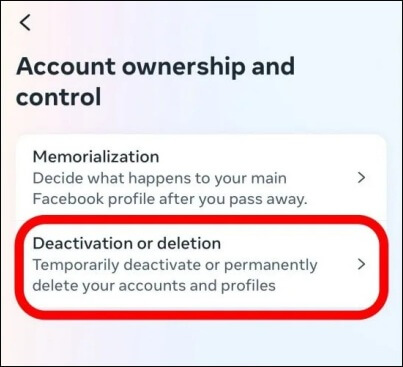
第 7 步。选择要删除的帐户或个人资料。
步骤8.选择“删除帐户”。
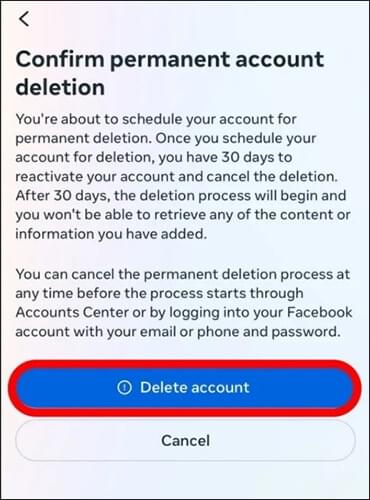
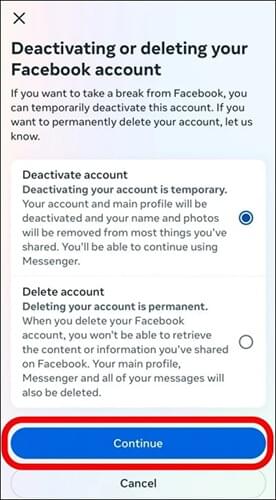
第九步,点击“继续”,按照提示确认。
如何通过 Facebook 设置删除 iPhone 上的 Facebook 帐户
如果您无法通过帐户中心删除帐户,您可以通过 Facebook 设置删除帐户。要永久删除帐户,请执行以下操作:
步骤 1. 单击 Facebook 右上角的个人资料图片。
步骤2.选择“设置和隐私”,然后单击“设置”。
步骤3.转到“您的Facebook信息”。
步骤4.单击“停用和删除”。
步骤5.选择“删除帐户”,然后单击“继续删除帐户”。
步骤6.单击“删除帐户”,输入您的密码,然后单击“继续”。
注意:如果您申请删除帐户,且申请时间未满 30 天,您可以取消删除。30 天后,您的帐户及其所有数据将被永久删除,您将无法恢复任何信息。
如果您尚未准备好永久删除您的帐户,停用是一个更安全且可逆的选择。停用 Facebook 帐户后,您的个人资料将对其他人不可见,但您的所有信息仍会保留。您可以随时通过重新登录重新激活帐户。
在 iPhone 上停用 Facebook 帐户的步骤:
步骤 1. 在 iPhone 上打开 Facebook 应用程序,然后点击右下角的“菜单”图标。
第 2 步。选择“设置和隐私”> 点击“个人信息”。
步骤3.然后,点击“帐户所有权和控制权”。
步骤4.接下来,点击“停用或删除”,然后选择要停用的帐户。
步骤5.选择“停用帐户”并点击“继续”。
步骤6.输入您的Facebook密码,然后按照屏幕上的说明完成停用。
即使删除或停用了 Facebook 帐户,缓存文件、聊天图片或登录痕迹等残留数据仍可能残留在您的 iPhone 上。为了确保数据隐私的完全安全,您可以使用Coolmuster iOS Eraser ,这是一款专业的 iPhone 数据擦除工具。
iOS Eraser 的主要功能:
以下是永久删除 iPhone 上的 Facebook 数据的方法:
01使用 USB 数据线将您的设备连接到电脑。软件将自动检测您的设备,并显示主界面,您可以进行数据擦除。

02单击“擦除”按钮,选择您喜欢的安全级别(低、中或高),然后单击“确定”。

03出现提示时,输入“delete”确认,然后再次点击“Erase”。系统将出现最终确认信息;点击“OK”开始永久删除。

04完成后,您设备上的所有数据将被永久删除,且无法恢复。现在,您可以将您的 iDevice 设置为新设备了。

在 iPhone 上删除 Facebook 帐户非常简单。如果您只想短暂休息,停用帐户是一个可逆且更安全的选择。在永久删除帐户之前,请务必备份重要的 Facebook 数据。删除帐户后,您还可以使用Coolmuster iOS Eraser从 iPhone 上永久删除 Facebook 数据。
相关文章:
如何在 iPhone/iPad 上删除文档和数据 [已验证的技巧]




 免费下载PC版
 免费下载Mac版