许多用户在清理 Facebook 相册或 Messenger 聊天记录时,不小心删除了重要的照片。无论是旅行照片、工作截图,还是与朋友的珍贵回忆,一旦删除,许多人都会担心是否还能恢复。那么,如何从 Facebook 恢复已删除的照片呢?
事实上,只要及时采取行动,仍然有机会恢复已删除的Facebook照片。本文将详细介绍各种恢复已删除Facebook照片的方法,帮助您尽可能找回丢失的照片。

是的,可以,但这取决于照片在 Facebook 上是如何被删除的。
首先,通过帖子删除的照片会进入回收站 30 天,在此期间您可以恢复帖子并找回照片。
其次,如果您停用或删除您的帐户,暂时停用的帐户可以重新激活以恢复访问权限,而永久删除的帐户可以在 30 天内恢复,或在 90 天内向 Facebook 提出请求。
第三,直接从您的个人资料或相册中删除的照片将被永久删除,但可以从备份中恢复,或使用专业数据恢复工具进行恢复。
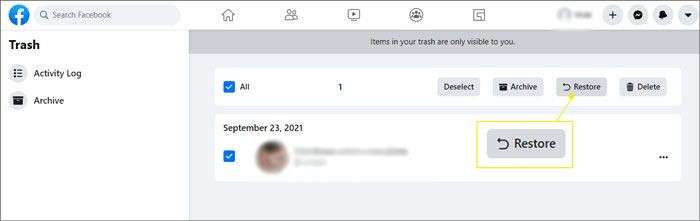
Facebook 会在 30 天后自动从回收站删除照片。如果您的照片或帖子在此期间被移至回收站,您可以将其恢复:
步骤 1. 点击您的帐户头像,然后转到“设置和隐私”。
步骤 2. 打开“活动日志”,然后选择“回收站”。
步骤 3. 浏览已删除的照片、图像和视频,选择要恢复的内容,然后单击“恢复”将其恢复到您的个人资料中。
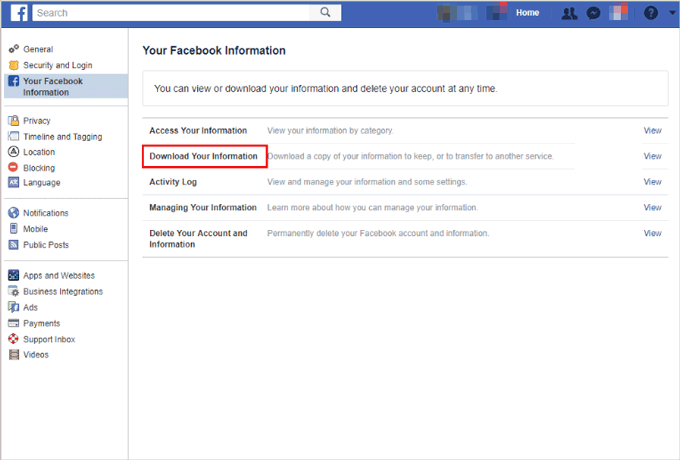
如果照片在回收站里找不到了,不妨试试你的 Facebook 数据存档。Facebook 提供“下载你的信息”功能,许多已删除或较早的照片可能仍然保存在存档中。如果你之前上传过大量照片,建议尝试这种方法。
以下是如何从 Facebook 相册恢复已删除照片的方法:
第一步:登录您的Facebook账号,点击您的个人头像,然后依次点击“设置与隐私”>“设置”。接着,依次点击“隐私”>“你的Facebook信息”。
步骤 2:选择“下载您的信息”,然后选择格式、媒体质量和日期范围。使用日期范围筛选时间线中已删除的照片。
步骤三:点击“请求下载”。准备就绪后,您即可访问并恢复所有已删除的帖子和照片。
如果您也从电脑或手机中删除了 Facebook 照片,这个方法或许能帮到您。如何恢复我以前的 Facebook 照片?
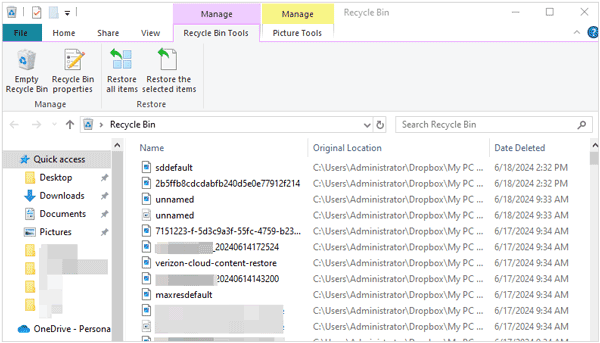
如果您使用的是Mac ,请打开“废纸篓”应用,查看已删除的照片是否在那里。Windows Windows可以在“回收站”中执行相同的操作。找到照片后,选中它们,右键单击,然后选择将其恢复到原始位置的选项。
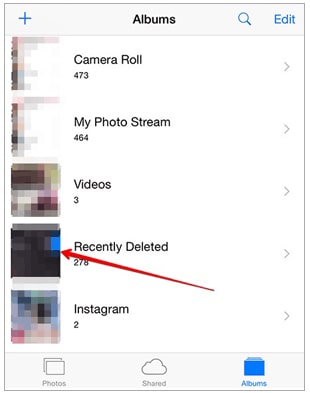
iOS和Android设备的图库中都有一个“最近删除”文件夹,用于保存已删除的照片最多 30 天。打开手机图库,进入“最近删除”文件夹,选择要恢复的照片,然后从菜单中选择恢复选项。
30天后如何恢复从Facebook删除的照片?如果照片来自Facebook Messenger且没有备份,使用专业的数据恢复工具会更有效。对于iPhone用户,我们推荐使用iPhone数据恢复软件,它可以深度扫描您的iPhone,恢复意外删除的Messenger照片、聊天附件和其他iOS数据。
iPhone 数据恢复的主要功能:
以下是如何在没有备份的情况下,从 iPhone 上的 Facebook Messenger 恢复已删除照片的方法:
01在电脑上安装好程序后,启动程序,然后用 USB 数据线连接 iPhone。
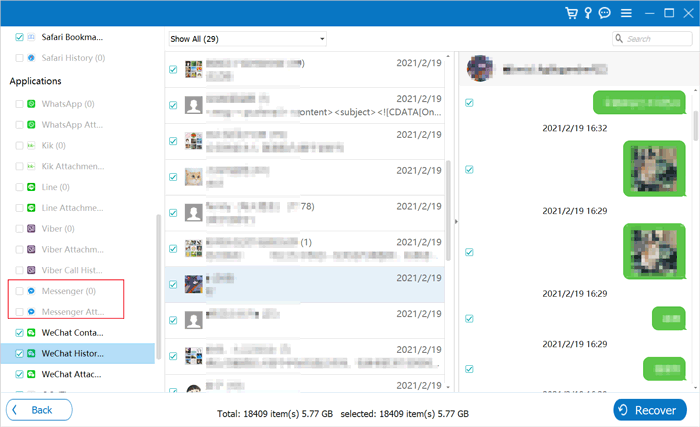
02从左侧面板选择“从iOS设备恢复”模式。点击“开始扫描”以扫描您的 iPhone 以查找数据,包括 Facebook Messenger 消息和其他文件。

03扫描完成后,从左侧边栏选择“Messenger”或“Messenger附件”,预览并选择要恢复的文件,然后单击“恢复”开始恢复过程。
如果您之前备份过 Facebook 照片,恢复已删除的照片非常简单。以下是一些方法:
再也不用担心丢失Facebook照片了!本文将教你如何从Facebook恢复已删除的照片,帮你找回所有丢失的Facebook照片。因此,如果你有任何丢失的Facebook照片,只需按照以下步骤操作即可。更重要的是,这款iPhone数据恢复软件无需备份即可帮你恢复已删除的Facebook照片,它还可以从iTunes和iCloud备份中选择性地恢复Facebook照片,而不会覆盖现有数据。
相关文章:







 免费下载PC版
 免费下载Mac版


