许多用户在使用 iPhone、iPad 或Mac时,都依赖 iCloud 备忘录在多个设备间同步。然而,有时您可能会遇到一个令人沮丧的问题:iCloud 备忘录无法同步。这不仅会影响工作效率,还可能导致重要信息丢失。别担心!本文将带您了解该问题的潜在原因,并提供切实可行的解决方案。
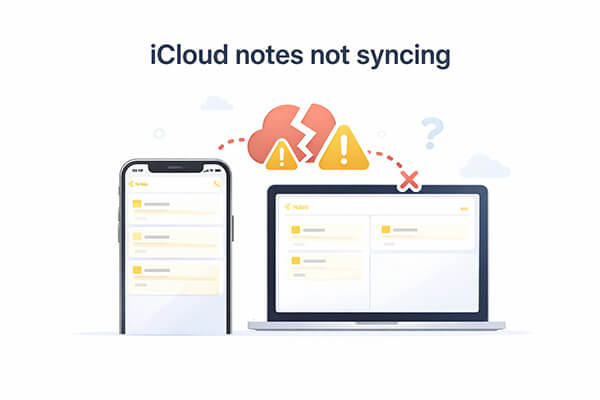
如果您的 iCloud 备忘录无法在不同设备间同步,可能是由以下原因造成的:
* iCloud 备忘录同步功能可能已禁用,导致内容无法在设备间同步。
* 不稳定的 Wi-Fi 或蜂窝数据可能会导致同步问题。
* 不同设备上的 Apple ID 会导致无法同步。
* iCloud 服务器故障可能会暂时中断同步。
* 较旧的系统版本可能会导致兼容性问题和同步问题。
了解原因后,以下是解决 iCloud 备忘录无法同步问题的八种有效方法。您可以逐一尝试。
为确保您的 iCloud 备忘录在所有设备上同步,请确保在每台设备上启用该功能。
在 iPhone 和 iPad 上:前往“设置”,点击顶部的“您的姓名”,然后选择“iCloud”,并将“使用 iCloud 的应用”下“备忘录”旁边的开关切换为“开启”。
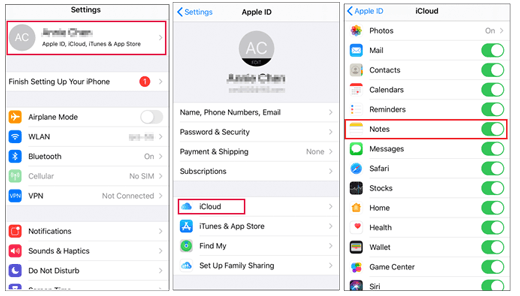
在Mac上:点击左上角的“苹果”图标,选择“系统设置”(或根据 macOS 版本选择“系统偏好设置”),然后前往“Apple ID”>“iCloud”,打开“备忘录”的开关。

iCloud 同步高度依赖于网络稳定性。不稳定的 Wi-Fi 或 VPN 干扰会导致同步失败。请尝试切换到稳定的 Wi-Fi 网络或关闭并重新打开蜂窝数据。有时,简单的网络切换即可触发 iCloud 重新同步。
如果问题仍然存在,请前往“设置”>“通用”>“传输或重置 iPhone”>“重置”>“重置网络设置”以清除潜在的连接问题(这不会删除数据,但会清除 Wi-Fi 密码)。

如果您的设置和网络都没问题,但备忘录仍然无法同步,则问题可能出在 iCloud 服务本身。请访问Apple 系统状态页面,查看 iCloud 备忘录是否显示正常运行(绿色状态)。如果显示服务中断,您需要等待 Apple 解决此问题。

iCloud 帐户问题、登录信息未同步或在多个设备上使用不同的 Apple ID 都可能导致备忘录无法正常同步。请确保所有设备都登录了同一个 Apple ID,并检查是否有任何安全警报或提示需要重新验证您的帐户。
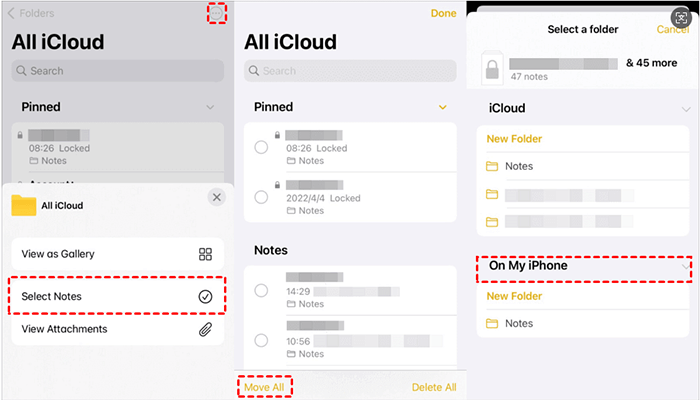
未存储在“iCloud”组中的备忘录将无法在设备间同步。如果您遇到同步问题,请检查您的备忘录是否位于“iCloud”组中。如果不在,您可以轻松地将其移动到“iCloud”组。以下是具体步骤:
步骤 1. 打开 iPhone 或 iPad 上的“备忘录”应用。
步骤 2. 选择要移动的音符。
步骤 3. 点击顶部的“更多”按钮(圆圈中的三个点)。
步骤 4. 选择“移动音符”。
步骤 5. 在“iCloud”部分下选择一个文件夹,然后点击它。
如果您想将笔记从一个 iCloud 帐户传输到另一个 iCloud 帐户,可以阅读本文了解如何操作。
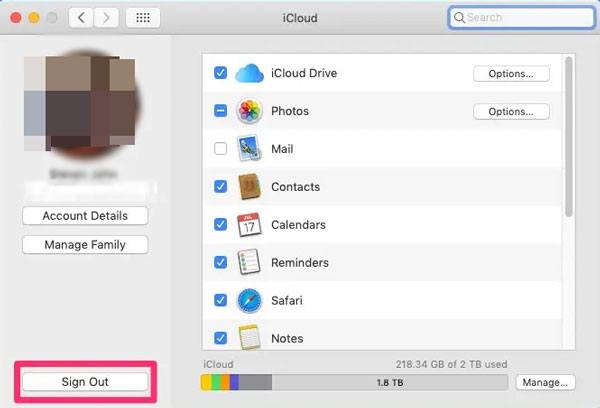
如何通过 4 种简单的方法将备忘录从一个 iCloud 帐户传输到另一个 iCloud 帐户?解决iPhone 和Mac之间笔记不同步的另一个有效方法是,在两台设备上都退出 iCloud,然后再重新登录。当大部分设备上的内容都能同步,但有一两台设备上的内容无法同步时,这种方法尤其有用。
在 iPhone 上:前往“设置”,轻点顶部的“Apple ID”,向下滚动并选择“退出登录”,然后等待约 30 秒后再重新登录。

在Mac上:打开“系统偏好设置”,点击“iCloud”,选择“注销”,30 秒后,重新登录您的 iCloud 帐户。
如果您的设备运行时间过长,可能会导致后台同步服务出现故障。重启您的 iPhone、iPad 或Mac通常可以快速解决 iCloud 备忘录的临时同步问题。
适用于 iPhone:

对于Mac :点击“苹果菜单”,然后选择“重新启动”来重新启动Mac 。

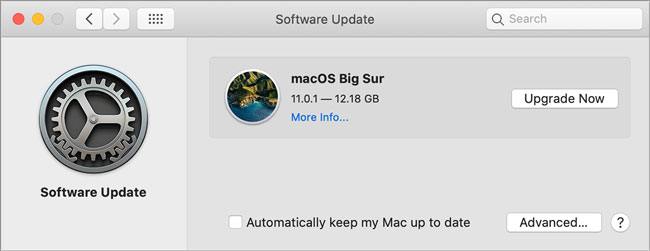
如果您的笔记仍然无法在Mac和 iPhone 之间同步,可能是iOS或 macOS 系统存在漏洞。幸运的是,更新通常可以解决这些问题。
要更新Mac :点击左上角的“苹果菜单”,选择“系统偏好设置”>“软件更新”,如果有新版本可用,请点击“立即更新”或“立即升级”。
要更新iOS :打开“设置”应用,轻点“通用”>“软件更新”,然后等待设备检查更新。如果有可用更新,请按照说明进行安装。( iPhone 无法更新?)

如果您尝试了上述方法,但 iCloud 备忘录同步问题仍然存在,或者您担心再次丢失重要备忘录,不妨考虑使用其他可靠的工具。Coolmuster Backup Recovery提供了一个更稳定的替代方案。它可以轻松地将未同步的 iCloud 备忘录同步或恢复到您的电脑。有了这款强大的工具,同步备忘录和其他iOS数据变得快速、简单且安全。
Coolmuster iCloud备份恢复的主要功能:
以下是如何使用 iCloud 备份恢复功能将 iCloud 备忘录同步到您的电脑:
01启动软件,在提供的字段中输入您的 Apple ID 和密码,然后点击箭头图标登录。软件将进入下一屏幕。

注意:如果您的设备启用了双重认证,系统会提示您输入验证码。点击“验证”完成认证。
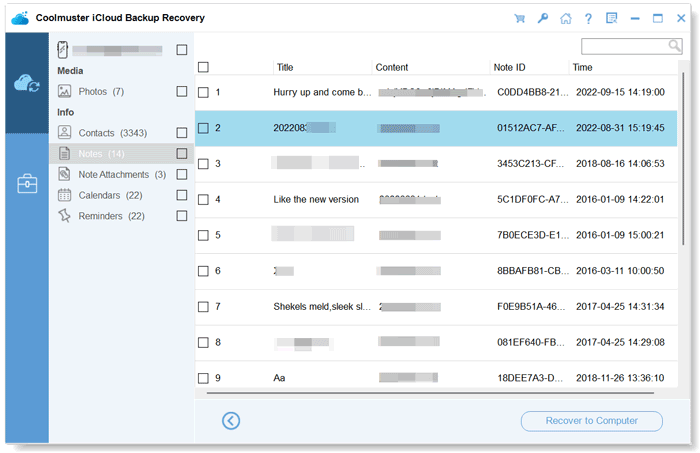
02下一个屏幕将显示您 iCloud 帐户中的数据类别。要仅提取您的备忘录,只需选中“备忘录”选项,然后单击“下一步”即可访问您的 iCloud 备忘录。

03您 iCloud 帐户中的所有笔记都将被扫描并显示。您可以选择要下载到电脑的笔记,然后点击底部的“恢复到电脑”按钮。
总之,虽然 iCloud 备忘录无法同步的问题令人沮丧,但上述方法可以帮助您快速解决此问题。如果您想获得更高效的解决方案, Coolmuster iCloud Backup Recovery是一款可靠的工具,可轻松将您的 iCloud 备忘录同步到电脑。不妨试用一下,看看效果如何?
相关文章:
简易指南:如何使用或不使用 iCloud 将 iPhone 上的备忘录同步到Mac




 免费下载PC版
 免费下载Mac版