我的笔记无法在Mac和iPhone之间同步。我已经尝试了所有能找到的建议,并且检查了所有设置几十遍。请问有人可以帮帮我吗?
来自 Apple 社区
苹果设备让跨生态系统的数据同步变得非常便捷。借助 iCloud,您可以在 iPhone 和Mac上访问您的备忘录、联系人、照片和其他文件。然而,部分用户可能会遇到备忘录无法在 iPhone 和Mac之间同步的问题,导致难以在不同设备间访问更新后的备忘录。本文将解释 Apple 备忘录停止同步的原因,并提供切实可行的解决方案来解决此问题。
多种因素可能导致您的 iPhone 备忘录无法与Mac同步。最常见的原因包括:
您可以尝试多种故障排除方法来解决苹果设备间笔记无法同步的问题。以下是一些故障排除技巧:
您必须在所有 iOS 设备上启用 iCloud 备忘录功能,才能确保在一台 iOS 设备上的备忘录应用中所做的更新会同步到登录到同一 iCloud 帐户的所有其他设备上。以下是启用 iCloud 备忘录功能的方法:
在 iPhone 上:
步骤 1. 启动设备的“设置”应用程序,点击“您的姓名”按钮,然后点击“iCloud”按钮。
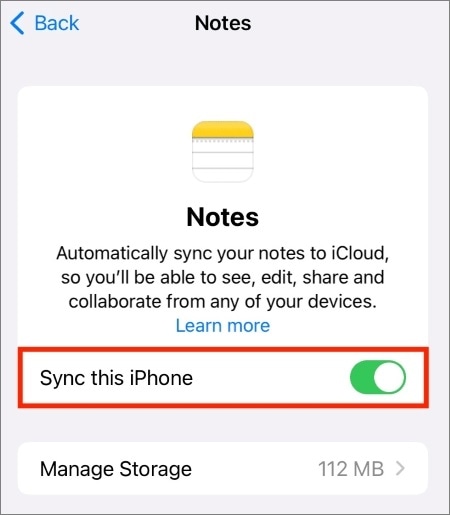
步骤 2. 选择“显示全部”选项,找到“备忘录”按钮,然后将“同步此 iPhone”按钮切换为“开启”模式。
在Mac上:
步骤 1. 点击“苹果”图标,然后点击“系统偏好设置”按钮。
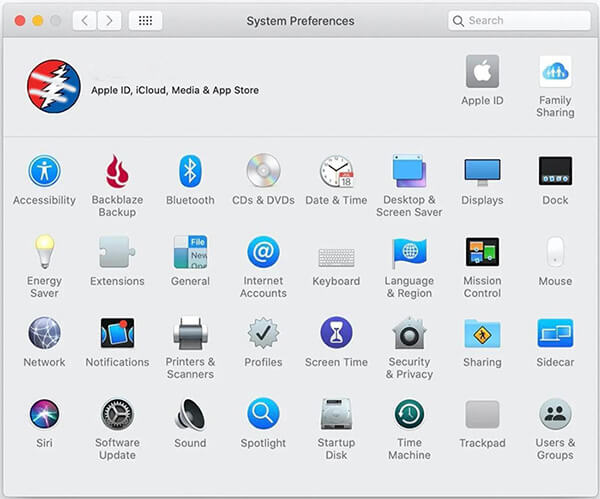
步骤 2. 点击“Apple ID”,向下滚动屏幕,将“备忘录”旁边的按钮切换到“开启”模式。

尝试查看问题是否已解决。如果问题仍然存在,请尝试下一个故障排除技巧。
备忘录同步过程通过 iCloud 帐户进行。因此,您必须在两台设备上登录同一个 iCloud 帐户才能在设备之间同步备忘录。请按照以下步骤检查两台 iDevice 是否使用同一个 Apple ID:
在 iPhone 上:
步骤 1. 打开 iPhone 的“设置”应用程序。
步骤 2. 点击 iDevice 屏幕上方的“个人资料名称”。
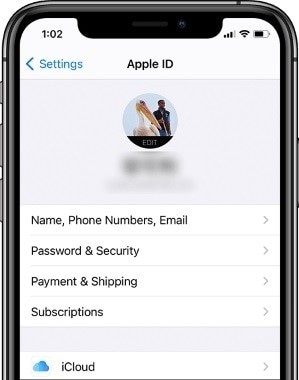
步骤 3. 您会在姓名下方看到您的 Apple ID。选中它并将其移动到另一台设备上,以检查它们是否相同。
在Mac上:
步骤 1. 点击 iDevice 左上角的“苹果”图标。
步骤 2. 将鼠标悬停在下拉菜单上,然后选择“系统偏好设置”选项。
步骤 3. 点击“Apple ID”按钮。
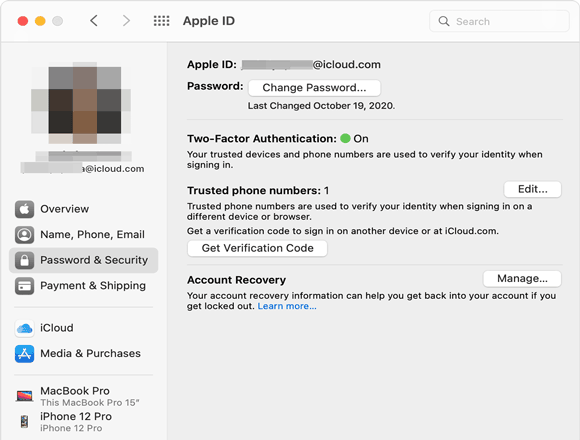
步骤 4. 您的 iOS 设备 Apple ID 将显示在您的个人资料名称下方。检查两台设备是否使用相同的 Apple ID。如果不是,请确保它们使用相同的 Apple ID。如果使用相同的 Apple ID 后问题仍然存在,请尝试下一个解决方法。
将笔记本地存储在 iOS 设备上会阻止笔记同步。以下是如何停止将笔记本地存储在 iOS 设备上的方法:
在 iPhone 上:
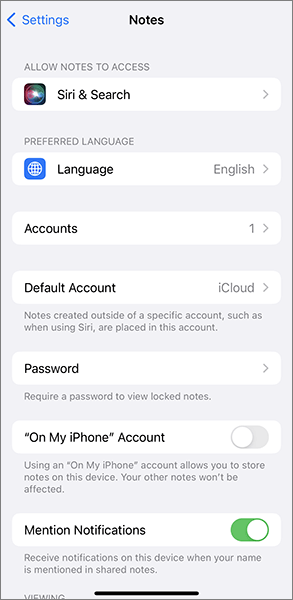
步骤 1. 在 iPhone 上启动“设置”应用程序。
步骤 2. 选择“备注”选项。
步骤 3. 向下滚动屏幕,将“在我的 iPhone 上”按钮切换到“关闭”模式。
在Mac上:
步骤 1. 在Mac电脑上启动“备忘录”应用程序。
步骤 2. 点击左上角的“备注”菜单,然后选择“首选项”项。
步骤 3. 取消选中“在我的Mac帐户上启用”复选框。
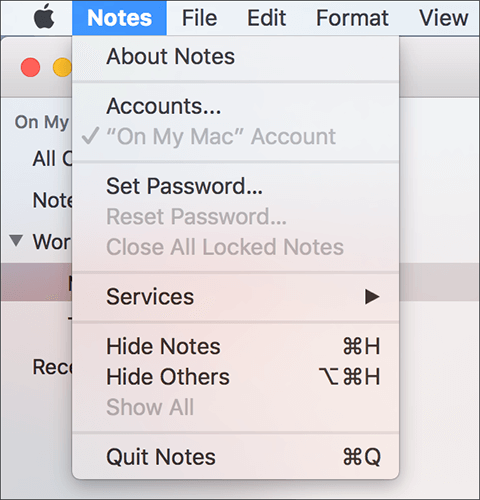
现在你应该可以在 iPhone 和Mac电脑之间同步笔记了。如果仍然无法同步,请继续查看下一个故障排除提示。
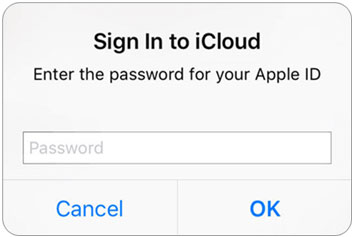
另一个可能的解决方法是在两台设备上都退出 iCloud 帐户,然后重新登录。先从您怀疑可能存在问题的设备上开始,检查问题是否解决。如果问题仍然存在,则对另一台设备执行相同的操作。以下是在 iPhone 和Mac上退出 iCloud 帐户的方法:
在 iPhone 上:
步骤 1. 打开 iPhone 的“设置”应用程序。
步骤 2. 点击您的姓名,向下滚动,然后点击“退出登录”按钮。

步骤 3. 等待 30 秒,然后再次登录。
在Mac上:
步骤 1. 打开Mac的“系统偏好设置”选项。
步骤 2. 点击“iCloud”按钮。
步骤三:向下滚动并点击“退出登录”按钮。等待30秒后重新登录。
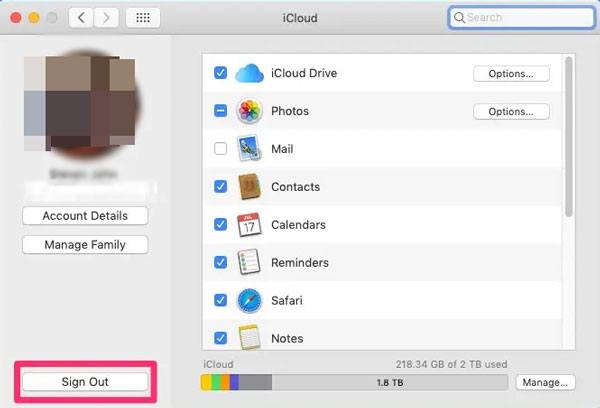
请尝试再次访问已同步的笔记。问题应该会解决。如果问题仍然存在,请尝试下一个故障排除技巧。
您还可以通过重启 Mac 和 iPhone 上的“备忘录”应用来解决Mac上的备忘录无法与 iPhone 同步的问题。退出并重新启动“备忘录”应用可以重启该应用并解决问题。以下是如何在Mac和 iPhone 上强制退出并重新启动“备忘录”应用:
在 iPhone 上:
步骤 1. 从设备主屏幕底部向上滑动并按住,即可显示设备的所有后台应用程序。
步骤 2. 选择“备忘录”应用程序窗口,向上滑动即可停止其在后台运行。
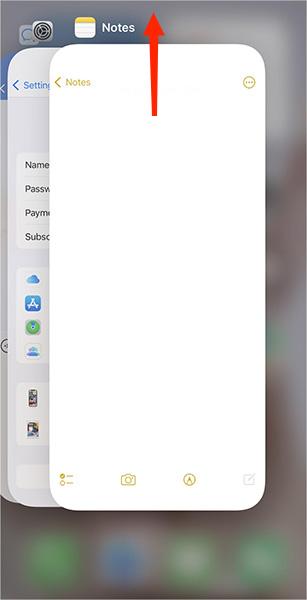
步骤 3. 再次启动“备忘录”应用程序。
在Mac上:
步骤 1. 点击“苹果”图标,然后选择“强制退出”按钮。
步骤 2. 从可用选项中选择“备注”选项,然后点击“强制退出”选项。
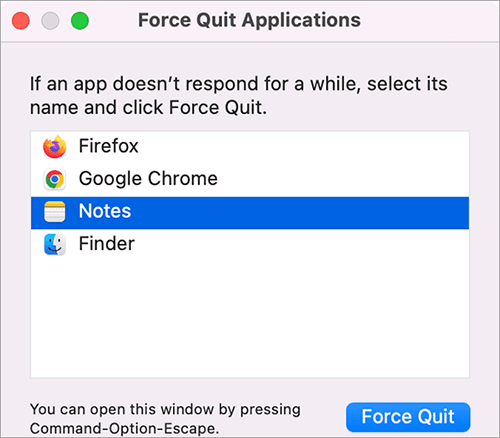
步骤三:再次启动“备忘录”应用。尝试再次在设备间同步备忘录,问题应该就会消失。
iCloud 需要稳定的网络连接才能在 iPhone 和Mac之间同步备忘录。如果您的网络连接较弱、不稳定或已断开连接,备忘录应用可能无法上传或下载最新更改。
要检查您的网络连接,请在两台设备上都打开一个网站或其他在线应用,看看网络是否正常工作。如果出现连接问题,请尝试切换到其他 Wi-Fi 网络、重启路由器或禁用并重新连接 Wi-Fi。之后,再次打开“备忘录”应用,等待几分钟,看看备忘录是否开始同步。
过时的操作系统可能会导致与 iCloud 服务的兼容性问题,并阻止备忘录在 iPhone 和Mac之间正确同步。保持两台设备更新有助于修复错误并提高系统稳定性。
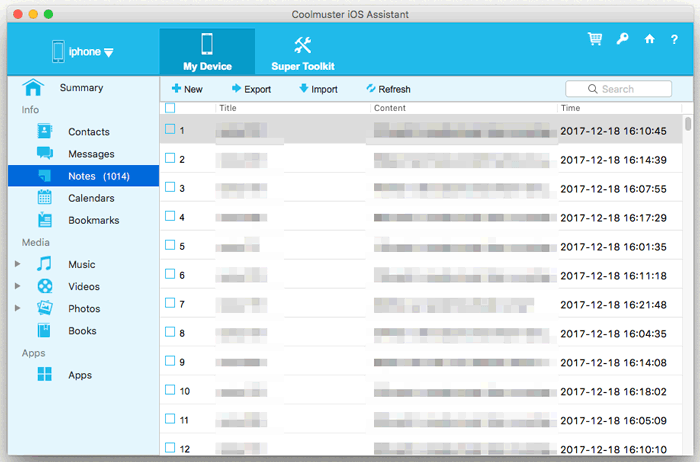
如果尝试上述方法后仍然无法在 iPhone 和Mac之间同步备忘录,您可以使用iPhone 数据传输工具直接在设备和电脑之间传输备忘录。Coolmuster iOS Coolmuster就是一个可靠的选择。它允许您在 iPhone 和Windows / Mac电脑之间传输备忘录,无需网络连接。除了备忘录,您还可以传输联系人、照片、音乐、信息、视频等。
Coolmuster iOS助手的主要功能:
以下是如何使用iOS助理将 iPhone 上的备忘录传输到Mac方法:
01在您的Mac电脑上下载、安装并启动此软件。使用 USB 数据线将您的 iPhone 连接到Mac电脑。
02如果系统提示,请在 iPhone 上点击“信任”,并在Mac电脑上点击“继续”。连接成功后,您将看到此工具的主界面。

03前往“备忘录”面板,预览并选择要传输的备忘录。要将备忘录从 iPhone 传输到Mac ,请点击“导出”按钮;要将备忘录从Mac传输到 iPhone,请点击“导入”按钮。
苹果设备的数据同步功能非常实用。然而, iOS用户经常反映 iPhone 和Mac设备之间的笔记无法同步。如果您也遇到类似问题,请尝试以上提到的故障排除技巧。您还可以使用Coolmuster iOS Assistant等专业工具在iOS设备之间传输笔记。
相关文章:
如何轻松地将 iPhone 上的备忘录传输到电脑?(4 种最佳方法)




 免费下载Mac版
 免费下载PC版




