...

如何在 iPhone、 Mac和Windows上启用或禁用 iCloud [分步指南]

...

iCloud 是苹果官方的云存储服务,可让您在 iPhone、iPad、iPod touch、 Mac甚至Windows PC 上安全地存储和同步照片、视频、联系人、文档、音乐、应用等内容。启用后,它会自动更新所有使用同一 Apple ID 的设备上的数据,并创建备份以便轻松恢复。但是,有些用户出于隐私考虑、存储空间有限或同步问题等原因,选择禁用 iCloud。

无论您是想开启 iCloud 以实现无缝数据访问,还是想关闭 iCloud 以停止同步,本分步指南都将向您展示如何在iOS 、 Mac和Windows上安全正确地启用或禁用 iCloud。

启用和禁用 iCloud


第一部分:启用或禁用 iCloud 会发生什么?

在启用或关闭 iCloud 之前,了解它如何影响您的数据、备份和设备同步至关重要。许多用户担心丢失文件或泄露个人信息。以下是实际情况。

1.1 打开 iCloud 会发生什么?

在 iPhone、iPad、 Mac或Windows PC 上启用 iCloud 时:

  • 数据开始自动同步:照片、联系人、日历、备忘录、提醒事项、Safari 书签等内容将在使用同一 Apple ID 登录的所有设备上同步。
  • 可激活 iCloud 备份:您的设备在充电和锁定状态下,可通过 Wi-Fi 自动备份重要数据。
  • 随时随地访问:您可以从其他 Apple 设备或通过浏览器访问您的文件。(如何访问 iCloud ?)
  • 实时更新:在一台设备上所做的更改将立即更新到其他设备上。

对于拥有多台苹果设备并希望实现无缝数据管理的用户来说,这是理想之选。

1.2 关闭 iCloud 会发生什么?

禁用 iCloud 并不会立即删除所有数据,但会改变数据处理方式:

  • 数据停止同步:新更改将不再跨设备更新。
  • 备份停止:自动 iCloud 备份将被禁用。
  • 保留或删除本地数据的选项:注销时,系统会询问您是否要保留设备上的联系人、照片或其他同步数据的副本。
  • iCloud 照片行为:如果之前已启用,关闭此功能可能会从您的设备中删除优化的云端版本,除非您先下载原始版本。

重要提示:关闭 iCloud 并不会删除 iCloud 帐户中已存储的数据,除非您手动删除。

第二部分:如何在 iPhone/iPad/iPod touch 上开启或关闭 iCloud

如果您使用的是 iPhone、iPad 或 iPod touch,可以直接在“设置”中启用或禁用 iCloud。您可以完全登录或退出 iCloud,也可以只关闭特定功能,例如“照片”或“备份”。

2.1 如何启用 iCloud(登录)

如果您尚未登录 Apple ID:

  1. 打开设备上的“设置”。
  2. 点击顶部的“登录你的 iPhone/iPad”。
  3. 请输入您的 Apple ID 和密码。
  4. 请按照屏幕上的指示操作(如有需要,请输入验证码)。
  5. 选择要合并的数据(联系人、Safari 等)。

登录后,iCloud 将自动激活默认同步选项。

2.2 如何彻底关闭 iCloud(注销)

如果您想完全禁用 iCloud:

  1. 进入“设置”。
  2. 点击顶部的 Apple ID 名称。
  3. 向下滚动并点击“退出登录”。
  4. 输入您的 Apple ID 密码以关闭“查找我的 Apple ID”。
  5. 选择是否在设备上“保留数据副本”。
  6. 再次点击“退出登录”进行确认。

退出登录后,该设备上的 iCloud 同步和备份将停止。( iCloud 云盘无法同步?)

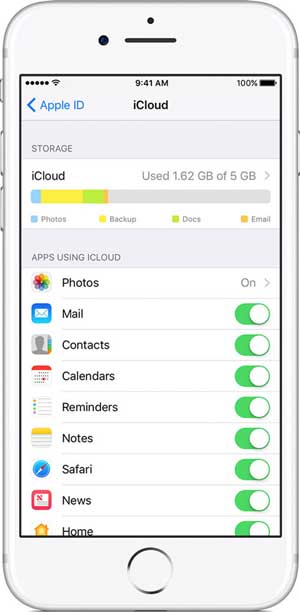
2.3 如何开启/关闭特定的 iCloud 功能

如果您只想管理某些服务:

  1. 打开“设置”。
  2. 点击您的 Apple ID 名称。
  3. 选择“iCloud”。
  4. 可以单独开启或关闭各项功能,例如:照片、通讯录、iCloud 云盘、信息、备忘录等。

关闭某个特定功能只会停止同步该数据。

在 iOS 设备上启用或禁用 iCloud

2.4 如何禁用 iCloud 备份

如果你的目标仅仅是停止自动备份:

  1. 进入“设置”。
  2. 点击您的 Apple ID 名称 > “iCloud”。
  3. 点击“iCloud备份”。
  4. 关闭“备份此 iPhone/iPad”。
  5. 确认您的选择。

这样会阻止未来的云备份,但会保持其他 iCloud 服务处于活动状态。

第三部分:如何在Mac上启用或禁用 iCloud

在Mac上,您可以通过系统设置(或旧版 macOS 上的系统偏好设置)管理 iCloud 。您可以完全登录或注销,也可以只关闭部分 iCloud 功能。
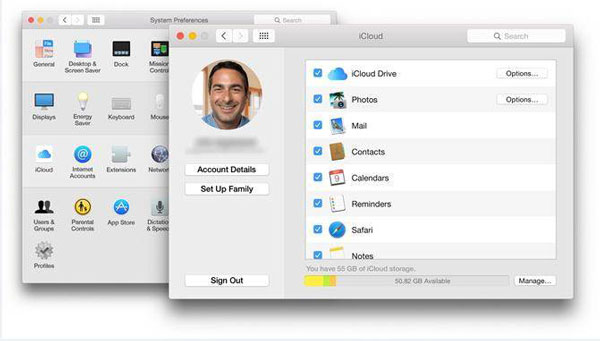
在 Mac 上启用或禁用 iCloud

3.1 如何在Mac上启用 iCloud

如果您尚未登录 Apple ID:

适用于 macOS Ventura 及更高版本:

  1. 点击左上角的“苹果菜单”。
  2. 选择“系统设置”。
  3. 点击顶部的“使用您的 Apple ID 登录”。
  4. 请输入您的 Apple ID 和密码。
  5. 如有需要,请完成核实。
  6. 选择要启用的 iCloud 服务。

适用于 macOS Monterey 或更早版本:

  1. 点击“苹果菜单”。
  2. 选择“系统偏好设置”。
  3. 点击“Apple ID”。
  4. 登录并选择要使用的 iCloud 功能。

登录后,您的Mac将自动开始同步所选数据。

3.2 如何在Mac上彻底关闭 iCloud(注销)

如果您想完全禁用 iCloud:

在 macOS Ventura 及更高版本中:

  1. 打开“苹果菜单”>“系统设置”。
  2. 点击您的“Apple ID 名称”。
  3. 向下滚动并点击“退出登录”。
  4. 选择是否在Mac上保留 iCloud 数据的副本。
  5. 确认登出。

在 macOS Monterey 或更早版本上:

  1. 打开“苹果菜单”>“系统偏好设置”。
  2. 点击“Apple ID”。
  3. 选择“概览”。
  4. 点击“退出登录”。
  5. 选择是否保留数据的本地副本。

注销后,该Mac上的 iCloud 同步和备份将停止。

3.3 如何在Mac上启用或禁用特定的 iCloud 功能

如果您只想管理某些服务:

  1. 前往“苹果菜单”>“系统设置”(或“系统偏好设置”)。
  2. 点击您的“Apple ID”。
  3. 选择“iCloud”。
  4. 可以单独开启或关闭各项功能,例如:iCloud 云盘、照片、通讯录、日历、备忘录等。

禁用特定功能只会停止同步该类别的数据,同时保持您的 Apple ID 登录状态。

第四部分:如何在Windows电脑上开启或关闭 iCloud

如果您使用的是Windows电脑,仍然可以通过安装 iCloud for Windows来访问和管理 iCloud。这样您就可以在电脑和苹果设备之间同步照片、邮件、联系人、日历、书签和 iCloud 云盘文件。
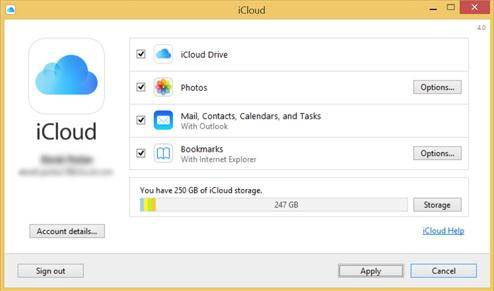
在 Windows 电脑上启用或禁用 iCloud

4.1 如何在Windows上启用 iCloud

开始之前,请确保已从微软商店或苹果官方网站安装了适用于Windows的 iCloud。

  1. 在您的电脑上打开适用于Windows iCloud。
  2. 请输入您的“Apple ID”和密码。
  3. 如果系统提示,请完成双因素身份验证。
  4. 选择您要启用的功能,例如:iCloud 云盘、照片、邮件、通讯录、日历、书签等。
  5. 点击“应用”进行确认。

您选择的数据现在将在您的Windows电脑和 Apple 设备之间同步。(如何将 iCloud 备份文件下载到电脑?)

4.2 如何在Windows上关闭特定的 iCloud 功能

如果您只想停止同步某些数据:

  1. 打开适用于Windows iCloud。
  2. 取消勾选要禁用的功能。
  3. 点击“应用”保存更改。

这样会停止同步该特定类别,但会保持您的 Apple ID 登录状态。

4.3 如何在Windows上彻底禁用 iCloud(注销)

要彻底关闭电脑上的 iCloud:

  1. 打开适用于Windows iCloud。
  2. 点击“退出登录”。
  3. 确认您的选择。

退出登录后,该电脑上的所有 iCloud 同步功能都将停止。除非您手动删除,否则存储在 iCloud 中的数据将安全地保留在您的帐户中。

额外内容:如何在没有 iCloud 备份的情况下恢复数据?

如果您没有启用 iCloud 备份,或者您的 iCloud 存储空间已满怎么办?别担心。即使没有 iCloud 备份,您仍然可以使用其他方法恢复丢失的数据。Coolmuster Coolmuster iPhone Data Recovery就是一个可靠的解决方案,这是一款专业的工具,旨在从 iPhone、iPad 和 iPod touch 中恢复已删除或丢失的数据。

为什么选择Coolmuster iPhone Data Recovery ?

  • 无需iCloud或iTunes备份,即可直接从iOS设备恢复数据。
  • 无需恢复或重置即可从 iTunes 或 iCloud 备份中提取数据
  • 恢复前预览文件。
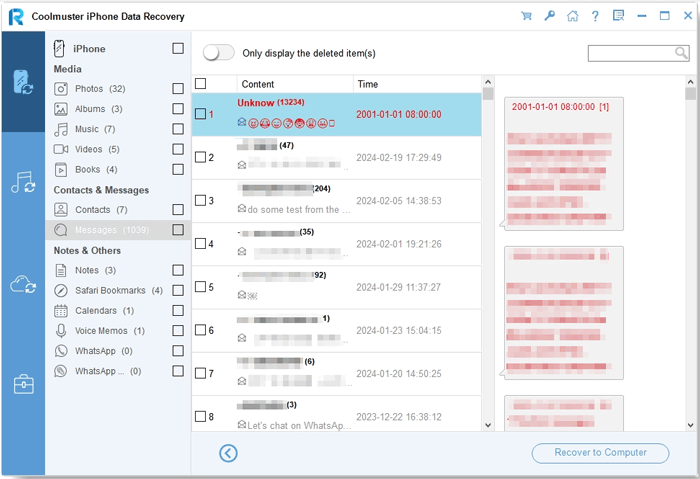
  • 支持恢复联系人、短信、照片、笔记、通话记录等。
  • 完全兼容所有iOS设备,包括最新的 iPhone 17 和iOS 26。

如何直接从 iPhone 或 iPad 恢复数据,无需 iCloud 备份:

01在您的电脑上下载并安装Coolmuster iPhone Data Recovery 。启动该程序并选择“从iOS设备恢复”模式。

02通过 USB 连接 iPhone,等待程序检测到 iPhone。

将你的 iPhone 连接到电脑

03选择要恢复的数据类型,然后单击“开始扫描”。

选择您要恢复的 iMessage 消息。

04预览找到的文件,选择所需文件。点击“恢复到计算机”保存。

选择您要恢复的 iMessage 消息。

如何在不使用 iCloud 的情况下从 iTunes 备份中恢复数据:

01如果您之前创建过 iTunes 备份,请打开该程序并选择“从 iTunes 备份文件恢复”。选择您需要的 iTunes 备份文件,然后单击“开始扫描”。

点击开始扫描按钮

02选择要恢复的数据类型,然后单击“开始扫描”按钮。

选择要恢复的数据类型

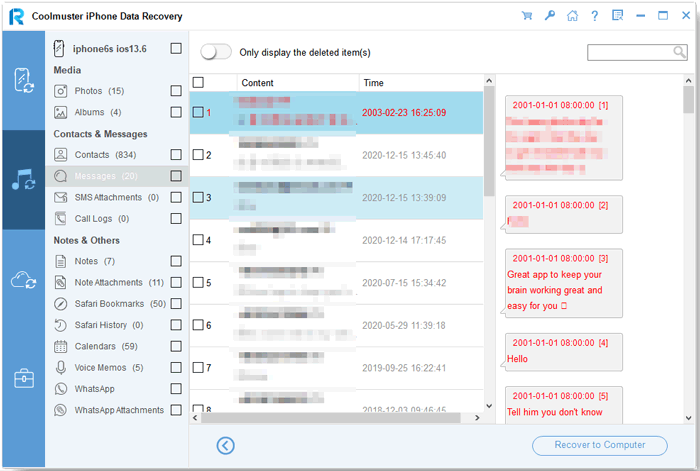
03预览并选择所需的数据,最后单击“恢复到计算机”选项。

点击“恢复到电脑”图标以恢复已删除的 iMessage 消息。

结论

在 iPhone、iPad、 Mac或Windows上启用或禁用 iCloud 非常简单,只要您了解它如何影响同步和备份即可。无论您是想要无缝跨设备访问,还是更倾向于控制隐私和存储空间,都可以随时调整 iCloud 设置。关闭 iCloud 之前,请务必确保重要数据已安全备份。如果您在没有 iCloud 备份的情况下丢失了文件,可以使用Coolmuster iPhone Data Recovery等工具快速安全地恢复数据。

相关文章:

【更新】如何通过 4 种简单方法下载 iCloud 备份

如何在 iPhone/PC/ Mac上无缝访问 iCloud 照片

iCloud 反复弹出登录请求?8 个实用解决方法详解

解决 iCloud 连接服务器失败错误的 9 种方案

    更多解决方案     如何在 iPhone、 Mac和Windows上启用或禁用 iCloud [分步指南]
服务条款 隐私政策 许可协议 卸载 Copyright © 2026 Coolmuster. All Rights Reserved.
feedback反馈