“我之前在文件应用的文件夹里放了一些PDF文档,后来有些文档被从文件夹里删除,放到了最近删除文件夹或下载文件夹里,现在我无法移动或打开它们。请问如何才能从最近删除文件夹里恢复这些PDF文件?”
来自 Apple 社区
在日常使用 iPhone 或 iPad 的过程中,我们经常会保存各种 PDF 文件,例如学习资料、工作文档、电子书或合同。然而,误删 PDF 文件的情况也十分常见。许多用户只有在删除文件后才意识到它的重要性,然后开始寻找恢复方法。
那么,如何在 iPhone 或 iPad 上恢复已删除的 PDF 文件呢?实际上,只要文件没有被完全覆盖,就还有机会找回。本文将详细介绍几种实用方法,帮助您在 iPhone 或 iPad 上恢复已删除的 PDF 文件。
在尝试任何复杂的解决方案之前,首先应该检查“文件”应用中的“最近删除”文件夹。当您从 iPhone 或 iPad 中删除 PDF 文件时, iOS通常会将其移动到此文件夹,而不是立即永久删除。
“最近删除”文件夹中的文件通常会保留最多 30 天。在此期间,您可以轻松恢复这些文件,无需使用备份或第三方软件。如果您最近删除了某个文档,并想知道如何在 iPhone/iPad 上恢复已删除的 PDF 文件,这是最快捷、最简便的方法。
以下是如何从 iPhone/iPad 的“最近删除”文件夹中恢复已删除的 PDF 文件:
步骤 1. 打开 iPhone 或 iPad 上的“文件”应用。
步骤 2. 点击屏幕底部的“浏览”。
步骤 3. 找到并打开“最近删除”文件夹。
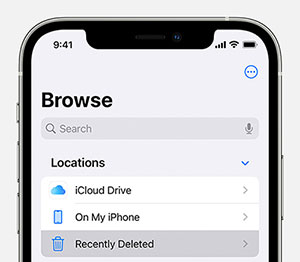
步骤 4. 浏览列表并找到要恢复的已删除 PDF 文件。
步骤 5. 长按 PDF 文件,然后从菜单中选择“恢复”。
恢复后,PDF 文件将回到其原始位置,您可以像往常一样打开或编辑它。
如果您的 PDF 文档存储在 iCloud 云盘中,即使它们从您的设备中删除,您仍然有可能恢复它们。iCloud 云盘会将已删除的文件在“最近删除”部分保留一段时间,方便用户轻松恢复。
如果您使用 iCloud 在多个 Apple 设备之间同步文件,此方法尤其有用。即使文件已在您的 iPhone 或 iPad 上删除,您仍然可以通过 iCloud 网站恢复它。如果您正在寻找在不恢复整个设备的情况下恢复 iPhone 或 iPad 上已删除的 PDF 文件的方法,那么这个方法值得一试。
以下是如何从 iCloud 云盘恢复 iPhone 或 iPad 上已删除的 PDF 文件:
步骤 1. 打开网页浏览器,访问iCloud 网站,然后使用您的 Apple ID 登录。
步骤 2. 从主界面点击“iCloud 云盘”。
步骤 3. 打开“最近删除”文件夹。
步骤 4. 找到并选择要恢复的 PDF 文件。
步骤 5. 点击“恢复”以还原文件。
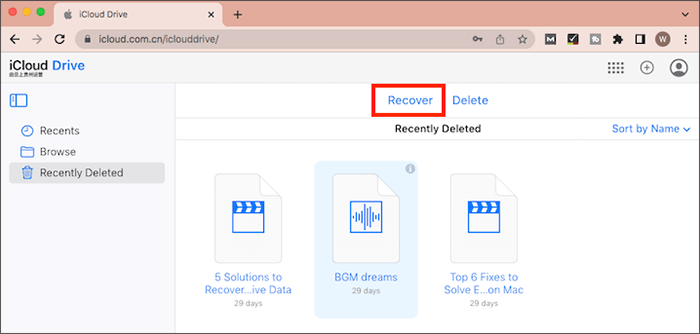
恢复过程完成后,PDF 文件将返回到您的 iCloud 云盘,并自动同步回您的 iPhone 或 iPad。
如果 PDF 文件不在“最近删除”或 iCloud 云盘中,但您之前启用了 iCloud 自动备份,则仍然可以通过恢复 iCloud 备份来找回它。iCloud 备份会存储您设备上的大部分数据,包括应用数据和文档。
但是,需要注意的是,从 iCloud 备份恢复数据通常需要先抹掉当前设备,然后再从备份恢复。因此,在执行此操作之前,建议确认备份中确实包含您想要恢复的 PDF 文件。
以下是如何从 iCloud 备份中恢复 iPhone 或 iPad 上已删除的 PDF 文件:
步骤 1. 打开“设置”,轻点“通用”,然后选择“传输或重置 iPhone/iPad”,并选择“抹掉所有内容和设置”。

步骤 2. 等待设备重启并开始设置过程。
步骤 3. 按照屏幕上的说明操作,直到出现“应用和数据”屏幕。
步骤 4. 选择“从 iCloud 备份恢复”,然后使用您的 Apple ID 登录。
步骤 5. 选择一个可能包含已删除 PDF 文件的备份,然后等待恢复完成。

恢复完成后,您的设备将恢复到创建备份时的状态,已删除的 PDF 文件可能会重新出现。
除了 iCloud 备份之外,许多用户还会使用 iTunes(或 Finder)在电脑上创建 iPhone 或 iPad 的本地备份。如果您的设备之前已在电脑上备份过,那么这些备份文件中可能也包含丢失的 PDF 文件。
通过恢复 iTunes 备份,您可以将设备恢复到创建备份时的状态,这或许能帮您找回已删除的文件。但是,请务必注意,此方法会覆盖设备上的现有数据。因此,建议您在执行恢复操作前备份所有重要数据。
以下是如何恢复已删除的PDF文件的方法:
步骤 1. 打开 iTunes(或在 macOS Catalina 及更高版本中使用 Finder),然后用 USB 数据线将 iPhone 或 iPad 连接到电脑。
步骤 2. 当设备出现时,点击设备图标。
步骤 3. 转到“摘要”选项卡,然后选择“恢复备份”。
步骤 4. 选择一个可能包含已删除 PDF 文件的备份。
步骤 5. 点击“恢复”,等待恢复过程完成。

该过程完成后,您的设备将重新启动并从所选备份中恢复所有数据,包括可能已删除的 PDF 文件。
如果您没有备份,或者不想通过恢复备份来覆盖设备上的现有数据,那么使用专业的数据恢复工具可能是更好的选择。Coolmuster iPhone Data Recovery是一款专为iOS设备设计的数据恢复程序,它可以帮助用户扫描设备或备份文件以恢复已删除的数据。
与传统的备份恢复不同,这类工具通常支持预览和选择性恢复,这意味着您可以只恢复所需的文件,而不会影响设备上的其他数据。这对于只想恢复特定文件的用户来说尤其方便。
Coolmuster iPhone Data Recovery的主要功能:
以下是如何使用 iPhone 数据恢复功能,在没有备份的情况下从 iPhone 恢复已删除的文件:
01在您的电脑上下载并安装该程序。然后使用 Lightning 数据线将您的 iPhone 或 iPad 连接到电脑,如果出现提示,请在您的设备上点击“信任”。

02设备识别成功后,所有可用的数据类别将显示在屏幕上。选择要恢复的数据类型,然后单击“开始扫描”按钮开始扫描。

03扫描完成后,您可以预览现有文件和已删除文件。从左侧面板选择一个类别,即可在右侧查看其详细信息。最后,选择所需文件,然后单击“恢复到计算机”将恢复的文件保存到您的计算机。

如果您想知道如何在 iPhone 或 iPad 上恢复已删除的 PDF 文件,您可以根据具体情况尝试以下几种实用方法。首先,您可以查看“文件”应用中的“最近删除”文件夹,查找最近删除的文档;如果文件已同步到 iCloud 云盘,则可以从 iCloud 云盘恢复。如果您在删除文件之前创建了备份,也可以通过 iCloud 备份或 iTunes 备份进行恢复。
对于没有备份的用户或更喜欢灵活解决方案的用户来说, Coolmuster iPhone Data Recovery是一个可靠的选择,它允许您扫描设备、预览丢失的文件,并有选择地恢复已删除的文件,而不会覆盖现有数据。
相关文章:
【已解决】如何从 iPad 中恢复已删除的照片(有/无备份)?







 免费下载PC版
 免费下载Mac版


