“ iOS 16.1 更新后,我的可视语音信箱无法正常工作,也收不到任何新语音留言的通知。现在我来问问有没有人遇到过同样的问题,或者有没有人知道怎么解决?!我快崩溃了。”
来自 Apple 社区
语音信箱是许多 iPhone 用户用来接收未接来电语音留言的重要功能。然而,有时用户可能会发现语音信箱无法正常工作,尤其是在更新系统后,例如iOS 18/26。本文将探讨“为什么我的 iPhone 上无法使用语音信箱?”背后的原因,并提供详细的解决方案,帮助用户解决“iPhone 语音信箱无法使用”的问题。
当出现“iPhone 更新后语音信箱无法使用”或“ iOS 18/26 语音信箱无法使用”的问题时,可能是由以下因素造成的:
了解问题原因后,您可以继续阅读,了解如何让 iPhone 语音信箱正常工作。
以下是11种可以有效解决iPhone语音信箱无法工作的方法。
如果您是第一次使用语音信箱,或者您最近更换了运营商,则需要手动设置语音信箱。
为此,请按照以下步骤操作:
步骤 1. 打开电话应用,点击右下角的“语音信箱”,然后选择“立即设置”。
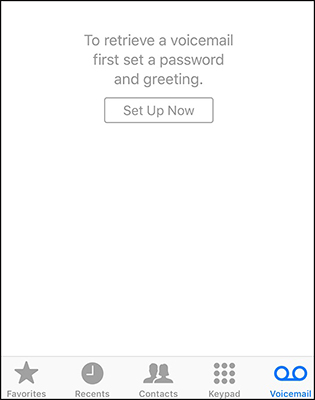
步骤二:创建语音信箱密码。
步骤三:选择您的问候语,“默认”或“自定义”。如果您选择“自定义”,您可以录制新的问候语。
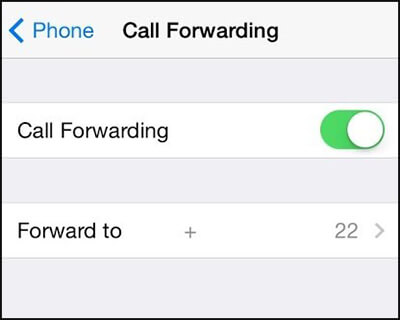
iPhone 语音信箱无法使用的另一个原因是,之前启用了呼叫转移功能,但忘记关闭。结果,您的来电被重定向到另一个号码,导致 iPhone 无法响铃并录制语音留言。
要禁用此功能,请按照以下步骤操作:
步骤 1. 进入“设置”>“电话”>“呼叫转移”。
步骤 2. 如果启用了呼叫转移,请将其关闭。
如果“电话”应用出现问题,可能会导致iOS 18/26 的语音信箱无法正常工作。重启该应用即可轻松解决此问题。
具体操作方法如下:
步骤 1. 在屏幕上向上滑动以打开应用程序切换器。
步骤 2. 找到“电话”应用,向上滑动将其关闭。
步骤 3. 重新打开电话应用,检查语音信箱是否正常工作。

网络问题是导致“iPhone 15/16/17 语音信箱无法工作”的常见原因。重启蜂窝网络服务可以帮助重新连接网络。
以下是步骤:
步骤 1. 进入“设置”>“蜂窝网络”,关闭蜂窝数据,等待 10 秒钟。
步骤 2. 重新打开移动数据,检查语音信箱是否正常工作。

如果关闭再重新开启移动网络服务后问题仍然存在,您可以尝试重置网络设置来解决此问题。为此,请按照以下步骤操作:
步骤 1. 打开“设置”>“通用”>“传输或重置 iPhone”>“重置”>“重置网络设置”。

步骤 2. 输入密码并确认操作。
步骤 3. 重置完成后,重新连接到蜂窝网络,然后再次尝试语音信箱功能。
如果您所在区域的手机信号较弱,您可以启用 Wi-Fi 通话功能来支持语音信箱功能。
以下是步骤:
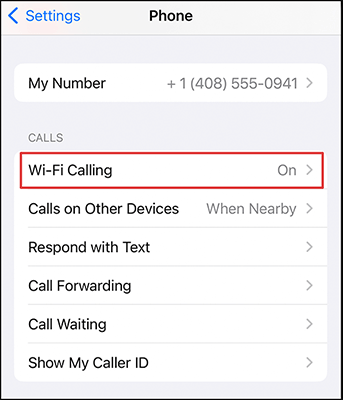
步骤 1. 打开 iPhone 上的“设置”应用。
步骤 2. 点击“电话”,然后选择“Wi-Fi 通话”。
步骤 3. 打开“Wi-Fi 通话”。
如果您在 iPhone 上收不到语音留言,很可能是因为您的语音信箱已满。您可以删除旧的语音留言或将其备份到电脑上,以释放空间接收新留言。
您的运营商设置可能需要更新,这或许可以解释为什么您的 iPhone 语音信箱无法正常工作。更新设置后,可能会解决包括收不到语音留言在内的所有问题。
它的运作方式如下:
第一步:依次点击“设置”>“通用”>“关于本机”。向下滚动并点击“运营商”。
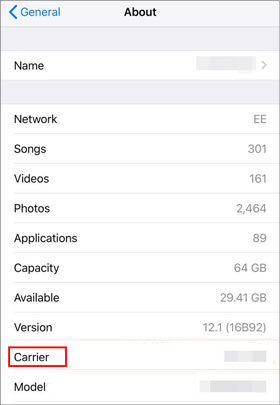
步骤 2. 如果有可用更新,您将看到安装选项。
如果您的 iPhone 上无法使用语音信箱,您也可以尝试重启手机来解决此问题。
要重启 iPhone,请按照以下步骤操作:
适用于 iPhone X、11、12、13 或更新机型:
适用于 iPhone 6、7、8 或 SE(第二代或第三代):
适用于 iPhone SE(第一代)、5 或更早机型:

如果所有常规方法都无法解决 iPhone 语音信箱无法使用的问题,那么使用像iOS系统修复这样的专业iOS系统修复工具是一个有效的选择。它可以在不丢失数据的情况下修复iOS系统中的错误。
iOS系统恢复的主要功能:
以下是如何使用iOS系统恢复功能修复 iPhone 更新后语音信箱无法正常工作的问题:
01点击下载按钮,将应用程序下载到您的电脑。打开应用程序后,选择“ iOS系统恢复”。

02使用 USB 数据线将 iPhone 连接到电脑,如果是首次连接,请点击“信任”确认连接。然后,点击“开始”启动该过程。

03然后,在界面上确认iOS型号和其他详细信息,然后点击“修复”按钮下载最新固件。该工具随后将开始修复问题。

iPhone 语音信箱无法正常工作可能有多种原因。如果您已尝试自行排查故障但问题仍然存在,则需要联系您的运营商。他们可以指导您了解各种解决方案,并有望解决问题。
“iPhone语音信箱无法使用”是许多用户遇到的常见问题,但大多数问题都可以通过上述方法解决。如果问题仍然存在,建议使用iOS系统恢复工具,这是一款高效安全的iOS修复工具,可以快速修复语音信箱问题。希望本文能帮助您恢复语音信箱功能。
相关文章:
如何在Android上恢复已删除的语音邮件?2026 年完整指南




 免费下载PC版
 免费下载Mac版


