Coolmuster Android Assistant 在线教程
欢迎阅读 Coolmuster Android Assistant 的官方用户指南。这款一体化的 Android 桌面管理器可让您在 Android 和电脑之间无缝传输文件、管理联系人、短信、通话记录、媒体文件、应用,并直接在 PC 上进行一键式 Android 全盘备份与恢复。
视频教程:如何使用 Coolmuster Android Assistant
第一部分:如何将 Android 设备连接到电脑
要开始管理您的手机数据,请在 PC 上启动 Coolmuster Android Assistant。您可以建立通过 USB 数据线 或 Wi-Fi 网络 的连接。
方法 1:通过 USB 数据线将 Android 连接到电脑
步骤 1. 连接您的设备:启动程序,并使用工作正常的官方 USB 数据线将 Android 手机插入电脑。
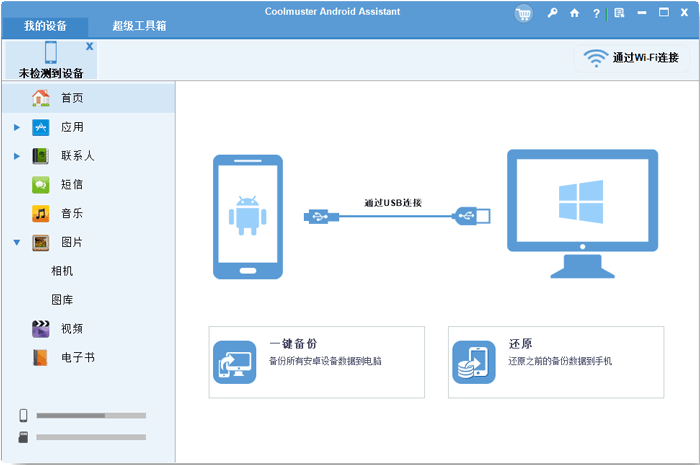
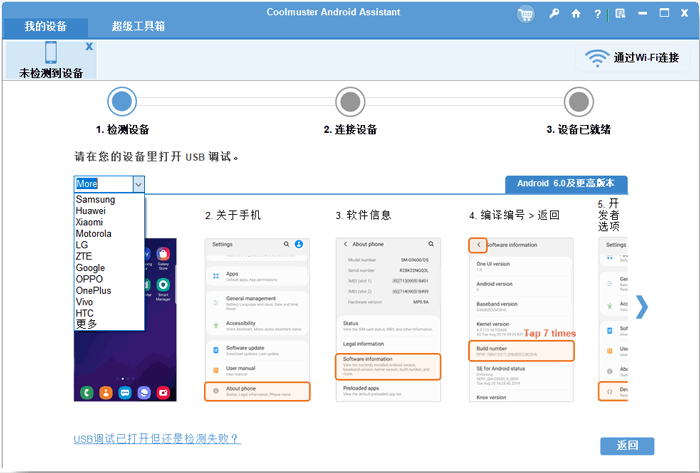
步骤 2. 开启 USB 调试:软件将检测是否已开启 USB 调试。如果未开启,请根据屏幕提示在 Android 手机上开启 USB 调试。
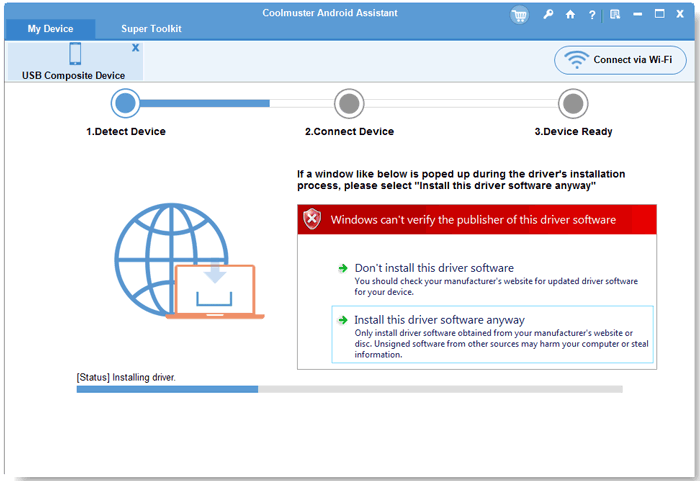
步骤 3. 安装设备驱动程序:软件将自动在 PC 上下载并安装所需的驱动程序。(驱动程序安装失败怎么办?)
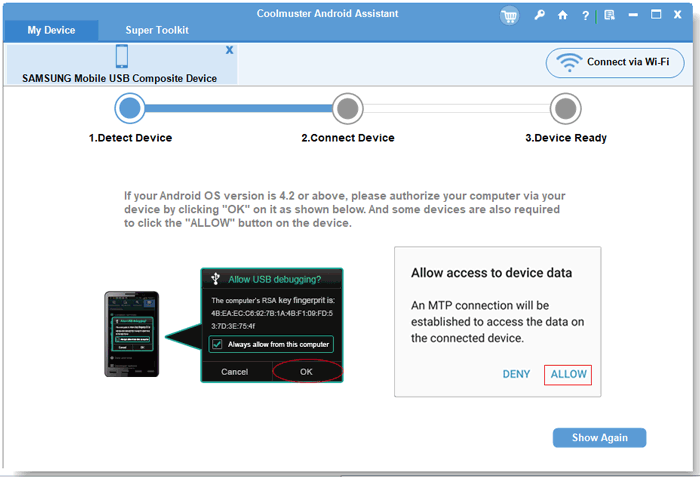
步骤 4. 授权连接:对于 Android 4.2 或更高版本,请在手机屏幕上轻触 “允许” 或 “确定” 以授权电脑访问。(如果弹窗消失,请在 PC 上点击“再次显示”)。
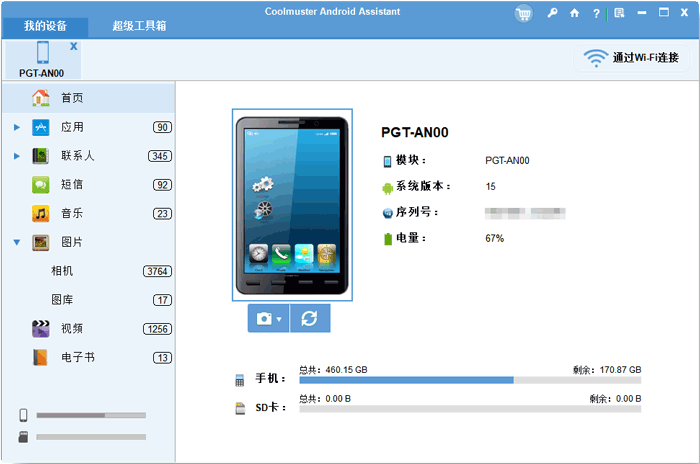
步骤 5. 安装 App 并准备就绪:桌面端程序将在您的手机上安装 Coolmuster Android Assistant(Android 版)以完成连接。完成后,您的手机详细信息将显示在主界面上。
方法 2:通过 Wi-Fi 将 Android 连接到电脑(2 种 App 选择)
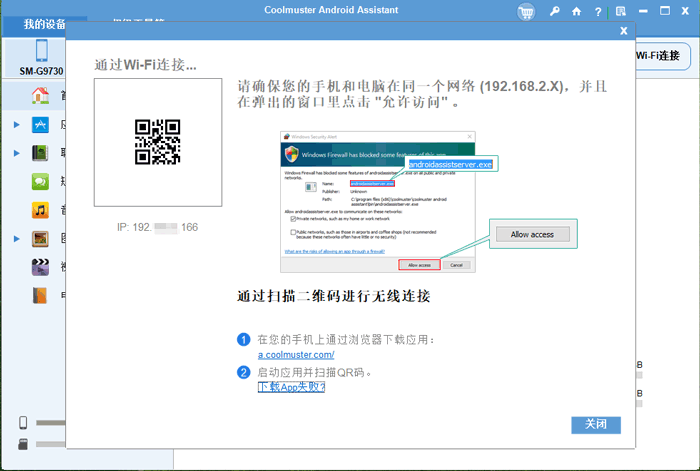
连接前注意事项:
1. 确保您的 Android 手机和电脑连接到 同一网络。
2. 如果手机或 PC 上出现防火墙或安全弹窗,请允许网络访问。
要进行无线连接,请使用以下两种方法之一扫描桌面程序上显示的二维码:
选项 1:通过 CoolTransfer App 连接(从 Google Play 快速设置)
注意:CoolTransfer 安装十分快捷,但它不支持发送短信或管理应用。
步骤 1:在 Android 设备上打开 Google Play 商店。
步骤 2:搜索 CoolTransfer 并安装。
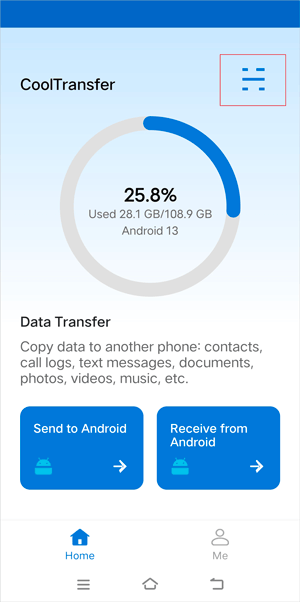
步骤 3:启动 CoolTransfer,轻触右上角的 “扫一扫”图标 以扫描 PC 屏幕上的二维码。
选项 2:通过 Coolmuster Android Assistant App 连接(功能全)
推荐:支持所有功能,包括短信管理、应用管理、联系人、通话记录和媒体传输。
步骤 1:打开 Android 手机上的任意移动浏览器,访问:a.coolmuster.com
步骤 2:下载并安装官方 Coolmuster Android Assistant App。查看详细步骤 >>
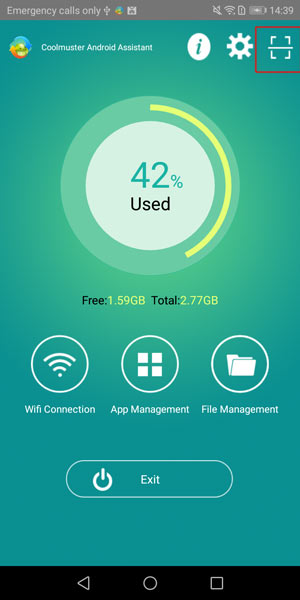
步骤 3:启动 App,轻触右上角的 “扫一扫”图标 以扫描 PC 屏幕上的二维码。
第二部分:如何在电脑上传输和管理 Android 数据
连接 Android 手机后,您可以直接在电脑上预览、传输、编辑、添加或删除设备数据。
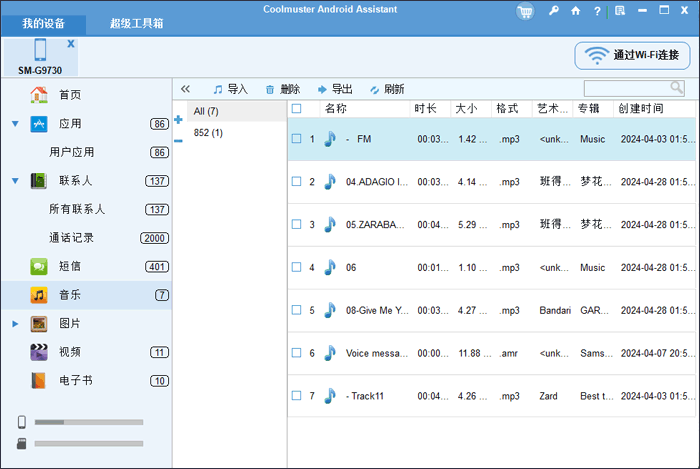
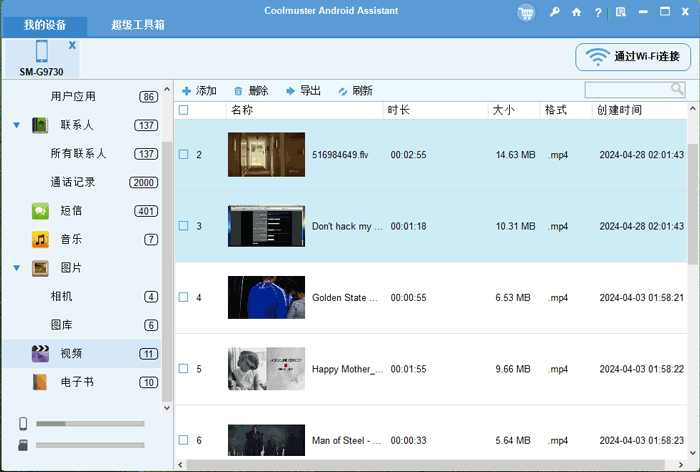
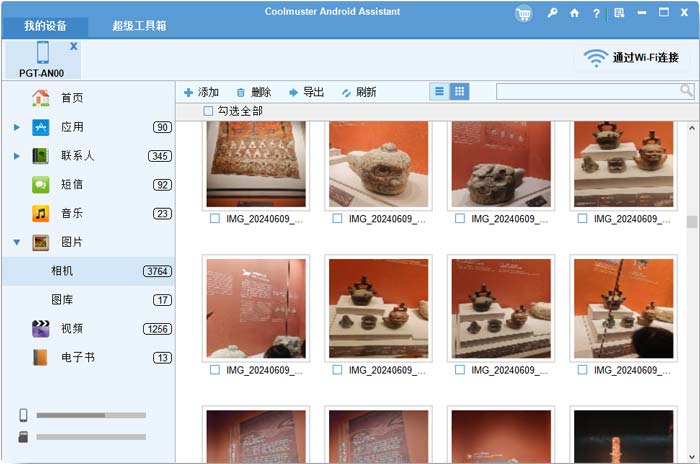
1. 传输&管理 Android 媒体文件(照片、音乐、视频、图书)
点击左侧菜单中的 照片、音乐、视频 或 图书。您可以使用顶部工具栏按钮轻松管理所有媒体文件:
(1) 导出 / 备份 Android 到 PC:选择任意媒体项目并点击 “导出”,选择性地将它们从 Android 传输到电脑。
(2) 导入到 Android:点击 “添加” 或 “导入”,将音乐、照片或视频从电脑复制到 Android。
(3) 删除:选择不需要的文件并点击 “删除”,清理 Android 设备存储空间。
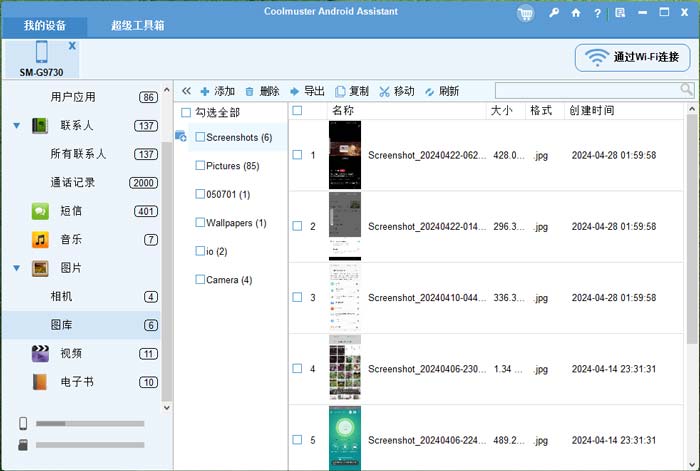
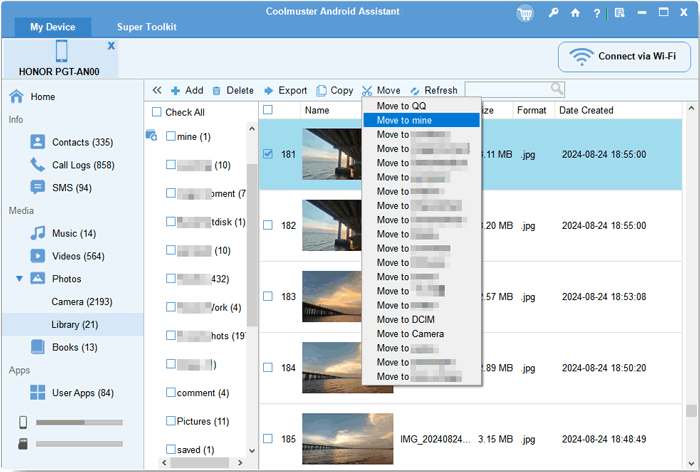
(4) 相册管理(照片):在“照片” > “图库”下,点击 “+” 创建新相册或点击 “-” 删除相册。使用 “复制” 或 “移动” 在相册之间整理照片。
软件截图:
音乐:在 PC 上管理和传输 Android 音乐
视频:在桌面端管理 Android 视频
照片 - 图库:
- 整理并复制 Android 相册:
- 在 Android 相册之间移动照片:
照片 - 相机:在电脑上管理 Android 照片
2. 管理&导出 Android 联系人与通话记录
点击左侧菜单中的 联系人,轻松管理您的联系人列表和通话记录:
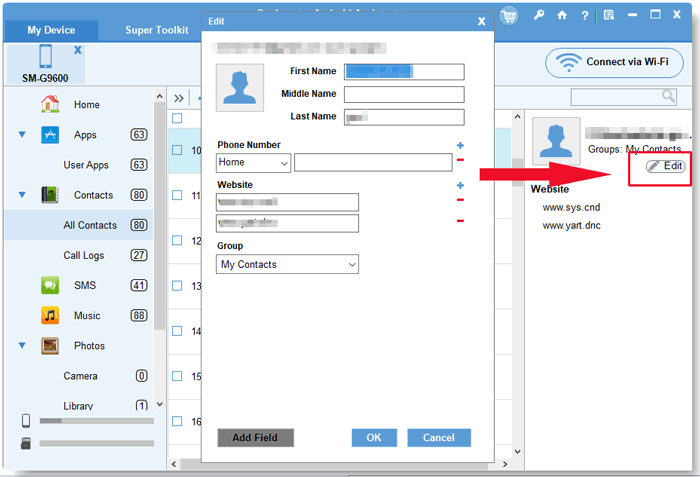
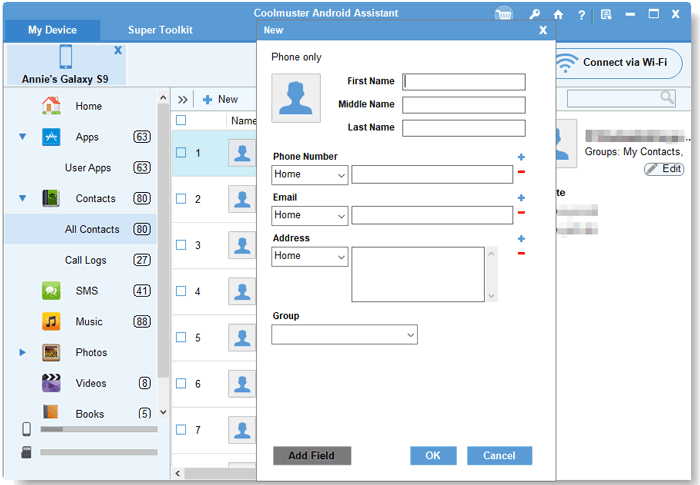
(1) 添加 / 编辑联系人:点击 “新建” 创建联系人,或选择一个联系人并点击 “编辑” 以更新电话号码、电子邮件、地址、姓名等信息。
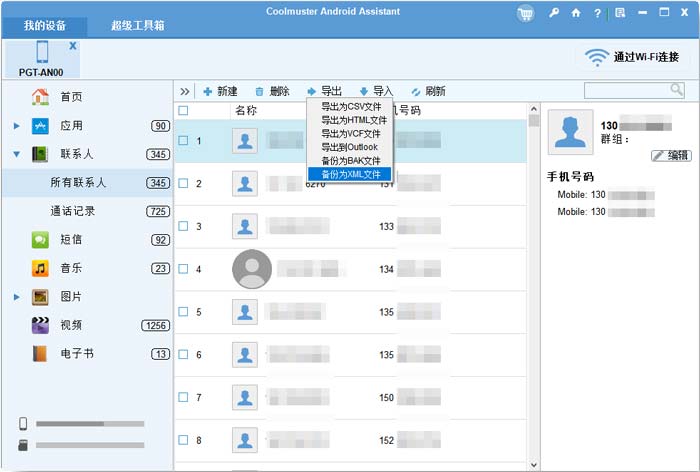
(2) 导出联系人:将联系人以 CSV、HTML、VCF、Outlook、BAK 或 XML 格式保存到 PC。
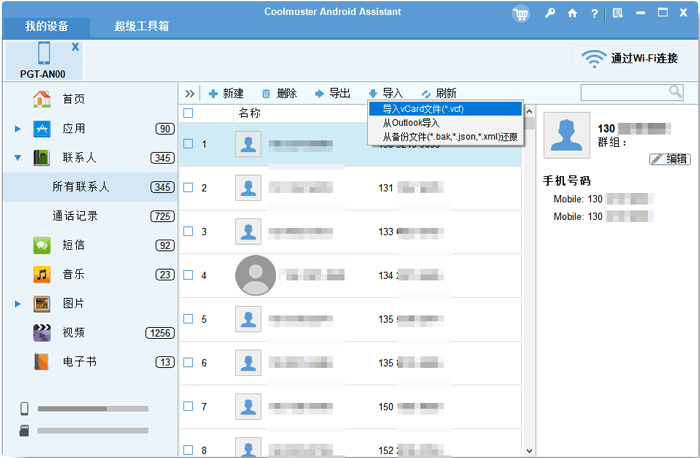
(3) 导入联系人:从 vCard 文件、Outlook 或备份文件(.bak、.json、.xml) 恢复联系人。
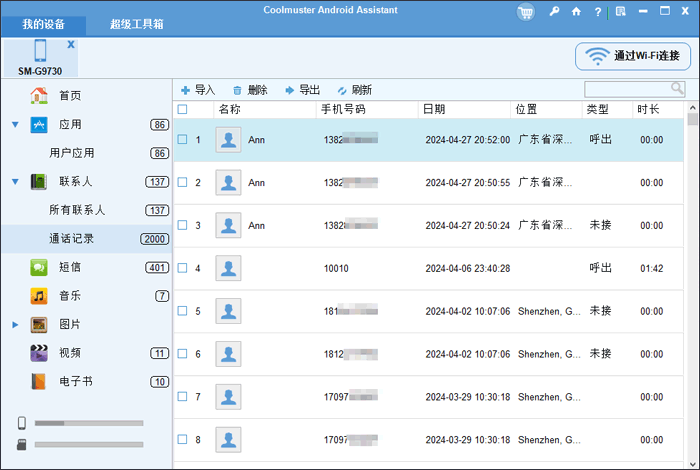
(4) 管理通话记录:查看、恢复(导入)或删除通话记录;将通话记录导出(备份)到 PC 为 XML 或 HTML 格式。
软件截图:
联系人:
- 从 PC 导入联系人到 Android:
- 导出 Android 联系人到电脑:
- 在电脑上编辑 Android 联系人
- 在电脑上添加新的 Android 联系人:
通话记录:在 PC 上管理和备份 Android 通话记录
3. 导出、导入、发送&管理 Android 短信(SMS)
前往 短信 选项卡,在电脑屏幕上管理短信:
(1) 导出 / 导入短信:将 Android 短信以 HTML、TEXT、CSV、BAK、XML 格式传输到 PC 进行备份,或将短信备份 (.bak、.json、.xml) 导入到 Android。
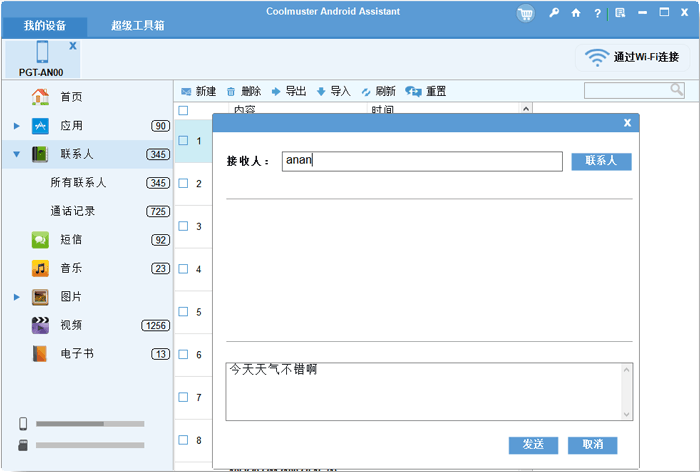
(2) 从 PC 发送短信:点击 “新建”,输入或选择接收者电话号码,输入消息内容,然后点击 “发送”。
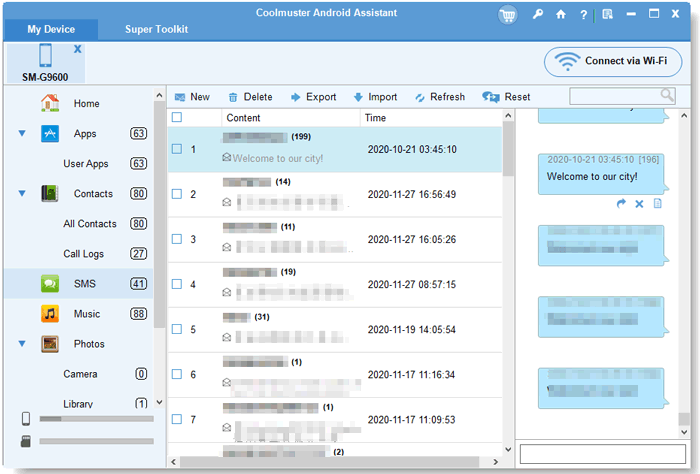
(3) 短信直接操作:右键单击或使用消息面板直接进行 重发、转发、复制或删除 短信对话。
软件截图:
短信:
- 将短信从 Android 导出到电脑:
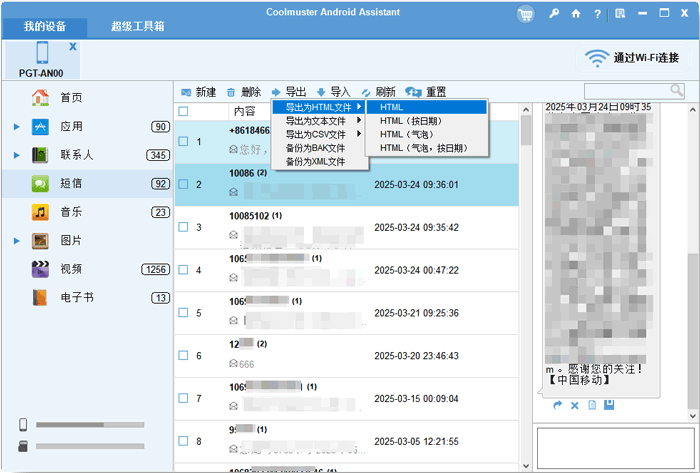
- 从电脑导入短信到 Android:
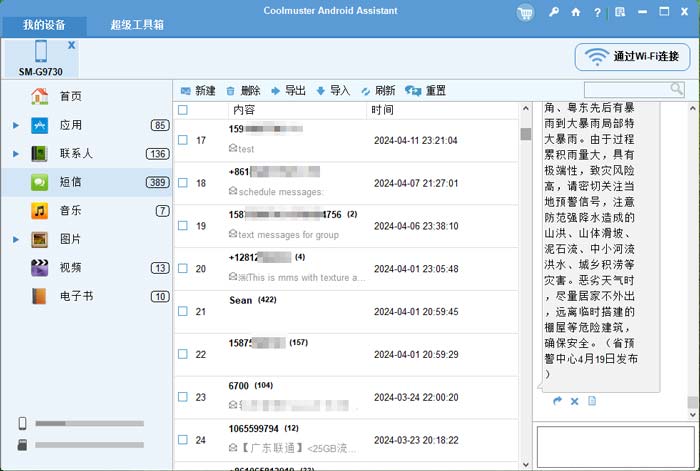
- 直接从 PC 发送短信到任何手机:
- 直接在 PC 上重发、转发、复制或删除 Android 短信:
4. 安装、卸载和备份 Android 应用
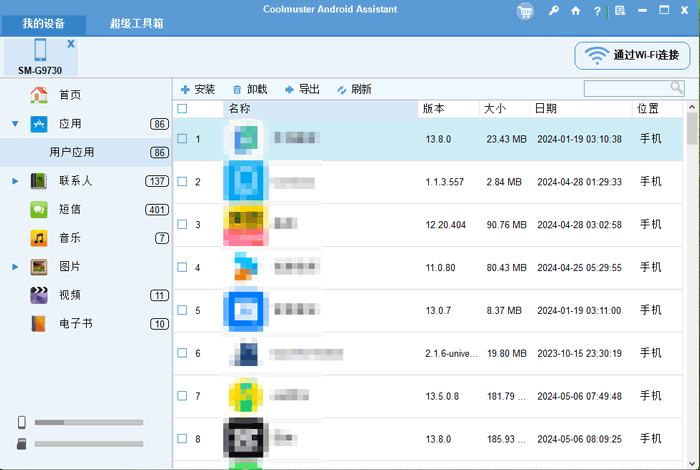
点击 用户应用 以查看 Android 手机上安装的所有应用程序。在此处,您可以从 PC 批量 安装 APK 文件、卸载 不需要的应用,或 导出 应用到 PC 进行备份。
5. 管理多台 Android 设备&截取屏幕截图
(1) 多设备管理:同时连接多台 Android 手机。通过顶部标签栏在设备之间轻松切换,以同时管理它们。
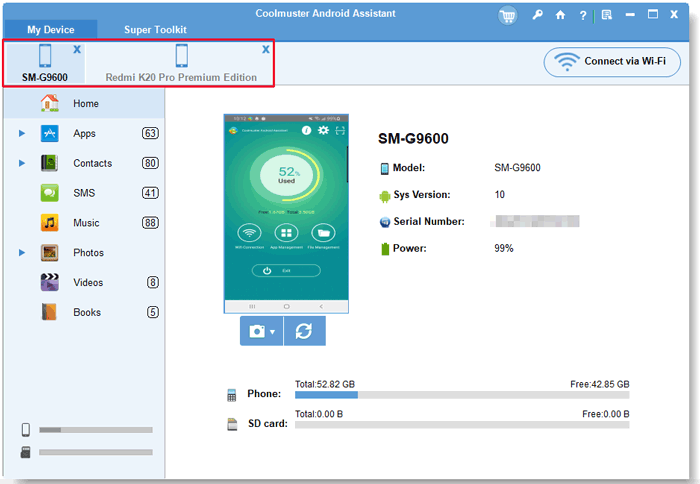
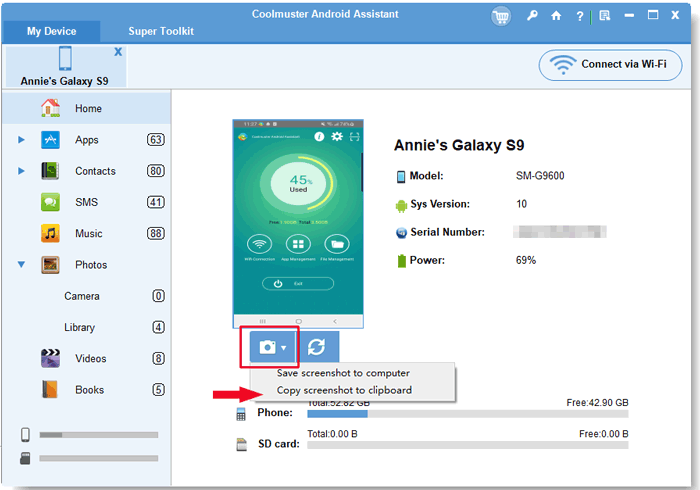
(2) 截取屏幕截图(仅限 USB):点击主界面上的 相机图标,即可实时截取 Android 手机屏幕截图,然后将其保存到 PC 或复制到剪贴板。
第三部分:一键备份和恢复 Android 数据
无需手动选择文件,您可以使用 超级工具箱 功能将整个 Android 设备备份到 PC,或将备份文件恢复到任何 Android 设备。
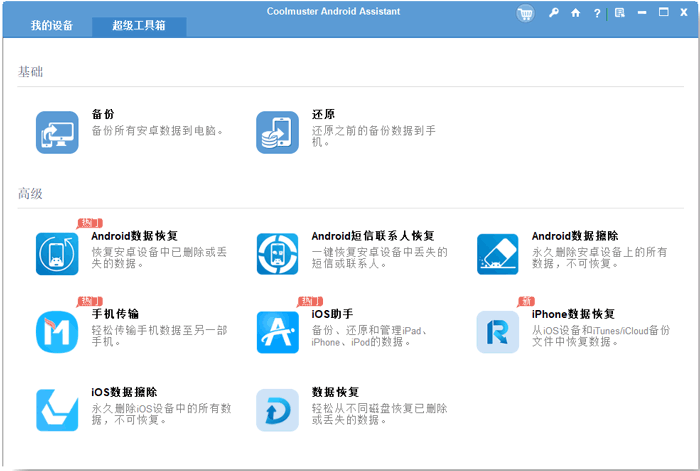
1. 一键 Android 备份
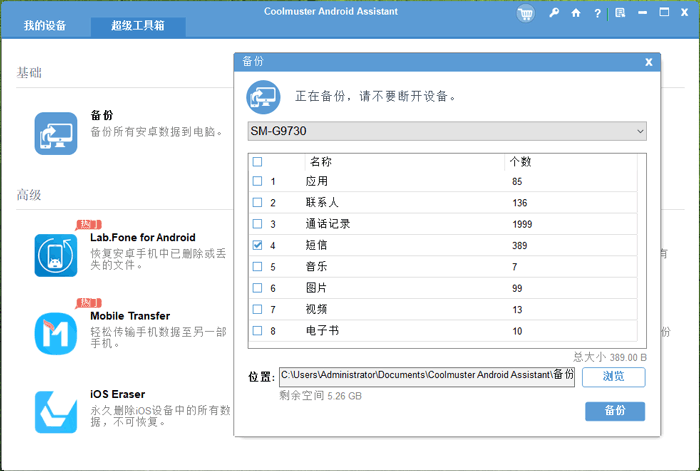
前往 超级工具箱 > 备份。选择文件分类(联系人、短信、通话记录、照片、音乐、视频、图书、应用),选择 PC 上的目标文件夹,然后点击 “备份”。
2. 一键 Android 恢复
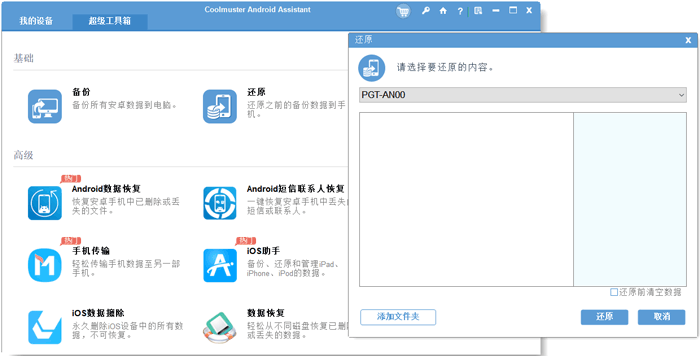
前往 超级工具箱 > 恢复。选择所需的备份记录,选择要恢复的数据类型,然后点击 “恢复” 将数据传输回已连接的手机。
恢复数据实用提示:
1. 恢复前清除数据:勾选此选项将在恢复备份文件之前擦除已连接手机上的现有数据。
2. 添加文件夹:如果目标备份记录未显示在列表中,点击“添加文件夹”以手动查找并加载电脑中的任何备份文件夹。

