Coolmuster Android Eraser 在线教程
Coolmuster Android Eraser 允许您一键擦除 Android 设备上的所有数据。擦除后,所有文件将被彻底且永久地清除,无法恢复——即使使用第三方恢复工具也是如此。现在,您可以查看使用 Coolmuster Android Eraser 的详细指南。
视频教程:如何使用 Coolmuster Android Eraser
第1部分. 让程序识别您的 Android 设备
在擦除设备之前,您需要将 Android 手机连接到电脑并让程序识别它。您可以通过 USB 数据线 或 Wi-Fi 连接您的设备。
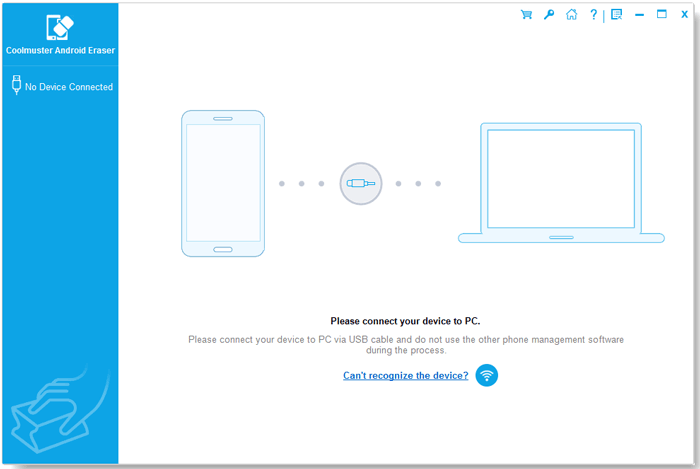
当您在连接设备前启动 Coolmuster Android Eraser 时,您将看到如下所示的主界面:
方法 1: 连接 Android 到电脑通过 USB 数据线
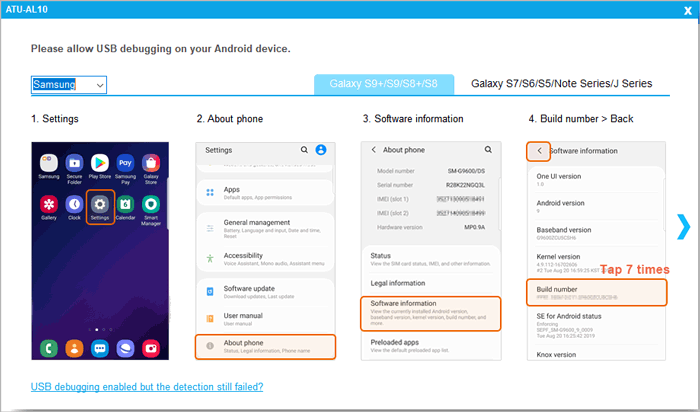
(1) 启用 USB 调试:启动程序并使用原装 USB 数据线将 Android 手机连接到电脑。如果未启用 USB 调试,请根据屏幕提示操作,或查看此关于如何在 Android 设备上启用 USB 调试模式的指南。
(2) 驱动程序安装:程序将自动初始化您的设备并安装所需的驱动程序。

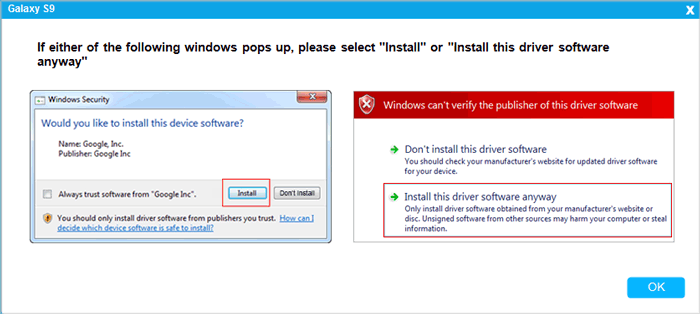
提示:如果出现 Windows 驱动程序提示,请点击 “安装” 或 “始终安装此驱动程序软件” 以完成驱动程序安装。
(3) 授权电脑连接:对于 Android 4.2 或更高版本,当提示授权访问时,请在手机屏幕上点击 “允许” 或 “确定”。如果未弹出窗口,请点击电脑程序界面上的 “重新显示” 按钮。
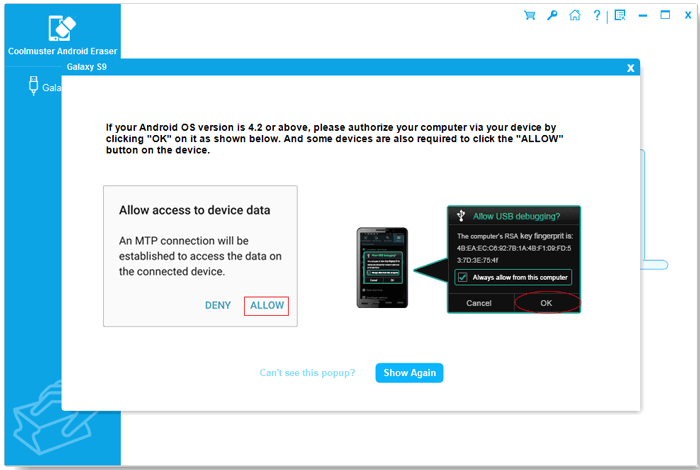
(4) 连接完成:Coolmuster Android Assistant App 将会自动安装在您的设备上以建立连接。连接成功后,您的设备信息将显示在屏幕上。
方法 2: 通过 Wi-Fi 将 Android 连接到电脑
Wi-Fi 连接步骤:启动程序 > 点击 Wi-Fi 图标  > 在手机上下载并安装 Coolmuster Android Assistant(Android 版)> 打开手机上的 App 并扫描电脑屏幕上显示的二维码 > 连接成功。(点击此处查看详细的 Wi-Fi 连接步骤 >>)
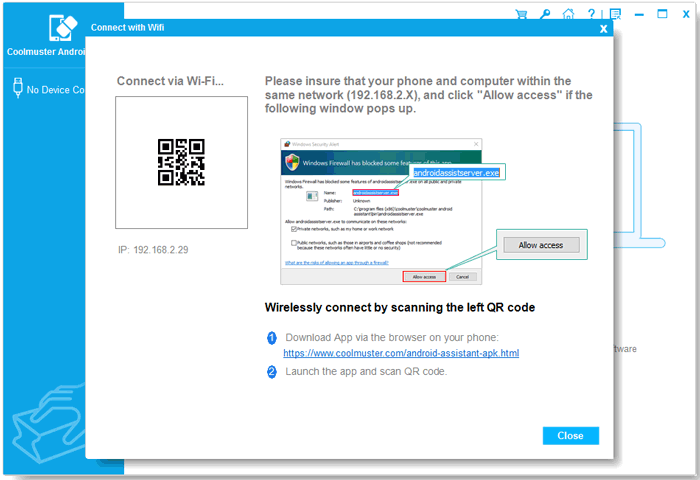
故障排除:仍有连接问题?请查看程序无法识别您的 Android 设备时的处理方法。
第 2 部分. 如何一键擦除 Android 设备上的所有数据
擦除前的注意事项:
1. 被此工具擦除的数据 100% 无法恢复。在继续操作之前,请务必备份您的重要文件。
2. 在整个擦除过程完成之前,切勿将 Android 手机与电脑断开连接。
步骤 1. 点击“继续”以开始
当程序识别出您的 Android 手机后,点击 “继续” 按钮以开始。
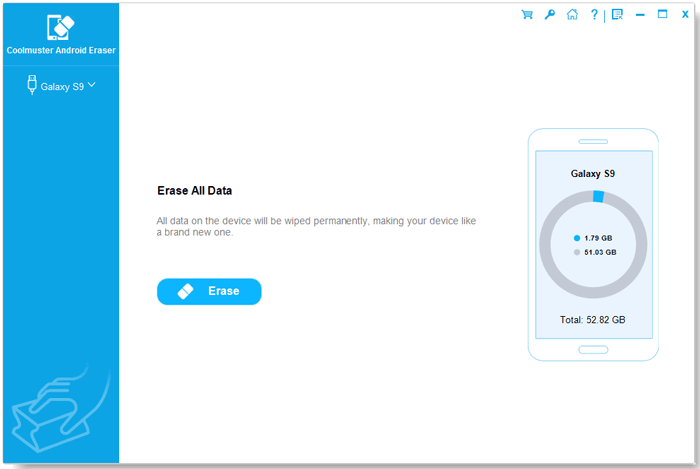
步骤 2. 选择并确认安全级别
(1) 点击 “安全级别” 旁边的菜单以选择您偏好的擦除级别。
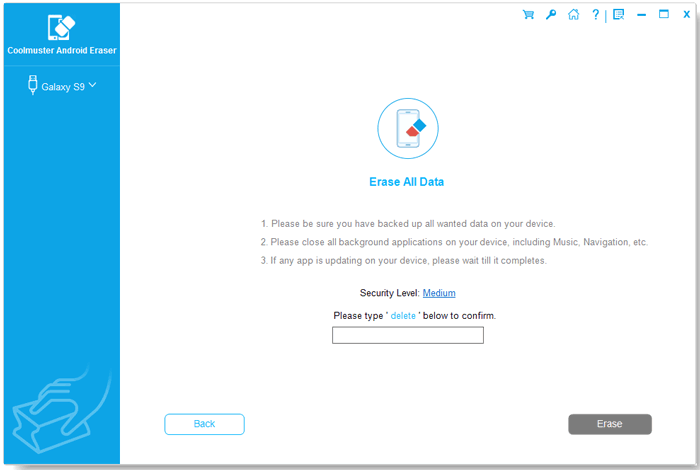
(2) 选择其中一个安全选项:低级别、中级别 或 高级别,然后点击 “确定” 进行确认。在输入框中输入单词 “delete” 以确认您的操作,然后点击 “擦除”。
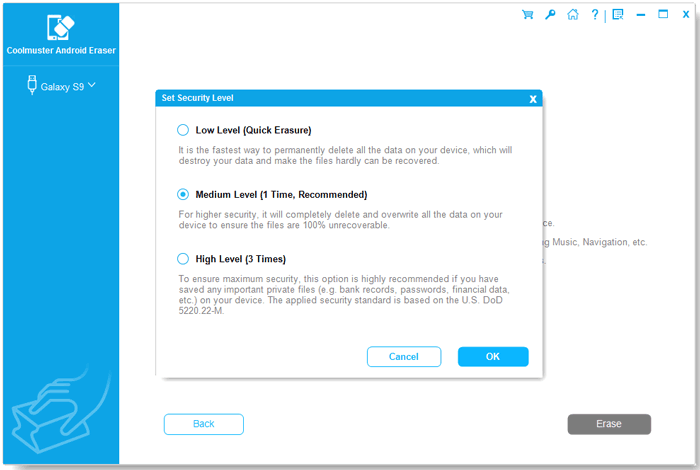
(3) 当弹出确认窗口时,点击 “确定” 继续。
步骤 3. 将您的手机恢复出厂设置
为提高擦除速度和效率并降低数据恢复风险,强烈建议先将您的设备恢复出厂设置。
情况 1:设备尚未恢复出厂设置
(1) 如果属实,请选择“否,设备尚未恢复出厂设置。”,然后点击 “下一步” 继续。
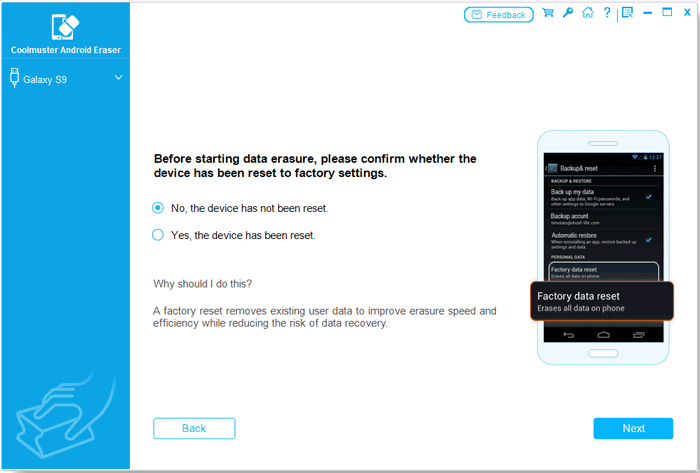
(2) 按照屏幕指引将您的 Android 手机恢复出厂设置。在恢复出厂设置期间,您的手机将重启并断开连接;请切勿关闭程序,以免擦除过程被中断。
重启后,请完成激活和设置,然后将手机重新连接到程序以继续。

(3) 手机重新连接到程序后,点击 “继续”,重新选择偏好的擦除级别,并在输入框中重新输入单词 “delete” 以确认您的操作。
(4) 现在您可以选择 “是,设备已恢复出厂设置” 以继续。当弹出窗口询问您是否确认清除操作时,点击 “确定” 和 “下一步” 按钮。

(5) 当手机上出现提示时,轻按 “是” 或按照屏幕提示将 Coolmuster Android Assistant 设置为默认短信 App,从而授权程序删除设备中的短信。完成后,轻按 “确定” 和 “下一步” 按钮以继续。
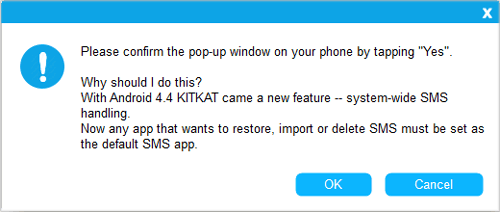
情况 2:设备已经恢复出厂设置
(1) 选择 “是,设备已恢复出厂设置。” 此时会弹出提示询问您是否确定彻底擦除手机数据,点击 “确定” 和 “下一步” 按钮继续。
(2) 手机上弹出提示时,轻按 “是” 或按照屏幕提示将 Coolmuster Android Assistant App 设置为默认短信 App,授权程序删除设备上的短信。完成后,点击 “确定” 和 “下一步” 按钮继续。
步骤 4. 深度扫描、擦除与数据覆写
(1) 扫描:程序将对您的 Android 设备文件进行快速且深度扫描。
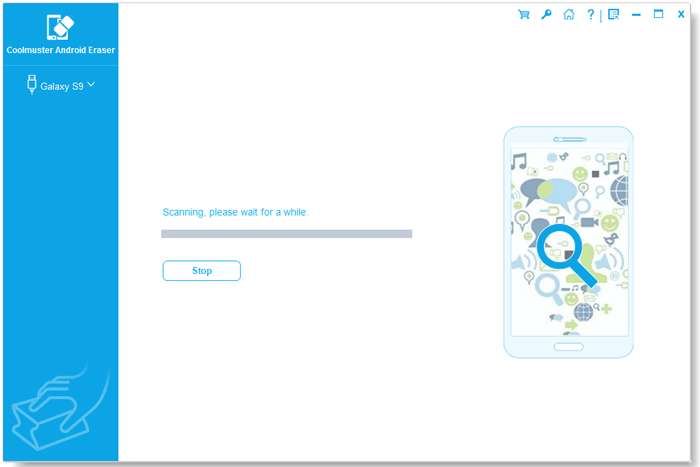
(2) 擦除:扫描完成后,程序会立即开始擦除设备数据。
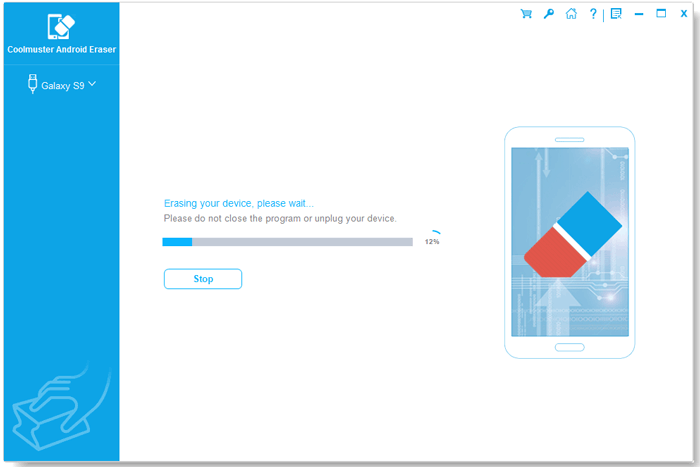
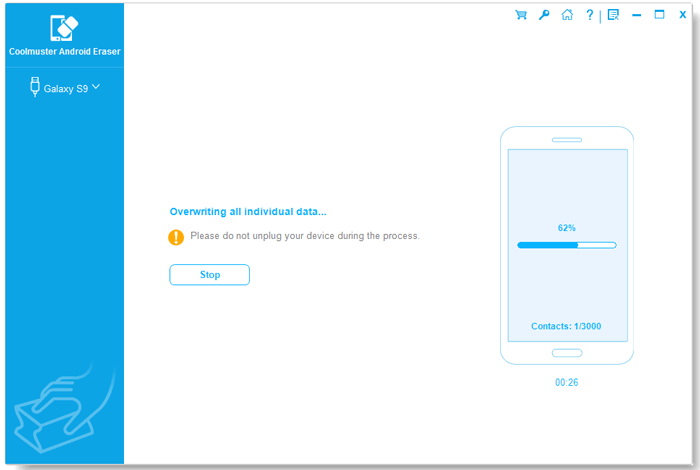
(3) 覆写:擦除完成后,软件会覆写您的设备存储空间,使被擦除的文件完全无法恢复。
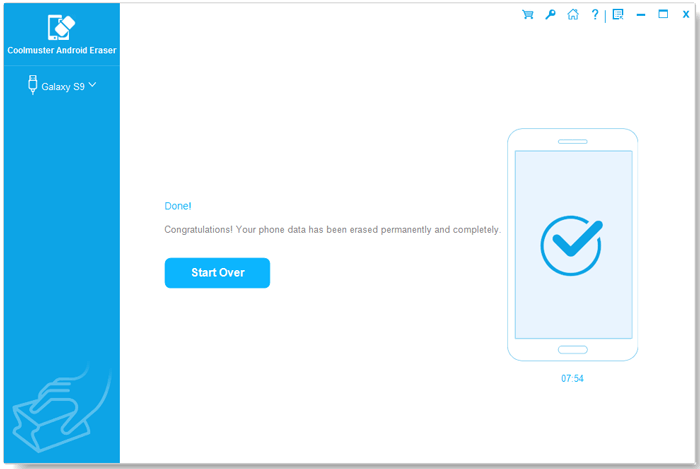
(4) 完成:完成后,所有 Android 手机数据将被永久删除,恢复的可能性为零。
(5) 可选:您可以点击 “保存报告” 将擦除报告导出到电脑。该文档记录了设备信息、擦除标准、覆写次数、擦除结果、擦除方法等详细信息。