使用 Instagram 时,搜索栏会自动保存您之前搜索过的账号、话题标签或地点,方便您下次快速访问。但是,如果您想保护隐私、防止他人查看您的搜索历史记录,或者只是想清除不再需要的推荐内容,那么清除 Instagram 搜索历史记录就显得尤为重要。本文将详细介绍如何在 iPhone 上清除 Instagram 搜索历史记录。让我们开始吧。
如果您正在寻找清除 Instagram 搜索历史记录最便捷快速的方法, Coolmuster iOS Cleaner是您的理想之选。与手动删除不同,这款工具只需一键即可对您的 iPhone 进行深度扫描,检测应用缓存、搜索残留、系统垃圾和隐私痕迹。它不仅能帮您清除 Instagram 搜索历史记录,还能释放手机更多存储空间。整个过程无需反复访问 Instagram 菜单或逐个删除项目,对于注重效率的用户来说堪称完美。
Coolmuster iOS Cleaner的主要功能:
以下是如何在 iPhone 上彻底清除 Instagram 搜索历史记录的方法:
01在电脑上启动 Instagram 搜索历史记录清理器,并使用 USB 数据线将 iPhone 连接到电脑。程序会自动检测您的设备并显示如下界面。

02然后,请选择第一种模式清除您的 Instagram 搜索历史记录以开始操作。在下一个屏幕上,请选择“应用缓存”、“应用 Cookie”以及您想要清除的其他垃圾文件类型,然后点击“开始扫描”按钮以扫描详细信息。

03快速扫描后,您将看到每种垃圾文件占用 iPhone 内存的大小。然后,只需勾选“全选”选项,并点击“清理”按钮,即可彻底永久地从 iPhone 中删除 Instagram 搜索历史记录。

如果你更喜欢使用 Instagram 的内置选项,该应用提供了一种简单的方法,可以直接从其设置中删除你的搜索历史记录。
如何清除 iPhone 上的 Instagram 搜索历史记录?以下是步骤:
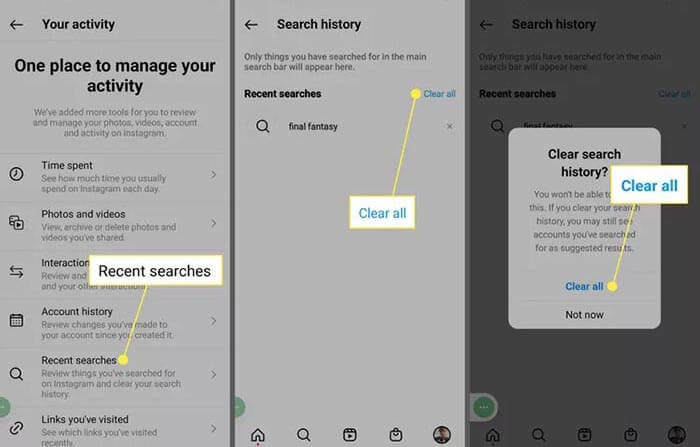
步骤 1. 在您的 iPhone 上打开 Instagram 应用。
步骤 2. 点击右下角的个人资料图标。
步骤 3. 点击右上角的“三条横线”菜单。
步骤 4. 转到“您的活动”。
步骤 5. 向下滚动并点击“最近搜索”。
步骤 6. 点击屏幕顶部的“全部清除”。
步骤 7. 再次点击“全部清除”进行确认。
对于关联了多个 Meta 帐户(例如 Facebook 和 Instagram)的用户,部分活动可能会通过 Meta 帐户中心进行存储和管理。清除帐户中心的搜索历史记录可以确保删除跨帐户活动,从而实现更彻底的清理。目前,并非所有用户都能在帐户中心使用此功能。
以下是如何在 iPhone 的“帐户中心”清除 Instagram 搜索历史记录的方法:
第一步:打开 Instagram 并进入你的个人主页。
步骤 2. 点击右上角的“菜单”按钮。
步骤 3. 从菜单中选择“账户中心”。
步骤 4. 转到“您的信息和权限”。
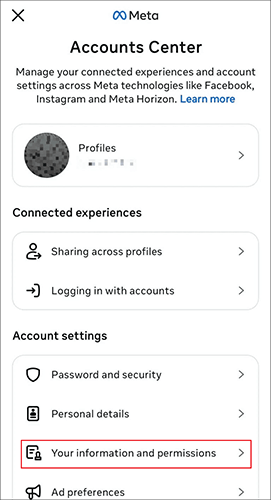
步骤 5. 点击“搜索历史记录”。
步骤 6. 找到您的 Instagram 搜索数据。
步骤 7. 点击“全部清除”并确认操作。
如果您只想删除特定的搜索记录而不是清除所有记录,通过 Instagram 的搜索栏操作会更方便。您可以逐条删除记录,也可以选择全部清除。
以下是如何通过搜索栏在 iPhone 上删除 Instagram 搜索历史记录的方法:
第一步:在你的 iPhone 上打开 Instagram。
步骤 2. 点击底部的“搜索”(放大镜)图标。
步骤 3. 点击顶部的搜索栏,显示您最近的搜索记录。
步骤 4. 点击最近搜索旁边的“删除”按钮,将其从历史记录中删除。
步骤 5. 点击“最近”旁边的“全部清除”以清除您的所有搜索历史记录。
请注意,清除搜索历史记录只是暂时的,如果您再次搜索,已清除的搜索记录可能会重新出现。
如果您想删除 iPhone 上的 Instagram 搜索历史记录,有多种方法可供选择。要彻底永久地清除 Instagram 搜索历史记录,建议使用Coolmuster iOS Cleaner ,这是一款可靠的第三方工具。它不仅可以清除 Instagram 搜索历史记录,还可以清理其他垃圾文件,从而提升 iPhone 的整体性能。不妨试试用它来清理您的 Instagram 搜索历史记录。
相关文章:
如何在不删除应用的情况下清除 iPhone 上的 Instagram 缓存?
【已解决】如何在 iPhone/iPad 上清除 Spotify 缓存以释放空间




 免费下载Mac版




 PC下载
PC下载

