许多 iPhone 用户经常发现,在使用 Spotify 听音乐时,设备存储空间很快就会被占用,其中很大一部分空间来自 Spotify 的缓存文件。虽然这些缓存文件有助于应用更快地加载音乐,但长期积累会导致存储空间不足、应用运行速度变慢,甚至出现播放问题。因此,了解如何在 iPhone 上清除 Spotify 缓存至关重要。下面,我们将介绍几种有效的 Spotify 缓存清除方法,帮助您释放空间并提升应用性能。
想要快速彻底地清除 Spotify 缓存,使用专业的清理工具无疑是更高效的选择。Coolmuster iOS Cleaner专为清理 iPhone/iPad/iPod 设备上的垃圾文件而设计,无需卸载 Spotify 应用即可彻底永久地清除iOS设备上的 Spotify 缓存。除了 Spotify 缓存,这款清理工具还能清除iOS设备上的其他垃圾文件,包括应用缓存、应用 Cookie、应用临时文件、应用崩溃日志、下载的临时文件、照片缓存、用户存储文件、iTunes 播放历史记录等等。
Coolmuster iOS Cleaner的主要功能:
现在,请点击下方下载链接,在您的电脑上免费下载功能强大的 Spotify 缓存清理工具,即可轻松删除设备上的 Spotify 缓存。
以下是如何使用iOS Cleaner 清除 iPhone 上的 Spotify 缓存:
01请下载并安装 Spotify 缓存清理器后,在电脑上打开它,然后使用 USB 数据线将您的 iOS 设备连接到电脑。程序将尽快自动检测到您的设备,并显示如下界面。只需选择第一个清理模式即可。

02然后您可能会看到所有可用的垃圾文件类型,您可以扫描这些文件以了解设备上的详细信息。只需选中“应用缓存”选项以及您想要清除的其他垃圾文件类型,然后单击“开始扫描”按钮即可扫描您的设备以获取详细信息。

03快速扫描后,您可以查看应用程序缓存和其他垃圾文件占用了 iPhone 多少内存。只需勾选“应用程序缓存”选项和其他不需要的文件类型,然后点击“清理”按钮,即可立即从 iPhone/iPad/iPod 中彻底永久删除 Spotify 缓存。

如果您更喜欢使用 iPhone 内置选项或 Spotify 应用内的清理 Spotify 缓存功能,以下方法简单有效。这些方法对于不想使用第三方工具的用户尤其有用。
Spotify 内置了缓存清除功能,使用户能够快速删除临时播放文件。
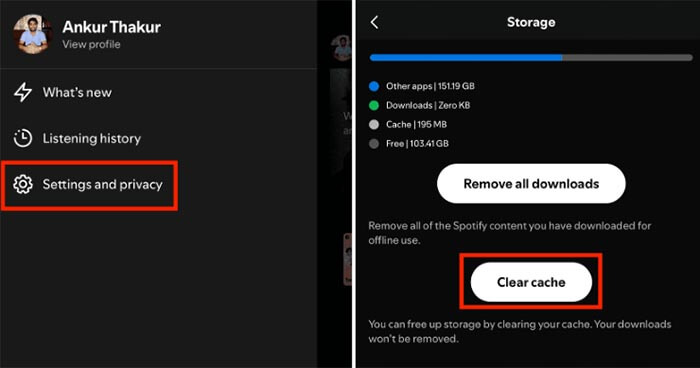
如何清除Spotify应用程序的缓存?以下是步骤:
步骤 1. 在你的 iPhone 上打开 Spotify。
步骤 2. 点击您的个人资料图标,然后选择“设置和隐私”。
步骤 3. 滚动到“存储”。
步骤 4. 点击“清除缓存”。
第五步:确认操作。
如果缓存过大、应用程序出现故障或系统运行缓慢,删除应用程序是清除所有 Spotify 数据的最彻底方法。
以下是如何在 iPhone 上清除 Spotify 应用缓存的方法:
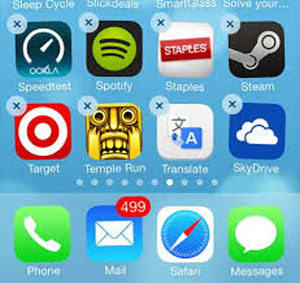
步骤 1. 在主屏幕上找到 Spotify 应用,长按一段时间,直到应用列表中出现“x”图标。
步骤二:点击 Spotify 应用上的“x”图标,将其从设备上删除,此操作也可能会清除设备上的一些 Spotify 缓存。(无法在 iPhone 上删除该应用?)
步骤 3. 前往 App Store 搜索 Spotify 应用,然后下载并重新安装到您的设备上。
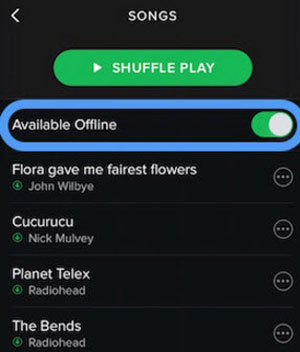
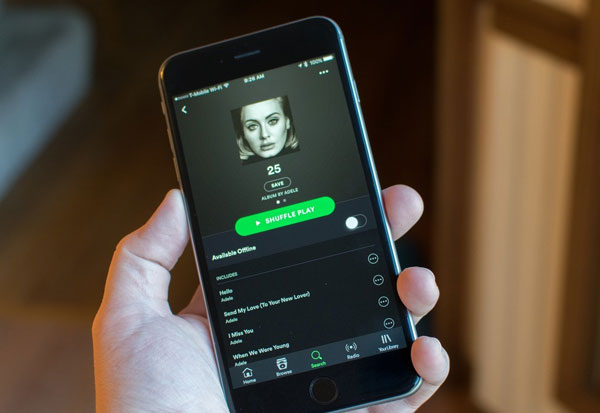
删除 Spotify 上的离线播放列表可以节省 iPhone 或 iPad 上的大量空间。具体操作方法如下:
步骤 1. 打开设备上的 Spotify 应用,然后转到您的离线播放列表。
步骤 2. 点击要删除的播放列表标题,然后相应地删除该播放列表。
步骤 3. 在其中一个不需要的播放列表下,请关闭“可离线播放”按钮,以防止稍后在 Spotify 上将该播放列表下载到您的设备上。
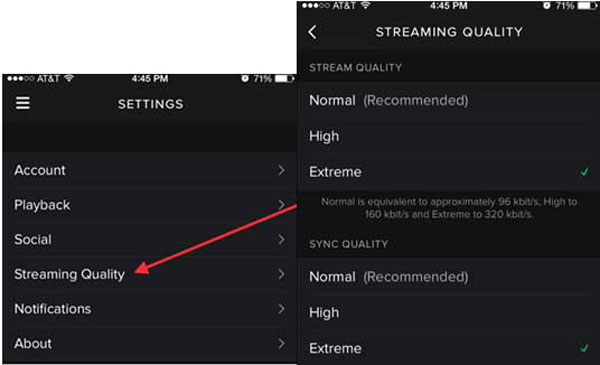
降低流媒体播放质量可以加快 Spotify 在线听歌的速度。具体操作方法如下:
步骤 1. 在您的 iDevice 上启动 Spotify 应用。
步骤 2. 在 Spotify 中转到“设置”>“流媒体质量”。
步骤 3. 取消选中“高”选项,根据您的需要选择“正常”或“极限”。
有时 Spotify 更新会带来更大的存储空间或其他方面的改进;您可以尝试更新以清除设备上的 Spotify 缓存。您可以在 Spotify 设置中找到“关于”选项,获取最新版本的 Spotify 并安装到您的设备上。
想要清理 iPhone 或 iPad 上的 Spotify 缓存,您可以尝试以下几种方法。更高级的方法是使用Coolmuster iOS Cleaner ,这是一款专业的第三方工具,只需单击一下即可彻底永久地删除 Spotify 缓存。此外,该工具还能清除iOS设备上的其他垃圾文件,从而优化设备性能。
如果您有任何疑问,请随时在下方留言,我们将积极协助您解决任何问题。
相关文章:




 免费下载Mac版



 PC下载
PC下载

